Datenladen und -export
Sie können DHTMLX Spreadsheet mit einem vorbereiteten Datensatz befüllen, der sowohl Zelldaten als auch Stile enthalten kann. Die Komponente unterstützt zwei Möglichkeiten zum Laden von Daten:
- Laden aus einer externen Datei
- Laden aus einer lokalen Quelle
Die Komponente unterstützt auch den Export von Daten in eine Excel-Datei.
Daten vorbereiten
DHTMLX Spreadsheet erwartet Daten im JSON-Format.
Es kann ein einfaches Array mit Zell-Objekten sein. Verwenden Sie diese Methode, wenn Sie einen Datensatz für nur ein Tabellenblatt erstellen möchten.
const data = [
    { cell: "A1", value: "Country" },
    { cell: "B1", value: "Product" },
    { cell: "C1", value: "Price" },
    { cell: "D1", value: "Amount" },
    { cell: "E1", value: "Total Price" },

    { cell: "A2", value: "Ecuador" },
    { cell: "B2", value: "Banana" },
    { cell: "C2", value: 6.68, format:"currency" },
    { cell: "D2", value: 430, format:"percent" },
    // "myFormat" ist die ID eines benutzerdefinierten Formats
    { cell: "E2", value: 2872.4, format:"myFormat" },

    // Dropdown-Listen zu Zellen hinzufügen
    { cell: "A9", value: "Turkey", editor: {type: "select", options: ["Turkey","India","USA","Italy"]} },
    { cell: "B9", value: "", editor: {type: "select", options: "B2:B8" } },

    // weitere Zell-Objekte
];
Oder es kann ein Objekt mit Daten sein, die gleichzeitig in mehrere Tabellenblätter geladen werden. Zum Beispiel:
const data = {
    sheets: [
        {
            name: "sheet 1",
            id: "sheet_1",
            data: [
                { cell: "A1", value: "Country" },
                { cell: "B1", value: "Product" },
                // weitere Daten
            ],
            merged: [
                // Zellen A1 und B1 zusammenführen
                { from: { column: 0, row: 0 }, to: { column: 1, row: 0 } },
                // Zellen A2, A3, A4 und A5 zusammenführen
                { from: { column: 0, row: 1 }, to: { column: 0, row: 4 } },
            ]
        },
        {
            name: "sheet 2",
            id: "sheet_2",
            data: [
                { cell: "A1", value: "Country" },
                { cell: "B1", value: "Product" },
                // weitere Daten
            ]
        },
        // weitere Tabellenblatt-Objekte
    ]
};
Die vollständigen Listen der verfügbaren Eigenschaften für diese beiden Methoden finden Sie in der API-Referenz.
Die Möglichkeit, zusammengeführte Zellen zu laden, ist nur verfügbar, wenn Sie Daten in einem Tabellenblatt-Objekt vorbereiten.
Stile für Zellen festlegen
Möglicherweise müssen Sie das Zell-Styling im Datensatz definieren. In diesem Fall sollte der Datensatz ein Objekt mit separaten Eigenschaften sein, die Datenobjekte und CSS-Klassen beschreiben, die auf bestimmte Zellen angewendet werden.
Legen Sie eine CSS-Klasse für eine Zelle mit der css-Eigenschaft fest.
const styledData = {
    styles: {
        someclass: {
            background: "#F2F2F2",
            color: "#F57C00"
        }
    },
    data: [
        { cell: "A1", value: "Country" },
        { cell: "B1", value: "Product" },
        { cell: "C1", value: "Price" },
        { cell: "D1", value: "Amount" },
        { cell: "E1", value: "Total Price" },

        { cell: "A2", value: "Ecuador" },
        { cell: "B2", value: "Banana" },
        { cell: "C2", value: 6.68, css: "someclass" },
        { cell: "D2", value: 430, css: "someclass" },
        { cell: "E2", value: 2872.4 }
    ],
}
Gesperrten Zustand einer Zelle festlegen
Wenn Sie gesperrte Zellen in einem Datensatz angeben möchten, verwenden Sie die locked-Eigenschaft einer Zelle und setzen Sie sie auf true:
const dataset = [
    { cell: "a1", value: "Country", locked: true }, // sperrt eine Zelle
    { cell: "b1", value: "Product", locked: true },

    { cell: "a2", value: "Ecuador" },
    { cell: "b2", value: "Banana" },

    { cell: "a3", value: "Belarus" },
    { cell: "b3", value: "Apple" },
    // weitere Zellen
];
Die vollständige Liste der verfügbaren Zell-Eigenschaften finden Sie in der API-Referenz.
Der gesperrte Zustand ist Teil der Spreadsheet-Daten. Er wird in das von der Methode serialize() zurückgegebene Objekt aufgenommen, auch wenn eine gesperrte Zelle leer ist, und er bleibt beim Export der Daten in eine Excel-Datei und beim Reimport erhalten.
Verwandtes Beispiel: Spreadsheet. Gesperrte Zellen
Einen Link in eine Zelle einfügen
Sie können einen Link für eine Zelle direkt im Datensatz angeben. Dazu setzen Sie die link-Eigenschaft als Objekt und geben die erforderlichen Einstellungen an:
text- (optional) der Text eines Linkshref- (erforderlich) die URL, die das Link-Ziel definiert
So sieht es in einem Datensatz aus:
const dataset = [
    { cell: "a1", value: "Country"}, // sperrt eine Zelle
    { cell: "b1", value: "Product"},

    { cell: "a2", value: "Ecuador"},
    {
        cell: "b2",
        value: "Banana",
        link:{
            href:"http://localhost:8080/"
        }
    },
    // weitere Zellen
];
Beachten Sie, dass Sie die value-Eigenschaft des cell-Objekts und die text-Eigenschaft des link-Objekts nicht gleichzeitig verwenden sollten, da sie sich gegenseitig ausschließen.
Verwandtes Beispiel: Spreadsheet. Import und Export nach JSON
Externes Datenladen
JSON-Daten laden
Standardmäßig erwartet Spreadsheet Daten im JSON-Format. Um Daten aus einer externen Quelle zu laden, verwenden Sie die Methode load(). Sie nimmt die URL der Datei mit den Daten als Parameter entgegen:
var spreadsheet = new dhx.Spreadsheet("spreadsheet");
spreadsheet.load("../common/data.json");
Verwandtes Beispiel: Spreadsheet. Daten laden
Wenn Sie es Benutzern ermöglichen möchten, eine JSON-Datei über den Datei-Explorer in das Spreadsheet zu importieren, lesen Sie JSON-Dateien laden.
CSV-Daten laden
Sie können auch Daten im CSV-Format laden. Dazu müssen Sie die Methode load() aufrufen und den Namen des Formats ("csv") als zweiten Parameter übergeben:
var spreadsheet = new dhx.Spreadsheet("spreadsheet");
spreadsheet.load("../common/data.csv", "csv");
Verwandtes Beispiel: Spreadsheet. CSV laden
Excel-Datei laden (.xlsx)
Sie können eine Datei im Excel-Format mit der Erweiterung .xlsx in ein Spreadsheet laden. In der Benutzeroberfläche gibt es entsprechende Steuerelemente in der Symbolleiste und im Menü:
- Menü: Datei -> Importieren als..-> Microsoft Excel(.xlsx)
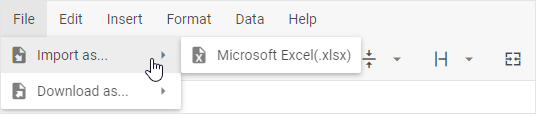
- Symbolleiste: Importieren -> Microsoft Excel(.xlsx)

So importieren Sie Daten
Beachten Sie, dass die Import-Funktion in Internet Explorer nicht funktioniert.
DHTMLX Spreadsheet verwendet die WebAssembly-basierte Bibliothek Excel2Json, um Daten aus Excel zu importieren. Um Excel-Daten in Spreadsheet zu laden, müssen Sie:
- die Bibliothek Excel2Json installieren
- die Option importModulePath in der Spreadsheet-Konfiguration angeben und den Pfad zur worker.js-Datei auf eine von zwei Arten festlegen:
- indem Sie einen lokalen Pfad zur Datei auf Ihrem Computer angeben, z. B.:
"../libs/excel2json/1.0/worker.js" - indem Sie einen Link zur Datei von CDN angeben:
"https://cdn.dhtmlx.com/libs/excel2json/1.0/worker.js"
- indem Sie einen lokalen Pfad zur Datei auf Ihrem Computer angeben, z. B.:
var spreadsheet = new dhx.Spreadsheet(document.body, {
    importModulePath: "../libs/excel2json/1.0/worker.js"
});
Verwandtes Beispiel: Spreadsheet. Benutzerdefinierter Import-/Exportpfad
Um Daten aus einer Excel-Datei zu laden, übergeben Sie einen String mit dem Erweiterungstyp ("xlsx") als zweiten Parameter der Methode load():
// nur .xlsx
spreadsheet.load("../common/data.xlsx", "xlsx");
Beachten Sie, dass die Komponente nur den Import aus Excel-Dateien mit der Erweiterung .xlsx unterstützt.
Neben den Zellwerten stellt der Import die Zellstile, die Zahlenformate, die verbundenen Zellen, die Links, die Datenüberprüfungslisten (als Dropdown-Editoren) und den gesperrten Zustand der Zellen wieder her.
Verwandtes Beispiel: Spreadsheet. Xlsx importieren
Sie können bei Bedarf auch Daten aus einem Spreadsheet in eine Excel-Datei exportieren.
Nach dem Laden ausgeführten Code verarbeiten
Die Komponente führt einen AJAX-Aufruf durch und erwartet, dass die Remote-URL gültige Daten liefert. Das Laden von Daten ist asynchron, daher müssen Sie jeden Code, der nach dem Laden ausgeführt werden soll, in ein Promise einschließen:
spreadsheet.load("/some/data").then(function(){
   // etwas tun
});
Laden aus einer lokalen Quelle
Um Daten aus einer lokalen Quelle zu laden, verwenden Sie die Methode parse(). Übergeben Sie einen vorbereiteten Datensatz als Parameter dieser Methode:
const spreadsheet = new dhx.Spreadsheet("spreadsheet");
spreadsheet.parse(data);
Verwandtes Beispiel: Spreadsheet. Benutzerdefinierte Zellenanzahl
Einzelheiten zum Laden mehrerer Tabellenblätter in das Spreadsheet finden Sie im Artikel Mit Tabellenblättern arbeiten.
Zustand speichern und wiederherstellen
Um den aktuellen Zustand eines Spreadsheets zu speichern, verwenden Sie die Methode serialize(). Sie konvertiert das Spreadsheet in ein JSON-Objekt mit den Attributen sheets, styles und formats. Neben den Zellwerten enthält der gespeicherte Zustand die angewendeten Stile und Zahlenformate, die verbundenen Zellen, die fixierten Spalten und Zeilen, die gesperrten Zellen sowie die benutzerdefinierten Größen und die Sichtbarkeit von Spalten und Zeilen.
// Zustand von spreadsheet1 speichern
var state = spreadsheet1.serialize();
Anschließend können Sie die im gespeicherten Zustand-Array gespeicherten Daten in ein anderes Spreadsheet einlesen. Zum Beispiel:
// ein neues Spreadsheet erstellen
var spreadsheet2 = new dhx.Spreadsheet(document.body);
// den Zustand von spreadsheet1 in spreadsheet2 einlesen
spreadsheet2.parse(state);
Daten exportieren
Export nach Excel
DHTMLX Spreadsheet kann Daten aus einem Spreadsheet in eine Excel-Datei exportieren. In der Benutzeroberfläche gibt es entsprechende Steuerelemente in der Symbolleiste und im Menü:
- Menü: Datei -> Herunterladen als..-> Microsoft Excel(.xlsx)
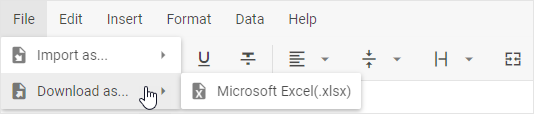
- Symbolleiste: Exportieren -> Microsoft Excel(.xlsx)

So exportieren Sie Daten
Beachten Sie, dass die Export-Funktion in Internet Explorer nicht funktioniert.
Die Bibliothek verwendet die WebAssembly-basierte Bibliothek Json2Excel, um Daten nach Excel zu exportieren. Der Export wird in der worker.js-Datei der Bibliothek Json2Excel verarbeitet (der Standard-Link ist https://cdn.dhtmlx.com/libs/json2excel/next/worker.js?vx). Sie können entweder den öffentlichen Export-Server oder einen lokalen Export-Server verwenden. Um Dateien zu exportieren, müssen Sie:
- die Option exportModulePath in der Spreadsheet-Konfiguration angeben und den Pfad zur worker.js-Datei festlegen:
- wenn Sie den öffentlichen Export-Server verwenden, müssen Sie den Link dazu nicht angeben, da er standardmäßig verwendet wird
- wenn Sie Ihren eigenen Export-Server verwenden, müssen Sie:
- die Bibliothek Json2Excel installieren
"../libs/json2excel/x.x/worker.js?vx"für eine bestimmte Version verwenden (ersetzen Siex.xdurch die auf Ihrem Server bereitgestellte Version)
var spreadsheet = new dhx.Spreadsheet(document.body, {
    exportModulePath: "../libs/json2excel/x.x/worker.js?vx" // der Pfad zum Exportmodul, wenn ein lokaler Export-Server verwendet wird
});
Verwandtes Beispiel: Spreadsheet. Benutzerdefinierter Import-/Exportpfad
Sobald Sie die erforderlichen Quellen angepasst haben, können Sie die zugehörige API-Methode xlsx() des Export-Objekts verwenden, um die Daten der Komponente zu exportieren, wie folgt:
spreadsheet.export.xlsx();
Verwandtes Beispiel: Spreadsheet. Xlsx exportieren
Neben den Zellwerten behält eine exportierte Datei die auf Zellen angewendeten Stile, die Zahlenformate, die verbundenen Zellen, die fixierten Spalten und Zeilen, die in Zellen eingefügten Links, die Dropdown-Editoren (als Excel-Datenüberprüfung) und den gesperrten Zustand der Zellen bei. All dies wird wiederhergestellt, wenn die Datei zurück in Spreadsheet importiert wird.
Bitte beachten Sie, dass die Komponente nur den Export in Excel-Dateien mit der Erweiterung .xlsx unterstützt.
So legen Sie einen benutzerdefinierten Namen für eine exportierte Datei fest
Standardmäßig lautet der Name einer exportierten Datei "data". Sie können einen eigenen Namen für eine exportierte Datei angeben. Dazu müssen Sie einen benutzerdefinierten Namen als Parameter der Methode xlsx() übergeben:
spreadsheet.export.xlsx("MyData");
Verwandtes Beispiel: Spreadsheet. Xlsx exportieren
Sehen Sie die Schritte zum Importieren von Daten aus einer Excel-Datei in Spreadsheet.
Export nach JSON
Ab v4.3 kann die Bibliothek auch Daten aus einem Spreadsheet in eine JSON-Datei exportieren. Verwenden Sie dazu die Methode json() des Export-Objekts:
spreadsheet.export.json();
Verwandtes Beispiel: Spreadsheet. Export/Import JSON