数据加载与导出
您可以将包含单元格数据和样式的预设数据集填充到 DHTMLX Spreadsheet 中。该组件支持两种数据加载方式:
- 从外部文件加载
- 从本地数据源加载
该组件还支持将数据导出为 Excel 文件。
准备数据
DHTMLX Spreadsheet 接受 JSON 格式的数据。
数据可以是一个包含单元格对象的简单数组。如果只需要为一个工作表创建数据集,请使用此方式。
const data = [
    { cell: "A1", value: "Country" },
    { cell: "B1", value: "Product" },
    { cell: "C1", value: "Price" },
    { cell: "D1", value: "Amount" },
    { cell: "E1", value: "Total Price" },

    { cell: "A2", value: "Ecuador" },
    { cell: "B2", value: "Banana" },
    { cell: "C2", value: 6.68, format:"currency" },
    { cell: "D2", value: 430, format:"percent" },
    // "myFormat" is the id of a custom format
    { cell: "E2", value: 2872.4, format:"myFormat" },

    // add drop-down lists to cells
    { cell: "A9", value: "Turkey", editor: {type: "select", options: ["Turkey","India","USA","Italy"]} },
    { cell: "B9", value: "", editor: {type: "select", options: "B2:B8" } },

    // more cell objects
];
或者可以是一个对象,包含需要同时加载到多个工作表的数据。例如:
const data = {
    sheets: [
        {
            name: "sheet 1",
            id: "sheet_1",
            data: [
                { cell: "A1", value: "Country" },
                { cell: "B1", value: "Product" },
                // more data
            ],
            merged: [
                // merge cells A1 and B1
                { from: { column: 0, row: 0 }, to: { column: 1, row: 0 } },
                // merge cells A2, A3, A4, and A5
                { from: { column: 0, row: 1 }, to: { column: 0, row: 4 } },
            ]
        },
        {
            name: "sheet 2",
            id: "sheet_2",
            data: [
                { cell: "A1", value: "Country" },
                { cell: "B1", value: "Product" },
                // more data
            ]
        },
        // more sheet objects
    ]
};
请在 API 参考中查阅这两种方式的可用属性完整列表。
仅在以工作表对象格式准备数据时,才支持加载合并单元格。
为单元格设置样式
您可能需要在数据集中定义单元格样式。在这种情况下,数据应为一个对象,其中包含独立属性,分别描述数据对象和应用于特定单元格的 CSS 类。
使用 css 属性为单元格设置 CSS 类。
const styledData = {
    styles: {
        someclass: {
            background: "#F2F2F2",
            color: "#F57C00"
        }
    },
    data: [
        { cell: "A1", value: "Country" },
        { cell: "B1", value: "Product" },
        { cell: "C1", value: "Price" },
        { cell: "D1", value: "Amount" },
        { cell: "E1", value: "Total Price" },

        { cell: "A2", value: "Ecuador" },
        { cell: "B2", value: "Banana" },
        { cell: "C2", value: 6.68, css: "someclass" },
        { cell: "D2", value: 430, css: "someclass" },
        { cell: "E2", value: 2872.4 }
    ],
}
设置单元格的锁定状态
如果要在数据集中指定锁定单元格,请使用单元格的 locked 属性并将其设置为 true:
const dataset = [
    { cell: "a1", value: "Country", locked: true }, //locks a cell
    { cell: "b1", value: "Product", locked: true },

    { cell: "a2", value: "Ecuador" },
    { cell: "b2", value: "Banana" },

    { cell: "a3", value: "Belarus" },
    { cell: "b3", value: "Apple" },
    // more cells
];
请在 API 参考中查阅可用单元格属性的完整列表。
锁定状态是电子表格数据的一部分。即使被锁定的单元格为空,它也会包含在 serialize() 方法返回的对象中,并且在数据导出为 Excel 文件以及重新导入时都会保留。
相关示例:Spreadsheet. 锁定单元格
在单元格中添加链接
您可以直接在数据集中为单元格指定链接。为此,请将 link 属性设置为一个对象,并提供必要的设置:
text- (可选)链接的文本href- (必填)定义链接目标的 URL
在数据集中的示例如下:
const dataset = [
    { cell: "a1", value: "Country"}, //locks a cell
    { cell: "b1", value: "Product"},

    { cell: "a2", value: "Ecuador"},
    {
        cell: "b2",
        value: "Banana",
        link:{
            href:"http://localhost:8080/"
        }
    },
    // more cells
];
请注意,不应同时使用 cell 对象的 value 属性和 link 对象的 text 属性,因为它们是互斥的。
外部数据加载
加载 JSON 数据
默认情况下,Spreadsheet 接受 JSON 格式的数据。要从外部数据源加载数据,请使用 load() 方法。该方法接受数据文件的 URL 作为参数:
var spreadsheet = new dhx.Spreadsheet("spreadsheet");
spreadsheet.load("../common/data.json");
相关示例:Spreadsheet. 加载数据
如果您需要允许用户通过文件资源管理器将 JSON 文件导入到电子表格中,请阅读加载 JSON 文件。
加载 CSV 数据
您也可以加载 CSV 格式的数据。为此,需要调用 load() 方法,并将格式名称("csv")作为第二个参数传入:
var spreadsheet = new dhx.Spreadsheet("spreadsheet");
spreadsheet.load("../common/data.csv", "csv");
相关示例:Spreadsheet. 加载 CSV
加载 Excel 文件(.xlsx)
您可以将 .xlsx 扩展名的 Excel 格式文件加载到电子表格中。用户界面的工具栏和菜单中提供了相应的控件:
- 菜单:文件 -> 导入为.. -> Microsoft Excel(.xlsx)
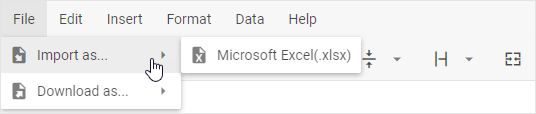
- 工具栏:导入 -> Microsoft Excel(.xlsx)

如何导入数据
请注意,导入功能在 Internet Explorer 中不可用。
DHTMLX Spreadsheet 使用基于 WebAssembly 的库 Excel2Json 从 Excel 导入数据。要将 Excel 数据加载到 Spreadsheet 中,您需要:
- 安装 Excel2Json 库
- 在 Spreadsheet 配置中指定 importModulePath 选项,并通过以下两种方式之一设置 worker.js 文件的路径:
- 提供文件在您计算机上的本地路径,例如:
"../libs/excel2json/1.0/worker.js" - 提供 CDN 上文件的链接:
"https://cdn.dhtmlx.com/libs/excel2json/1.0/worker.js"
- 提供文件在您计算机上的本地路径,例如:
var spreadsheet = new dhx.Spreadsheet(document.body, {
    importModulePath: "../libs/excel2json/1.0/worker.js"
});
要从 Excel 文件加载数据,请将扩展名类型字符串("xlsx")作为 load() 方法的第二个参数传入:
// .xlsx only
spreadsheet.load("../common/data.xlsx", "xlsx");
请注意,该组件仅支持从 .xlsx 扩展名的 Excel 文件导入。
除单元格值外,导入还会恢复单元格样式、数字格式、合并单元格、链接、数据验证列表(作为下拉编辑器)以及单元格的锁定状态。
相关示例:Spreadsheet. 导入 Xlsx
如有需要,您也可以将电子表格中的数据导出为 Excel 文件。
加载后处理代码
该组件会发起 AJAX 请求,并期望远程 URL 返回有效数据。由于数据加载是异步的,您需要将加载后的代码包裹在 Promise 中:
spreadsheet.load("/some/data").then(function(){
   // do something
});
从本地数据源加载
要从本地数据源加载数据,请使用 parse() 方法。将预先定义的数据集作为该方法的参数传入:
const spreadsheet = new dhx.Spreadsheet("spreadsheet");
spreadsheet.parse(data);
有关如何将多个工作表加载到电子表格中的详细信息,请参阅使用工作表文章。
保存与恢复状态
要保存电子表格的当前状态,请使用 serialize() 方法。该方法将电子表格转换为包含 sheets、styles 和 formats 属性的 JSON 对象。除单元格值外,保存的状态还包括已应用的样式和数字格式、合并单元格、固定的列和行、锁定的单元格,以及列和行的自定义尺寸与可见性。
// saving state of the spreadsheet1
var state = spreadsheet1.serialize();
然后,您可以将保存在状态数组中的数据解析到另一个电子表格中。例如:
// creating a new spreadsheet
var spreadsheet2 = new dhx.Spreadsheet(document.body);
// parsing the state of the spreadsheet1 into spreadsheet2
spreadsheet2.parse(state);
导出数据
导出为 Excel
DHTMLX Spreadsheet 可以将电子表格中的数据导出为 Excel 文件。用户界面的工具栏和菜单中提供了相应的控件:
- 菜单:文件 -> 下载为.. -> Microsoft Excel(.xlsx)
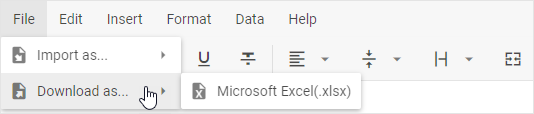
- 工具栏:导出 -> Microsoft Excel(.xlsx)

如何导出数据
请注意,导出功能在 Internet Explorer 中不可用。
该库使用基于 WebAssembly 的库 Json2Excel 将数据导出到 Excel。导出在 Json2Excel 库的 worker.js 文件中处理(默认链接为 https://cdn.dhtmlx.com/libs/json2excel/next/worker.js?vx)。您可以使用公共导出服务器或本地导出服务器。要导出文件,您需要:
- 在 Spreadsheet 配置中指定 exportModulePath 选项,并设置 worker.js 文件的路径:
- 如果使用公共导出服务器,则无需指定链接,因为默认使用该服务器
- 如果使用自己的导出服务器,您需要:
- 安装 Json2Excel 库
- 使用
"../libs/json2excel/x.x/worker.js?vx"指定特定版本(将x.x替换为您服务器上部署的版本号)
var spreadsheet = new dhx.Spreadsheet(document.body, {
    exportModulePath: "../libs/json2excel/x.x/worker.js?vx" // the path to the export module, if a local export server is used
});
配置好所需资源后,您可以使用 Export 对象的相关 xlsx() API 方法导出组件数据,如下所示:
spreadsheet.export.xlsx();
相关示例:Spreadsheet. 导出 Xlsx
除单元格值外,导出的文件还会保留应用于单元格的样式、数字格式、合并单元格、固定的列和行、添加到单元格中的链接、下拉编辑器(作为 Excel 数据验证)以及单元格的锁定状态。将该文件重新导入 Spreadsheet 时,这些内容都会被恢复。
请注意,该组件仅支持导出为 .xlsx 扩展名的 Excel 文件。
如何为导出文件设置自定义名称
默认情况下,导出文件的名称为 "data"。您可以为导出文件提供自定义名称。为此,需要将自定义名称作为 xlsx() 方法的参数传入,如下所示:
spreadsheet.export.xlsx("MyData");
相关示例:Spreadsheet. 导出 Xlsx
查看从 Excel 文件向 Spreadsheet 导入数据的步骤。
导出为 JSON
从 v4.3 起,该库还支持将电子表格中的数据导出为 JSON 文件。请使用 Export 对象的 json() 方法:
spreadsheet.export.json();