自定义
您可以自定义工具栏、菜单和上下文菜单的外观、结构与功能,并为 Spreadsheet 定义自定义只读行为。
默认图标与自定义图标
DHTMLX Spreadsheet 默认使用基于 Material Design 的图标。如有需要,您也可以使用任何其他图标字体包。为此,您需要在页面上引入所需的图标字体,并在 spreadsheet 的任意部分应用图标:工具栏控件、菜单和上下文菜单项。
例如,您可以在 DHTMLX Spreadsheet 源文件之后引入 Font Awesome 图标包的 CDN 链接:
<script type="text/javascript" src="../../codebase/spreadsheet.js"></script>
<link rel="stylesheet" href="../../codebase/spreadsheet.css">

<link rel="stylesheet" href="https://use.fontawesome.com/releases/v5.3.1/css/all.css"
  integrity="sha384-mzrmE5qonljUremFsqc01SB46JvROS7bZs3IO2EmfFsd15uHvIt+Y8vEf7N7fWAU"
  crossOrigin="anonymous">
之后,您可以将图标名称作为工具栏、菜单或上下文菜单控件参数对象中 icon 属性的值。详见下文。
控件类型与操作
类型
您可以添加以下类型的控件:button、menuItem、separator 和 spacer。
button 对象具有以下属性:
type- 按钮类型,设置为 "button"id- 按钮的 idicon- 所用图标字体中图标的名称hotkey- 按钮的快捷键名称value- 按钮的值tooltip- 按钮的提示文本twoState- 定义按钮是否可处于两种状态的标志active- 按钮状态:true为激活,false为未激活
menuItem 对象具有以下属性:
type- 菜单项类型,设置为 "menuItem"id- 菜单项的 idicon- 所用图标字体中图标的名称hotkey- 菜单项的快捷键名称value- 菜单项的值childs- 子控件数组(注意所有子项类型均应为menuItem)
工具栏、菜单和上下文菜单的数据集合 API 允许您管理控件:添加自定义控件、移除不需要的控件,或更新控件(例如更改其图标)。
添加控件
要添加新控件,请使用 spreadsheet.{name}.data.add() 方法。该方法接受以下参数:
config- (object) 包含控件配置的对象index- (number) 控件的插入位置索引parent- (string) 父控件的 id(用于menuItem类型)
对于 button:
// spreadsheet.menu.data.add / spreadsheet.contextMenu.data.add
spreadsheet.toolbar.data.add({
    type: "button", // "menuItem"
    id: "button-id",
    tooltip: "Some tooltip",
    icon: "icon-name"
}, 2);
对于 menuItem:
// spreadsheet.menu.data.add / spreadsheet.contextMenu.data.add
spreadsheet.toolbar.data.add({
    type: "menuItem",
    id: "menuitem-id",
    value: "Some value",
}, -1, "parent-id");
更新控件
您可以通过 spreadsheet.{name}.data.update() 方法更改控件的图标及其他配置选项。该方法接受两个参数:
- 控件的 id
- 包含控件新配置的对象
// spreadsheet.menu.data.update / spreadsheet.contextMenu.data.update
spreadsheet.toolbar.data.update("add", {
    icon: "icon_name"
});
删除控件
要移除控件,请使用 spreadsheet.{name}.data.remove() 方法,并将要移除的控件 id 传入该方法:
// spreadsheet.menu.data.remove / spreadsheet.contextMenu.data.remove
spreadsheet.toolbar.data.remove("control-id");
工具栏
默认控件
默认工具栏 包含以下控件块:
- **撤销(Undo)**块
- Undo 按钮(id: "undo")
- Redo 按钮(id: "redo")
- **颜色(Colors)**块
- *文字颜色(Text color)*按钮(id: "color")
- *背景颜色(Background color)*按钮(id: "background")
- **字体(Font)**块
- *字号(Font size)*下拉框(id: "font-size")
- **装饰(Decoration)**块
- *粗体(Bold)*按钮(id: "font-weight-bold")
- *斜体(Italic)*按钮(id: "font-style-italic")
- *下划线(Underline)*按钮(id: "text-decoration-underline")
- *删除线(Strikethrough)*按钮(id: "text-decoration-line-through")
- **对齐(Align)**块
- 水平对齐子块
- *左对齐(Left)*按钮(id: "halign-left")
- *居中(Center)*按钮(id: "halign-center")
- *右对齐(Right)*按钮(id: "halign-right")
- 垂直对齐子块
- *顶部(Top)*按钮(id: "valign-top")
- *居中(Center)*按钮(id: "valign-center")
- *底部(Bottom)*按钮(id: "valign-bottom")
- 文字换行子块
- *截断(Clip)*按钮(id: "multiline-clip")
- *换行(Wrap)*按钮(id: "multiline-wrap")
- 水平对齐子块
- **单元格(Cell)**块
- *边框(Border)*按钮(id: "border")
- *合并/取消合并(Merge/Unmerge)*按钮(id: "merge")
- **格式(Format)**块
- 格式(Format) menuItem(id: "format")
- **操作(Actions)**块
- *筛选(Filter)*按钮(id: "filter")
- *插入链接(Insert link)*按钮(id: "link")
还可以添加以下块:
- **锁定(Lock)**块
- *锁定(Lock)*按钮(id: "lock")
- **清除(Clear)**块
- 清除组(Clear group) menuItem(id: "clear-group")
- 清除值(Clear value) menuItem(id: "clear-value")
- 清除样式(Clear styles) menuItem(id: "clear-styles")
- 全部清除(Clear all) menuItem(id: "clear-all")
- 清除组(Clear group) menuItem(id: "clear-group")
- **行(Rows)**块
- *添加行(Add row)*按钮(id: "add-row")
- *删除行(Remove row)*按钮(id: "remove-row")
- *取消冻结行(Unfreeze rows)*按钮(id: "unfreeze-rows")
- 冻结到第 [id] 行(Freeze up to row [id])(id: "freeze-rows")
- 隐藏行 [id](Hide row(s) [id])(id: "hide-rows")
- **列(Columns)**块
- *添加列(Add column)*按钮(id: "add-col")
- *删除列(Remove column)*按钮(id: "remove-col")
- *取消冻结列(Unfreeze columns)*按钮(id: "unfreeze-cols")
- 冻结到第 [id] 列(Freeze up to column [id])(id: "freeze-cols")
- 隐藏列 [id](Hide column(s) [id])(id: "hide-cols")
- **文件(File)**块
- 导出(Export) menuItem(id: "export")
- "Microsoft Excel(.xlsx)" menuItem(id: "export-xlsx")
- 导入(Import) menuItem(id: "import")
- "Microsoft Excel(.xlsx)" menuItem(id: "import-xlsx")
- 导出(Export) menuItem(id: "export")
- **帮助(Help)**块
- *帮助(Help)*按钮(id: "help")
添加控件
以下示例向工具栏中添加一个新按钮:
spreadsheet.toolbar.data.add({
    type: "button",
    icon: "dxi dxi-delete",
    tooltip: "Remove all",
    id: "remove-all"
});

以下示例向 "clear-group" 控件中添加一个新 menuItem 选项:
spreadsheet.toolbar.data.add({
    type: "menuItem",
    id: "clear-value2",
    value: "Clear value2"
}, -1, "clear-group");
添加 menuItem 还有一种简写方式,适用于不需要精确指定新项位置的情况:
spreadsheet.toolbar.data.add({
    type: "menuItem",
    id: "clear-value2",
    value: "Clear value2",
    parent: "clear-group"
});
更新控件
以下示例将工具栏中撤销/重做按钮的默认图标替换为 Font Awesome 图标:
spreadsheet.toolbar.data.update("undo", { icon: "fa fa-undo" });
spreadsheet.toolbar.data.update("redo", { icon: "fa fa-redo" });

删除控件
以下示例从工具栏中删除撤销按钮:
spreadsheet.toolbar.data.remove("undo");
自定义字号
您可以通过移除 "font-size" 下拉框中的现有项并添加自定义项来重新定义字体工具栏块中的可用字号列表:
const FONT_SIZES = [8, 10, 12, 14, 16, 20];

const spreadsheet = new dhx.Spreadsheet("spreadsheet_container", {
    // 配置选项
});

spreadsheet.toolbar.data.removeAll("font-size");
spreadsheet.toolbar.data.add(
    FONT_SIZES.map(size => ({ value: size, id: `font-size-${size}` })),
    -1,
    "font-size"
);

spreadsheet.parse(dataset);
相关示例: Spreadsheet. 设置自定义字号
菜单
默认控件
默认菜单 具有以下结构:
- 文件(File) menuItem(id: "edit")
- 导入为...(Import as...) menuItem(id: "import")
- "Microsoft Excel(.xlsx)" menuItem(id: "import-xlsx")
- 下载为...(Download as...) menuItem(id: "download")
- "Microsoft Excel(.xlsx)" menuItem(id: "export-xlsx")
- 导入为...(Import as...) menuItem(id: "import")
- 编辑(Edit) menuItem(id: "edit")
- 撤销(Undo) menuItem(id: "undo")
- 重做(Redo) menuItem(id: "redo")
- 分隔符
- 冻结(Freeze) menuItem(id: "freeze")
- 取消冻结列(Unfreeze columns) menuItem(id: "unfreeze-cols")
- 冻结到第 [id] 列(Freeze up to column [id])(id: "freeze-cols")
- 分隔符(id: "freeze-sep")
- 取消冻结行(Unfreeze rows) menuItem(id: "unfreeze-rows")
- 冻结到第 [id] 行(Freeze up to row [id])(id: "freeze-rows")
- 锁定(Lock) menuItem(id: "lock")
- 分隔符
- 清除(Clear) menuItem(id: "clear")
- 清除值(Clear value) menuItem(id: "clear-value")
- 清除样式(Clear styles) menuItem(id: "clear-styles")
- 全部清除(Clear all) menuItem(id: "clear-all")
- 插入(Insert) menuItem(id: "insert")
- 列(Columns) menuItem(id: "columns")
- 添加列(Add column) menuItem(id: "add-col")
- 删除列(Remove column) menuItem(id: "remove-col")
- 行(Rows) menuItem(id: "rows")
- 添加行(Add row) menuItem(id: "add-row")
- 删除行(Remove row) menuItem(id: "remove-row")
- 插入链接(Insert link) menuItem(id: "link")
- 列(Columns) menuItem(id: "columns")
- 格式(Format) menuItem(id: "configuration")
- 粗体(Bold) menuItem(id: "font-weight-bold")
- 斜体(Italic) menuItem(id: "font-style-italic")
- 下划线(Underline) menuItem(id: "text-decoration-underline")
- 删除线(Strikethrough) menuItem(id: "text-decoration-line-through")
- 分隔符
- 水平对齐(Horizontal align) menuItem(id: "halign")
- 左对齐(Left) menuItem(id: "halign-left")
- 居中(Center) menuItem(id: "halign-center")
- 右对齐(Right) menuItem(id: "halign-right")
- 垂直对齐(Vertical align) menuItem(id: "valign")
- 顶部(Top) menuItem(id: "valign-top")
- 居中(Center) menuItem(id: "valign-center")
- 底部(Bottom) menuItem(id: "valign-bottom")
- 文字换行(Text wrapping) menuItem(id: "multiline")
- 截断(Clip) menuItem(id: "multiline-clip")
- 换行(Wrap) menuItem(id: "multiline-wrap")
- 格式(Format) menuItem(id: "format")
- 合并/取消合并(Merge/Unmerge) menuItem(id: "merge")
- 数据(Data) menuItem(id: "data")
- 数据验证(Data validation) menuItem(id: "validation")
- 搜索(Search) menuItem(id: "search")
- 筛选(Filter) menuItem(id: "filter")
- 排序(Sort) menuItem(id: "sort")
- 升序排序(Sort A to Z) menuItem(id: "asc-sort")
- 降序排序(Sort Z to A) menuItem(id: "desc-sort")
- 帮助(Help) menuItem(id: "help")
添加控件
以下示例向菜单中添加一个新 menuItem:
spreadsheet.menu.data.add({
    id: "validate",
    value: "Validate",
    childs: [
        {
            id: "isNumber",
            value: "Is number"
        },
        {
            id: "isEven",
            value: "Is even number"
        }
    ]
});
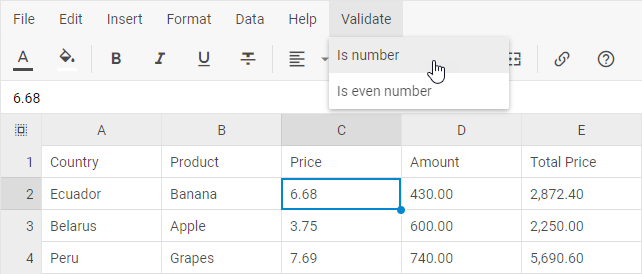
相关示例:Spreadsheet. 菜单数据
更新控件
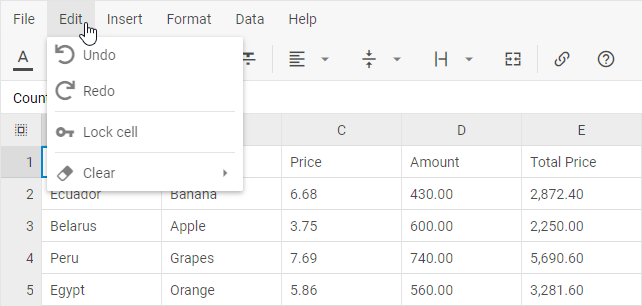
以下示例将撤销/重做 menuItem 的默认图标替换为 Font Awesome 图标:
spreadsheet.menu.data.update("undo", { icon: "fa fa-undo" });
spreadsheet.menu.data.update("redo", { icon: "fa fa-redo" });
删除控件
以下示例从菜单中删除撤销 menuItem:
spreadsheet.menu.data.remove("undo");
上下文菜单
默认控件
默认上下文菜单 具有以下结构:
- 锁定(Lock) menuItem(id: "lock")
- 清除(Clear) menuItem(id: "clear")
- 清除值(Clear value) menuItem(id: "clear-value")
- 清除样式(Clear styles) menuItem(id: "clear-styles")
- 全部清除(Clear all) menuItem(id: "clear-all")
- 列(Columns) menuItem(id: "columns")
- 添加列(Add column) menuItem(id: "add-col")
- 删除列(Remove column) menuItem(id: "remove-col")
- 适应数据宽度(Fit to data) menuItem(id: "fit-col")
- 分隔符
- 取消冻结列(Unfreeze columns) menuItem(id: "unfreeze-cols")
- 冻结到第 [id] 列(Freeze up to column [id]) menuItem(id: "freeze-cols")
- 显示列(Show columns) menuItem(id: "show-cols")
- 隐藏列 [id](Hide column(s) [id]) menuItem(id: "hide-cols")
- 行(Rows) menuItem(id: "rows")
- 添加行(Add row) menuItem(id: "add-row")
- 删除行(Remove row) menuItem(id: "remove-row")
- 分隔符
- 取消冻结行(Unfreeze rows) menuItem(id: "unfreeze-rows")
- 冻结到第 [id] 行(Freeze up to row [id]) menuItem(id: "freeze-rows")
- 显示行(Show rows) menuItem(id: "show-rows")
- 隐藏行 [id](Hide row(s) [id]) menuItem(id: "hide-rows")
- 排序(Sort) menuItem(id: "sort")
- 升序排序(Sort A to Z) menuItem(id: "asc-sort")
- 降序排序(Sort Z to A) menuItem(id: "desc-sort")
- 插入链接(Insert link) menuItem(id: "link")
添加控件
以下示例向上下文菜单中添加一个新 menuItem:
spreadsheet.contextMenu.data.add({
    icon: "mdi mdi-eyedropper-variant",
    value: "Paint format",
    id: "paint-format"
});
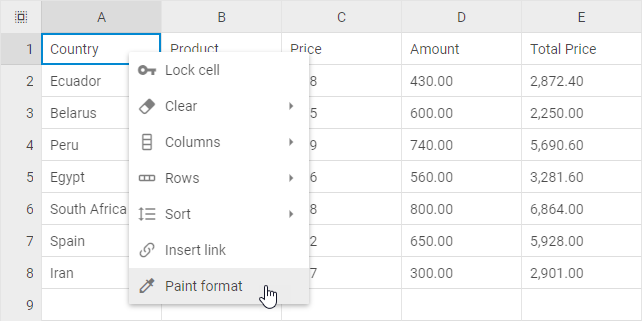
相关示例:Spreadsheet. 上下文菜单
更新控件
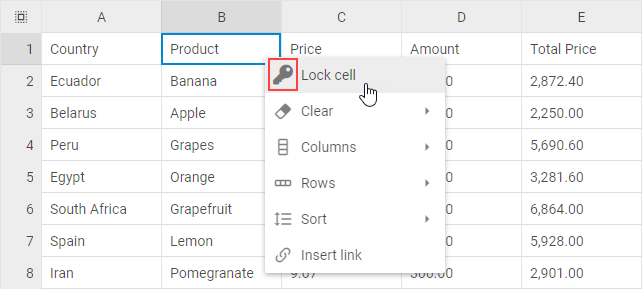
以下示例将锁定 menuItem 的默认图标替换为 Font Awesome 图标:
spreadsheet.contextMenu.data.update("lock", { icon: "fa fa-key" });
删除控件
以下示例从上下文菜单中删除撤销 menuItem:
spreadsheet.contextMenu.data.remove("lock");
自定义只读模式
除了对整个 Spreadsheet 应用只读模式外,您还可以通过名称以 before 开头的事件来阻止特定操作,例如:
const spreadsheet = new dhx.Spreadsheet("spreadsheet_container", {});

spreadsheet.events.on("beforeEditStart", function(){
    return false;
});

spreadsheet.events.on("beforeAction", function(actionName){
    if (actionName === "setCellValue" || actionName === "setCellStyle") {
        return false;
    }
});

spreadsheet.parse(data);
相关示例:Spreadsheet. 自定义只读模式