Кастомизация
Вы можете настраивать внешний вид, структуру и функциональность панели инструментов, меню и контекстного меню, а также задавать пользовательское поведение Spreadsheet в режиме только для чтения.
Стандартные и пользовательские иконки
По умолчанию DHTMLX Spreadsheet использует иконки на основе Material Design. Однако при необходимости вы можете использовать любой другой набор иконочных шрифтов. Для этого подключите нужный иконочный шрифт на странице и применяйте иконки в любой части spreadsheet: в элементах управления панели инструментов, в пунктах меню и контекстного меню.
Например, вы можете использовать набор иконок Font Awesome, подключив ссылку на его CDN после исходных файлов DHTMLX Spreadsheet следующим образом:
<script type="text/javascript" src="../../codebase/spreadsheet.js"></script>
<link rel="stylesheet" href="../../codebase/spreadsheet.css">

<link rel="stylesheet" href="https://use.fontawesome.com/releases/v5.3.1/css/all.css"
  integrity="sha384-mzrmE5qonljUremFsqc01SB46JvROS7bZs3IO2EmfFsd15uHvIt+Y8vEf7N7fWAU"
  crossOrigin="anonymous">
После этого вы можете использовать название иконки в качестве значения свойства icon в объекте с параметрами элемента управления панели инструментов, меню или контекстного меню. Подробнее смотрите ниже.
Типы элементов управления и операции
Типы
Вы можете добавлять следующие типы элементов управления: button, menuItem, separator и spacer.
Объект button имеет следующие свойства:
type- тип кнопки, установите значение "button"id- идентификатор кнопкиicon- название иконки из используемого иконочного шрифтаhotkey- название горячей клавиши для кнопкиvalue- значение кнопкиtooltip- подсказка для кнопкиtwoState- флаг, определяющий, может ли кнопка использоваться в двух состоянияхactive- состояние кнопки:true- активна,false- неактивна
Объект menuItem имеет следующие свойства:
type- тип пункта меню, установите значение "menuItem"id- идентификатор пункта менюicon- название иконки из используемого иконочного шрифтаhotkey- название горячей клавиши для пункта менюvalue- значение пункта менюchilds- массив дочерних элементов управления (все дочерние элементы должны иметь типmenuItem)
API коллекции данных панели инструментов, меню и контекстного меню позволяет управлять элементами управления: добавлять пользовательские, удалять ненужные или обновлять существующие, например менять их иконки.
Добавление элементов управления
Для добавления нового элемента управления используйте метод spreadsheet.{name}.data.add(). Он принимает следующие параметры:
config- (object) объект с конфигурацией элемента управленияindex- (number) индекс позиции для размещения элемента управленияparent- (string) идентификатор родительского элемента управления (для типаmenuItem)
Для кнопки:
// spreadsheet.menu.data.add / spreadsheet.contextMenu.data.add
spreadsheet.toolbar.data.add({
    type: "button", // "menuItem"
    id: "button-id",
    tooltip: "Some tooltip",
    icon: "icon-name"
}, 2);
Для menuItem:
// spreadsheet.menu.data.add / spreadsheet.contextMenu.data.add
spreadsheet.toolbar.data.add({
    type: "menuItem",
    id: "menuitem-id",
    value: "Some value",
}, -1, "parent-id");
Обновление элементов управления
Вы можете изменить иконку элемента управления и другие параметры его конфигурации с помощью метода spreadsheet.{name}.data.update(). Он принимает два параметра:
- идентификатор элемента управления
- объект с новой конфигурацией элемента управления
// spreadsheet.menu.data.update / spreadsheet.contextMenu.data.update
spreadsheet.toolbar.data.update("add", {
    icon: "icon_name"
});
Удаление элементов управления
Для удаления элемента управления используйте метод spreadsheet.{name}.data.remove(). Передайте в метод идентификатор удаляемого элемента управления:
// spreadsheet.menu.data.remove / spreadsheet.contextMenu.data.remove
spreadsheet.toolbar.data.remove("control-id");
Панель инструментов
Элементы управления по умолчанию
Панель инструментов по умолчанию содержит следующие блоки элементов управления:
- блок Undo
- кнопка Undo (id: "undo")
- кнопка Redo (id: "redo")
- блок Colors
- кнопка Text color (id: "color")
- кнопка Background color (id: "background")
- блок Font
- комбобокс Font size (id: "font-size")
- блок Decoration
- кнопка Bold (id: "font-weight-bold")
- кнопка Italic (id: "font-style-italic")
- кнопка Underline (id: "text-decoration-underline")
- кнопка Strikethrough (id: "text-decoration-line-through")
- блок Align
- подблок Horizontal align
- кнопка Left (id: "halign-left")
- кнопка Center (id: "halign-center")
- кнопка Right (id: "halign-right")
- подблок Vertical align
- кнопка Top (id: "valign-top")
- кнопка Center (id: "valign-center")
- кнопка Bottom (id: "valign-bottom")
- подблок Text wrapping
- кнопка Clip (id: "multiline-clip")
- кнопка Wrap (id: "multiline-wrap")
- подблок Horizontal align
- блок Cell
- кнопка Border (id: "border")
- кнопка Merge/Unmerge (id: "merge")
- блок Format
- пункт меню Format (id: "format")
- блок Actions
- кнопка Filter (id: "filter")
- кнопка Insert link (id: "link")
Также можно добавить перечисленные ниже блоки:
- блок Lock
- кнопка Lock (id: "lock")
- блок Clear
- пункт меню Clear group (id: "clear-group")
- пункт меню Clear value (id: "clear-value")
- пункт меню Clear styles (id: "clear-styles")
- пункт меню Clear all (id: "clear-all")
- пункт меню Clear group (id: "clear-group")
- блок Rows
- кнопка Add row (id: "add-row")
- кнопка Remove row (id: "remove-row")
- кнопка Unfreeze rows (id: "unfreeze-rows")
- кнопка Freeze up to row [id] (id: "freeze-rows")
- кнопка Hide row(s) [id] (id: "hide-rows")
- блок Columns
- кнопка Add column (id: "add-col")
- кнопка Remove column (id: "remove-col")
- кнопка Unfreeze columns (id: "unfreeze-cols")
- кнопка Freeze up to column [id] (id: "freeze-cols")
- кнопка Hide column(s) [id] (id: "hide-cols")
- блок File
- пункт меню Export (id: "export")
- пункт меню "Microsoft Excel(.xlsx)" (id: "export-xlsx")
- пункт меню Import (id: "import")
- пункт меню "Microsoft Excel(.xlsx)" (id: "import-xlsx")
- пункт меню Export (id: "export")
- блок Help
- кнопка Help (id: "help")
Добавление элементов управления
В примере ниже в панель инструментов добавляется новая кнопка:
spreadsheet.toolbar.data.add({
    type: "button",
    icon: "dxi dxi-delete",
    tooltip: "Remove all",
    id: "remove-all"
});

Связанный пример: Spreadsheet. Пользовательская кнопка панели инструментов
В примере ниже в элемент управления "clear-group" добавляется новый пункт меню:
spreadsheet.toolbar.data.add({
    type: "menuItem",
    id: "clear-value2",
    value: "Clear value2"
}, -1, "clear-group");
Для добавления menuItem существует упрощённый синтаксис, если точная позиция нового элемента не важна:
spreadsheet.toolbar.data.add({
    type: "menuItem",
    id: "clear-value2",
    value: "Clear value2",
    parent: "clear-group"
});
Обновление элементов управления
В примере ниже стандартные иконки кнопок Undo/Redo в панели инструментов заменяются на иконки Font Awesome:
spreadsheet.toolbar.data.update("undo", { icon: "fa fa-undo" });
spreadsheet.toolbar.data.update("redo", { icon: "fa fa-redo" });

Связанный пример: Spreadsheet. Пользовательские иконки панели инструментов
Удаление элементов управления
В примере ниже кнопка Undo удаляется из панели инструментов:
spreadsheet.toolbar.data.remove("undo");
Пользовательский размер шрифта
Вы можете переопределить список доступных размеров шрифта в блоке Font панели инструментов, удалив существующие элементы из комбобокса "font-size" и добавив свои:
const FONT_SIZES = [8, 10, 12, 14, 16, 20];

const spreadsheet = new dhx.Spreadsheet("spreadsheet_container", {
    // параметры конфигурации
});

spreadsheet.toolbar.data.removeAll("font-size");
spreadsheet.toolbar.data.add(
    FONT_SIZES.map(size => ({ value: size, id: `font-size-${size}` })),
    -1,
    "font-size"
);

spreadsheet.parse(dataset);
Связанный пример: Spreadsheet. Задать пользовательский размер шрифта
Меню
Элементы управления по умолчанию
Меню по умолчанию имеет следующую структуру:
- пункт меню File (id: "edit")
- пункт меню Import as... (id: "import")
- пункт меню "Microsoft Excel(.xlsx)" (id: "import-xlsx")
- пункт меню Download as... (id: "download")
- пункт меню "Microsoft Excel(.xlsx)" (id: "export-xlsx")
- пункт меню Import as... (id: "import")
- пункт меню Edit (id: "edit")
- пункт меню Undo (id: "undo")
- пункт меню Redo (id: "redo")
- разделитель
- пункт меню Freeze (id: "freeze")
- пункт меню Unfreeze columns (id: "unfreeze-cols")
- пункт меню Freeze up to column [id] (id: "freeze-cols")
- разделитель (id: "freeze-sep")
- пункт меню Unfreeze rows (id: "unfreeze-rows")
- пункт меню Freeze up to row [id] (id: "freeze-rows")
- пункт меню Lock (id: "lock")
- разделитель
- пункт меню Clear (id: "clear")
- пункт меню Clear value (id: "clear-value")
- пункт меню Clear styles (id: "clear-styles")
- пункт меню Clear all (id: "clear-all")
- пункт меню Insert (id: "insert")
- пункт меню Columns (id: "columns")
- пункт меню Add column (id: "add-col")
- пункт меню Remove column (id: "remove-col")
- пункт меню Rows (id: "rows")
- пункт меню Add row (id: "add-row")
- пункт меню Remove row (id: "remove-row")
- пункт меню Insert link (id: "link")
- пункт меню Columns (id: "columns")
- пункт меню Format (id: "configuration")
- пункт меню Bold (id: "font-weight-bold")
- пункт меню Italic (id: "font-style-italic")
- пункт меню Underline (id: "text-decoration-underline")
- пункт меню Strikethrough (id: "text-decoration-line-through")
- разделитель
- пункт меню Horizontal align (id: "halign")
- пункт меню Left (id: "halign-left")
- пункт меню Center (id: "halign-center")
- пункт меню Right (id: "halign-right")
- пункт меню Vertical align (id: "valign")
- пункт меню Top (id: "valign-top")
- пункт меню Center (id: "valign-center")
- пункт меню Bottom (id: "valign-bottom")
- пункт меню Text wrapping (id: "multiline")
- пункт меню Clip (id: "multiline-clip")
- пункт меню Wrap (id: "multiline-wrap")
- пункт меню Format (id: "format")
- пункт меню Merge/Unmerge (id: "merge")
- пункт меню Data (id: "data")
- пункт меню Data validation (id: "validation")
- пункт меню Search (id: "search")
- пункт меню Filter (id: "filter")
- пункт меню Sort (id: "sort")
- пункт меню Sort A to Z (id: "asc-sort")
- пункт меню Sort Z to A (id: "desc-sort")
- пункт меню Help (id: "help")
Добавление элементов управления
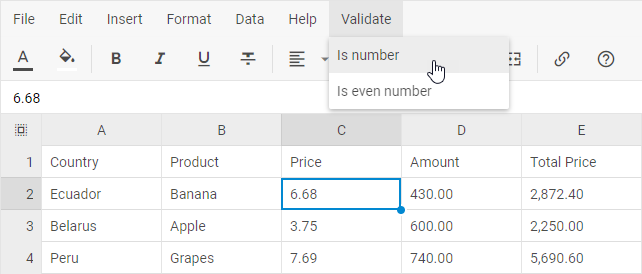
В примере ниже в меню добавляется новый пункт меню:
spreadsheet.menu.data.add({
    id: "validate",
    value: "Validate",
    childs: [
        {
            id: "isNumber",
            value: "Is number"
        },
        {
            id: "isEven",
            value: "Is even number"
        }
    ]
});
Связанный пример: Spreadsheet. Данные меню
Обновление элементов управления
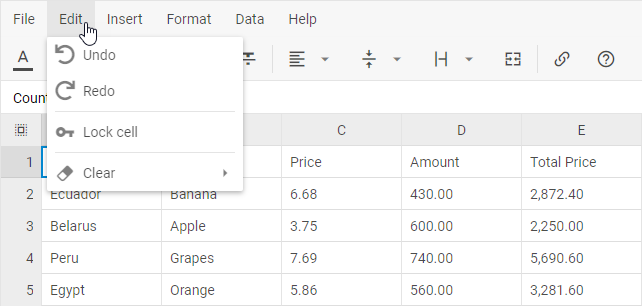
В примере ниже стандартные иконки пунктов меню Undo/Redo заменяются на иконки Font Awesome:
spreadsheet.menu.data.update("undo", { icon: "fa fa-undo" });
spreadsheet.menu.data.update("redo", { icon: "fa fa-redo" });
Удаление элементов управления
В примере ниже пункт меню Undo удаляется из меню:
spreadsheet.menu.data.remove("undo");
Контекстное меню
Элементы управления по умолчанию
Контекстное меню по умолчанию имеет следующую структуру:
- пункт меню Lock (id: "lock")
- пункт меню Clear (id: "clear")
- пункт меню Clear value (id: "clear-value")
- пункт меню Clear styles (id: "clear-styles")
- пункт меню Clear all (id: "clear-all")
- пункт меню Columns (id: "columns")
- пункт меню Add column (id: "add-col")
- пункт меню Remove column (id: "remove-col")
- пункт меню Fit to data (id: "fit-col")
- разделитель
- пункт меню Unfreeze columns (id: "unfreeze-cols")
- пункт меню Freeze up to column [id] (id: "freeze-cols")
- пункт меню Show columns (id: "show-cols")
- пункт меню Hide column(s) [id] (id: "hide-cols")
- пункт меню Rows (id: "rows")
- пункт меню Add row (id: "add-row")
- пункт меню Remove row (id: "remove-row")
- разделитель
- пункт меню Unfreeze rows (id: "unfreeze-rows")
- пункт меню Freeze up to row [id] (id: "freeze-rows")
- пункт меню Show rows (id: "show-rows")
- пункт меню Hide row(s) [id] (id: "hide-rows")
- пункт меню Sort (id: "sort")
- пункт меню Sort A to Z (id: "asc-sort")
- пункт меню Sort Z to A (id: "desc-sort")
- пункт меню Insert link (id: "link")
Добавление элементов управления
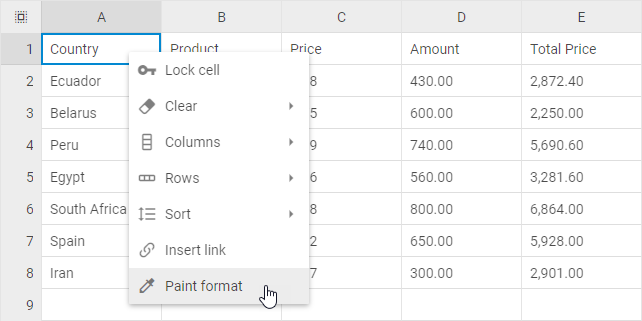
В примере ниже в контекстное меню добавляется новый пункт меню:
spreadsheet.contextMenu.data.add({
    icon: "mdi mdi-eyedropper-variant",
    value: "Paint format",
    id: "paint-format"
});
Связанный пример: Spreadsheet. Контекстное меню
Обновление элементов управления
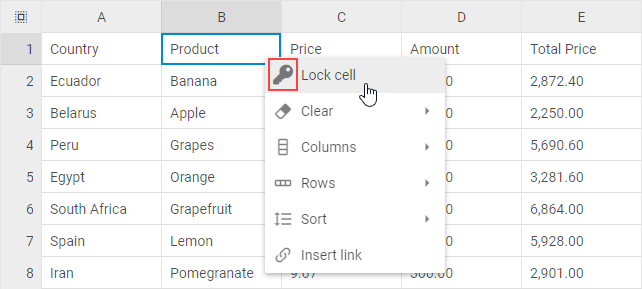
В примере ниже стандартная иконка пункта меню Lock заменяется на иконку Font Awesome:
spreadsheet.contextMenu.data.update("lock", { icon: "fa fa-key" });
Удаление элементов управления
В примере ниже пункт меню Undo удаляется из контекстного меню:
spreadsheet.contextMenu.data.remove("lock");
Пользовательский режим только для чтения
Помимо применения режима только для чтения ко всему Spreadsheet, вы можете заблокировать отдельные операции с помощью событий, названия которых начинаются с before, например:
const spreadsheet = new dhx.Spreadsheet("spreadsheet_container", {});

spreadsheet.events.on("beforeEditStart", function(){
    return false;
});

spreadsheet.events.on("beforeAction", function(actionName){
    if (actionName === "setCellValue" || actionName === "setCellStyle") {
        return false;
    }
});

spreadsheet.parse(data);
Связанный пример: Spreadsheet. Пользовательский режим только для чтения