Как начать
Это руководство проведёт вас по шагам для создания полностью функциональной DHTMLX Spreadsheet на странице. Компонент особенно эффективен для работы с большими объёмами данных, когда нужно сохранять результаты вычислений и воспроизводить их.
Шаг 1. Подключение исходных файлов
Начните с создания HTML-файла с именем index.html. Затем подключите исходные файлы Spreadsheet. Подробное описание пакета DHTMLX Spreadsheet приведено здесь.
Необходимы два файла:
- JS-файл DHTMLX Spreadsheet
- CSS-файл DHTMLX Spreadsheet
и
- ссылка на исходный файл Google Fonts для корректного отображения шрифтов.
<!DOCTYPE html>
<html>
<head>
    <title>How to Start with DHTMLX Spreadsheet</title>
    <script src="codebase/spreadsheet.js"></script>

    <link href="codebase/spreadsheet.css" rel="stylesheet">
    <link href="https://fonts.googleapis.com/css?family=Roboto:400,500" rel="stylesheet">
</head>
<body>
    <script>
    // your code will be here
    </script>
</body>
</html>
Установка Spreadsheet через npm или yarn
Вы можете импортировать JavaScript Spreadsheet в свой проект с помощью менеджера пакетов yarn или npm.
Установка пробной версии Spreadsheet через npm или yarn
Если вы хотите использовать пробную версию Spreadsheet, скачайте пробный пакет Spreadsheet и следуйте инструкциям в файле README. Обратите внимание, что пробная версия Spreadsheet доступна только в течение 30 дней.
Установка PRO-версии Spreadsheet через npm или yarn
Вы можете получить доступ к закрытому npm-репозиторию DHTMLX напрямую из Кабинета клиента, сгенерировав логин и пароль для npm. Подробное руководство по установке также доступно там. Обратите внимание, что доступ к закрытому npm возможен только при наличии активной лицензии на Spreadsheet.
Шаг 2. Создание Spreadsheet
Теперь вы готовы добавить Spreadsheet на страницу. Сначала создайте DIV-контейнер и поместите в него DHTMLX Spreadsheet. Ваши действия:
- указать DIV-контейнер в файле index.html
- инициализировать DHTMLX Spreadsheet с помощью конструктора
dhx.Spreadsheet
В качестве параметров конструктор принимает HTML-контейнер для размещения Spreadsheet и объект конфигурации Spreadsheet.
<!DOCTYPE html>
<html>
<head>
    <title>How to Start with DHTMLX Spreadsheet</title>
    <script src="codebase/spreadsheet.js"></script>

    <link href="codebase/spreadsheet.css" rel="stylesheet">
    <link href="https://fonts.googleapis.com/css?family=Roboto:400,500" rel="stylesheet">
</head>
<body>
    <div id="spreadsheet_container"></div>
    <script>
        const spreadsheet = new dhx.Spreadsheet("spreadsheet", {
            //config options
        });
    </script>
</body>
</html>
Шаг 3. Настройка конфигурации Spreadsheet
Далее вы можете задать дополнительные параметры конфигурации, которые компонент Spreadsheet должен иметь при инициализации помимо значений по умолчанию.
Вы можете настроить внешний вид Spreadsheet с помощью нескольких параметров, например: toolbarBlocks, rowsCount и colsCount. Подробности.
const spreadsheet = new dhx.Spreadsheet("spreadsheet", {
    toolbarBlocks: ["columns", "rows", "clear"],
    rowsCount: 10,
    colsCount: 10
});
Конфигурация DHTMLX Spreadsheet весьма гибкая, поэтому вы можете изменять её в любое время. Прочитайте соответствующее руководство, чтобы освоить основы настройки Spreadsheet.
Шаг 4. Загрузка данных в Spreadsheet
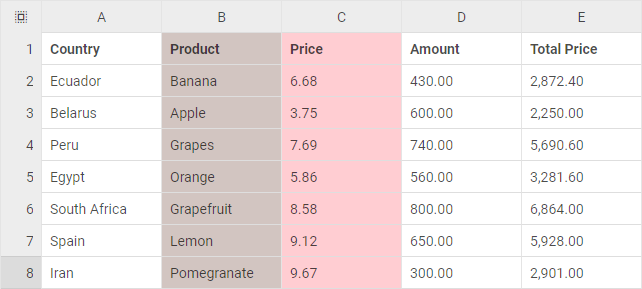
Последний шаг — заполнить Spreadsheet данными. DHTMLX Spreadsheet принимает данные в формате JSON. Помимо данных, в наборе данных можно передавать необходимые стили. При загрузке встроенных данных нужно использовать метод parse() и передать ему объект с данными, как в примере ниже:
const data = [
    { "cell": "a1", "value": "Country" },
    { "cell": "b1", "value": "Product" },
    { "cell": "c1", "value": "Price" },
    { "cell": "d1", "value": "Amount" },
    { "cell": "e1", "value": "Total Price" },

    { "cell": "a2", "value": "Ecuador" },
    { "cell": "b2", "value": "Banana" },
    { "cell": "c2", "value": 6.68 },
    { "cell": "d2", "value": 430 },
    { "cell": "e2", "value": 2872.4 },

    { "cell": "a3", "value": "Belarus" },
    { "cell": "b3", "value": "Apple" },
    { "cell": "c3", "value": 3.75 },
    { "cell": "d3", "value": 600 },
    { "cell": "e3", "value": 2250 }
]

// initializing spreadsheet
const spreadsheet = new dhx.Spreadsheet("spreadsheet", {
    //config
});
// loading data into spreadsheet
spreadsheet.parse(data);
Связанный пример: Spreadsheet. Настраиваемое количество ячеек
Что дальше
Вот и всё. За четыре шага вы получаете удобный инструмент для работы с табличными данными. Теперь вы можете начать работу с данными или продолжить изучение DHTMLX Spreadsheet.