시작하는 방법
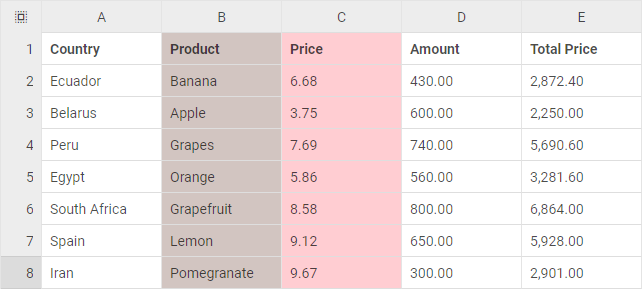
이 튜토리얼은 페이지에서 완전한 기능을 갖춘 DHTMLX Spreadsheet를 구현하는 단계를 안내합니다. 이 컴포넌트는 계산 결과를 저장하고 재현해야 할 때 대량의 데이터를 관리하는 데 특히 효과적입니다.
1단계. 소스 파일 포함하기
index.html이라는 HTML 파일을 만드는 것부터 시작하십시오. 그런 다음 Spreadsheet 소스 파일을 포함하십시오. DHTMLX Spreadsheet 패키지에 대한 자세한 설명은 여기에 있습니다.
필요한 파일은 두 가지입니다.
- DHTMLX Spreadsheet의 JS 파일
- DHTMLX Spreadsheet의 CSS 파일
그리고
- 올바른 글꼴 렌더링을 위한 Google Fonts 소스 파일 링크.
<!DOCTYPE html>
<html>
<head>
    <title>How to Start with DHTMLX Spreadsheet</title>
    <script src="codebase/spreadsheet.js"></script>

    <link href="codebase/spreadsheet.css" rel="stylesheet">
    <link href="https://fonts.googleapis.com/css?family=Roboto:400,500" rel="stylesheet">
</head>
<body>
    <script>
    // your code will be here
    </script>
</body>
</html>
npm 또는 yarn을 통해 Spreadsheet 설치하기
yarn 또는 npm 패키지 매니저를 사용하여 JavaScript Spreadsheet를 프로젝트에 가져올 수 있습니다.
npm 또는 yarn을 통해 평가판 Spreadsheet 설치하기
평가판 Spreadsheet를 사용하려면 평가판 Spreadsheet 패키지를 다운로드하고 README 파일의 단계를 따르십시오. 평가판 Spreadsheet는 30일 동안만 사용 가능합니다.
npm 또는 yarn을 통해 PRO Spreadsheet 설치하기
고객 영역에서 npm 로그인 및 비밀번호를 생성하여 DHTMLX 비공개 npm에 직접 접근할 수 있습니다. 자세한 설치 가이드도 그곳에서 확인할 수 있습니다. 비공개 npm 접근은 독점 Spreadsheet 라이선스가 활성화된 동안에만 가능합니다.
2단계. Spreadsheet 생성하기
이제 페이지에 Spreadsheet를 추가할 준비가 되었습니다. 먼저 DIV 컨테이너를 만들고 DHTMLX Spreadsheet를 그 안에 배치합니다. 단계는 다음과 같습니다.
- index.html 파일에 DIV 컨테이너를 지정합니다
dhx.Spreadsheet생성자를 사용하여 DHTMLX Spreadsheet를 초기화합니다
생성자 함수는 Spreadsheet를 배치할 HTML 컨테이너와 Spreadsheet 구성 객체를 매개변수로 받습니다.
<!DOCTYPE html>
<html>
<head>
    <title>How to Start with DHTMLX Spreadsheet</title>
    <script src="codebase/spreadsheet.js"></script>

    <link href="codebase/spreadsheet.css" rel="stylesheet">
    <link href="https://fonts.googleapis.com/css?family=Roboto:400,500" rel="stylesheet">
</head>
<body>
    <div id="spreadsheet_container"></div>
    <script>
        const spreadsheet = new dhx.Spreadsheet("spreadsheet", {
            //config options
        });
    </script>
</body>
</html>
3단계. Spreadsheet 구성 설정하기
다음으로 초기화 시 기본값 외에 Spreadsheet 컴포넌트에 적용할 추가 구성 옵션을 지정할 수 있습니다.
예를 들어 toolbarBlocks, rowsCount, colsCount 등 여러 옵션으로 Spreadsheet의 외관을 조정할 수 있습니다. 자세한 내용 확인하기.
const spreadsheet = new dhx.Spreadsheet("spreadsheet", {
    toolbarBlocks: ["columns", "rows", "clear"],
    rowsCount: 10,
    colsCount: 10
});
DHTMLX Spreadsheet의 구성은 매우 유연하므로 언제든지 변경할 수 있습니다. Spreadsheet 구성의 기본 사항을 알아보려면 관련 가이드를 읽어보십시오.
4단계. Spreadsheet에 데이터 로드하기
마지막 단계는 Spreadsheet에 데이터를 채우는 것입니다. DHTMLX Spreadsheet는 JSON 형식의 데이터를 받습니다. 데이터 외에도 데이터 세트에 필요한 스타일을 전달할 수 있습니다. 인라인 데이터를 로드할 때는 parse() 메서드를 사용하고 아래 예제와 같이 데이터 객체를 전달해야 합니다.
const data = [
    { "cell": "a1", "value": "Country" },
    { "cell": "b1", "value": "Product" },
    { "cell": "c1", "value": "Price" },
    { "cell": "d1", "value": "Amount" },
    { "cell": "e1", "value": "Total Price" },

    { "cell": "a2", "value": "Ecuador" },
    { "cell": "b2", "value": "Banana" },
    { "cell": "c2", "value": 6.68 },
    { "cell": "d2", "value": 430 },
    { "cell": "e2", "value": 2872.4 },

    { "cell": "a3", "value": "Belarus" },
    { "cell": "b3", "value": "Apple" },
    { "cell": "c3", "value": 3.75 },
    { "cell": "d3", "value": 600 },
    { "cell": "e3", "value": 2250 }
]

// initializing spreadsheet
const spreadsheet = new dhx.Spreadsheet("spreadsheet", {
    //config
});
// loading data into spreadsheet
spreadsheet.parse(data);
관련 샘플: Spreadsheet. 사용자 정의 셀 수
다음 단계
이것으로 완료됩니다. 네 단계만으로 표 형식 데이터 작업에 유용한 도구를 얻을 수 있습니다. 이제 데이터 작업을 시작하거나 DHTMLX Spreadsheet를 계속 탐색할 수 있습니다.