셀 편집
셀에 내용 입력
수동으로 데이터 입력
- 시트에서 원하는 셀을 클릭하세요.
- 텍스트, 숫자, 날짜 또는 시간을 입력하고 Enter를 누르세요.
수식 입력
- 수식 결과를 표시할 셀을 클릭하세요.
=기호를 입력하세요.- 수식을 작성하세요. 다음을 사용할 수 있습니다:
- 상수와 계산 연산자, 예:
=3-2*5+12 - 셀 참조와 계산 연산자, 예:
=A1/A2 - 내장 함수, 예:
=MAX(C46;D46)
- 상수와 계산 연산자, 예:
- Enter를 누르세요.
수식에서 소문자는 자동으로 대문자로 변환됩니다.
셀에 하이퍼링크 삽입
링크 추가
셀에 하이퍼링크를 삽입하려면 아래에 설명된 방법 중 하나를 사용하세요.
컨텍스트 메뉴 사용
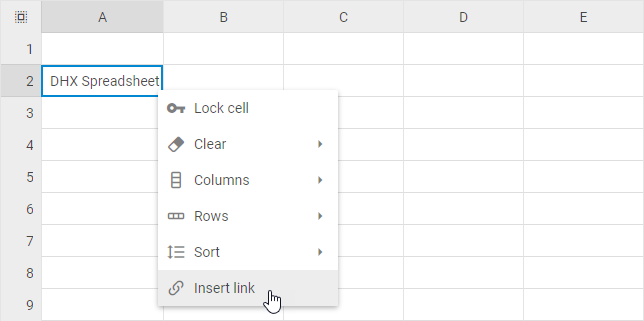
- 셀을 마우스 오른쪽 버튼으로 클릭하고 링크 삽입을 선택하세요.
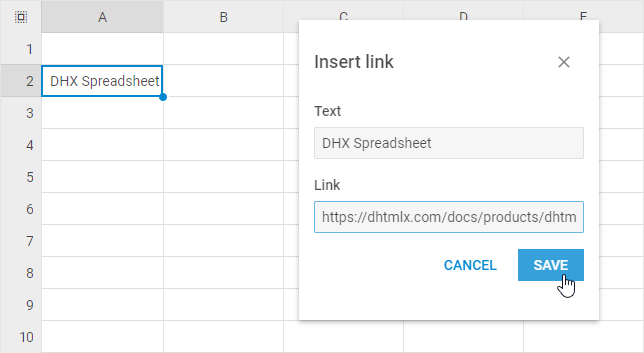
- 나타나는 창에서 텍스트와 링크를 입력하고 저장을 클릭하세요.
툴바 버튼 사용
- 셀을 선택하고 툴바에서 링크 삽입 버튼을 클릭하세요.
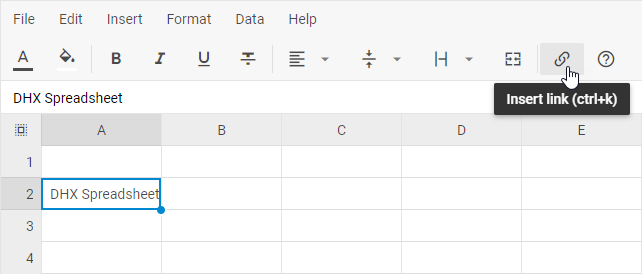
- 나타나는 창에서 텍스트와 링크를 입력하고 저장을 클릭하세요.
메뉴 사용
- 셀을 선택하고 메뉴에서 삽입 -> 링크 삽입으로 이동하세요.
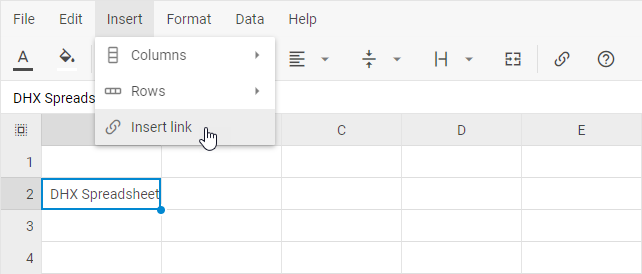
- 나타나는 창에서 텍스트와 링크를 입력하고 저장을 클릭하세요.
링크 복사
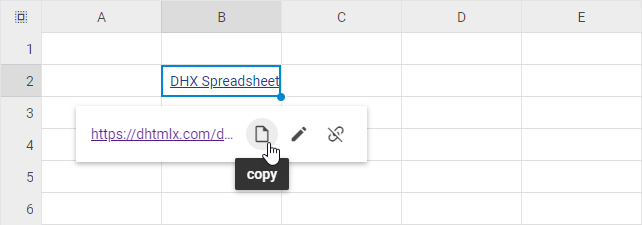
- 복사할 링크가 포함된 셀을 선택하세요.
- 나타나는 팝업에서 복사 아이콘을 클릭하세요.
링크 편집
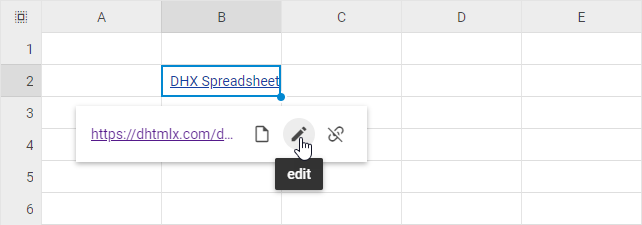
- 편집할 링크가 포함된 셀을 선택하세요.
- 나타나는 팝업에서 편집 아이콘을 클릭하세요.
링크 제거
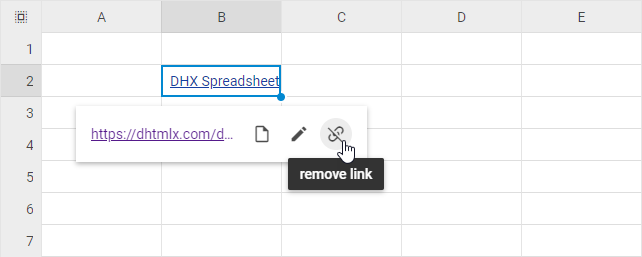
- 제거할 링크가 포함된 셀을 선택하세요.
- 나타나는 팝업에서 링크 제거 아이콘을 클릭하세요.
셀에서 드롭다운 목록 사용
셀에 드롭다운 목록을 만들어 사용자가 목록에서 필요한 항목을 선택할 수 있도록 할 수 있습니다.
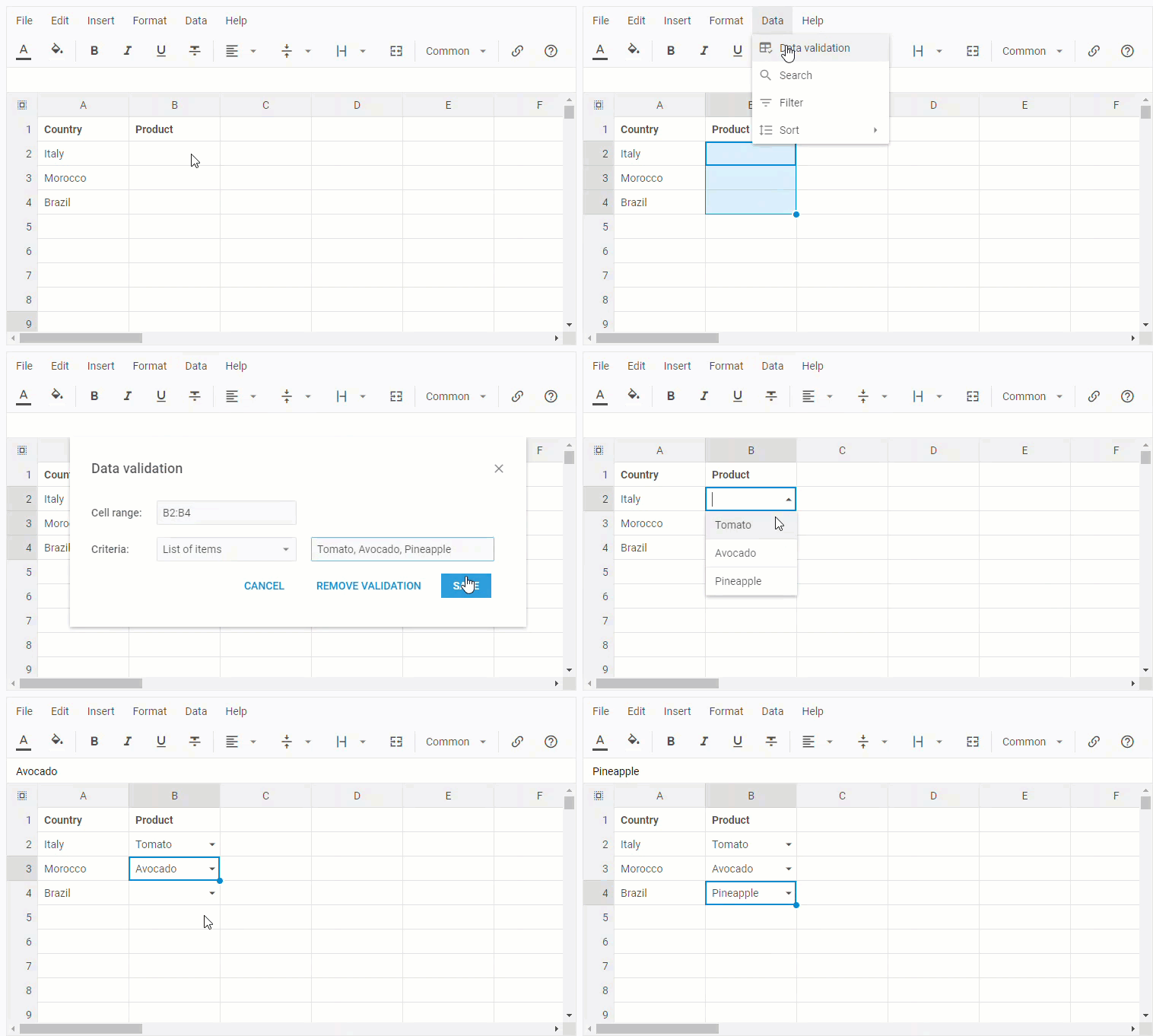
직접 입력으로 드롭다운 목록 만들기
-
목록을 만들 셀 또는 셀 범위를 선택하세요.
-
메뉴에서 데이터 -> 데이터 유효성 검사로 이동하세요.
-
항목 목록 기준을 선택하세요.
-
드롭다운 목록에 표시할 항목을 입력하세요.
-
저장 버튼을 누르세요.
범위를 사용하여 드롭다운 목록 만들기
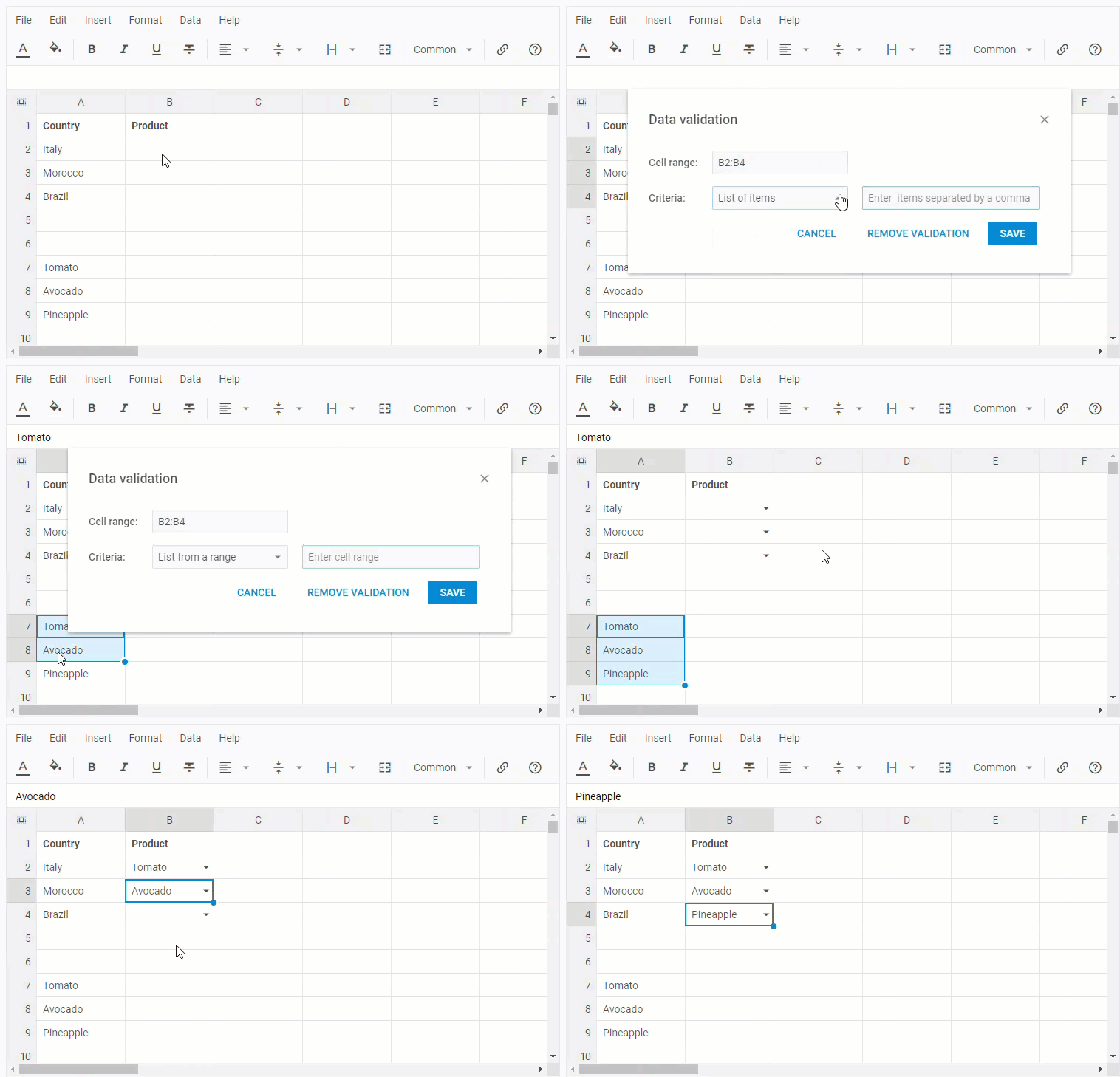
-
드롭다운 목록에 표시할 항목을 입력하세요.
-
목록을 만들 셀 또는 셀 범위를 선택하세요.
-
메뉴에서 데이터 -> 데이터 유효성 검사로 이동하세요.
-
범위의 목록 기준을 선택하세요.
-
목록 범위를 선택하세요.
-
저장 버튼을 누르세요.
셀에서 유효성 검사 제거
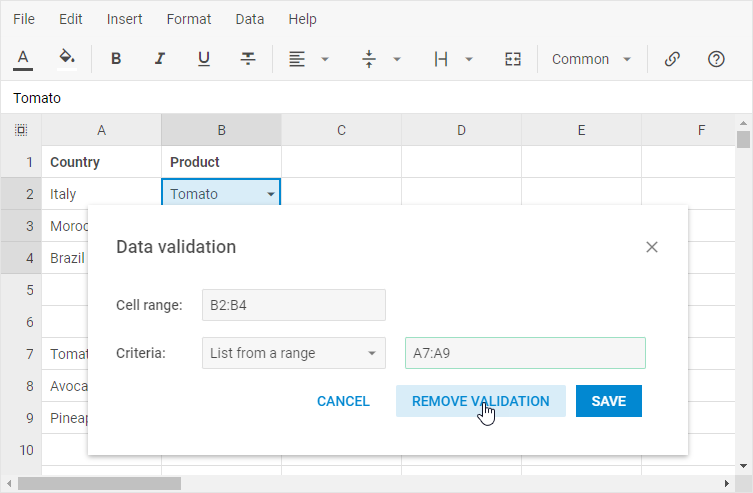
셀에서 드롭다운 목록 사용을 중단할 수 있습니다. 이를 위해:
- 드롭다운 목록을 제거할 셀 또는 셀 범위를 선택하세요.
- 메뉴에서 데이터 -> 데이터 유효성 검사로 이동하세요.
- 유효성 검사 제거 옵션을 선택하세요.
여러 셀에 동일한 데이터 입력
채우기 핸들을 사용하여 워크시트 셀에 데이터를 자동으로 채울 수 있습니다. 아래 내용을 참고하세요.
셀 자동 채우기
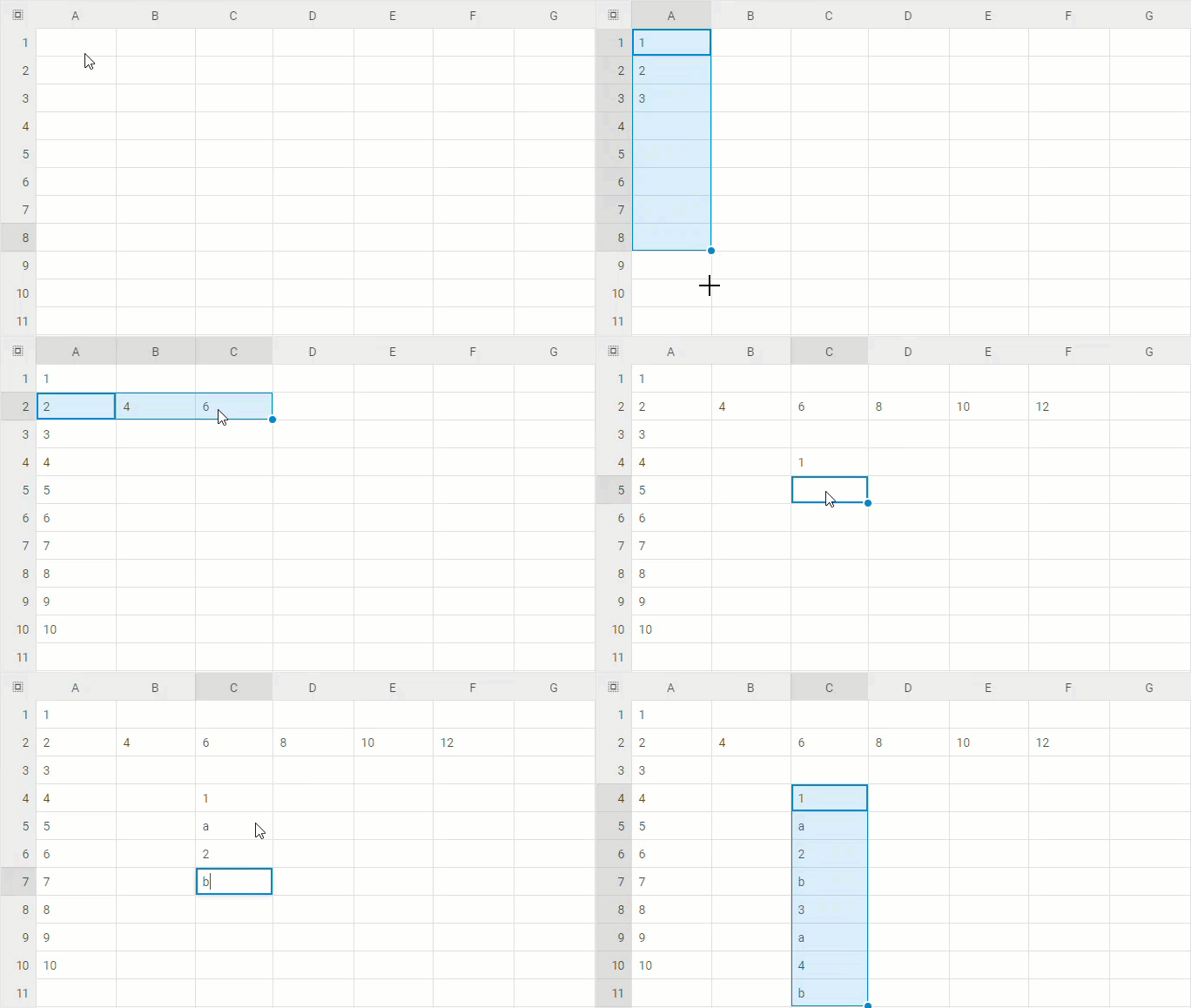
셀에 데이터를 자동으로 채울 수 있습니다. 작동 방식은 다음과 같습니다:
1. 더 많은 셀을 채우는 데 사용할 데이터가 있는 셀을 선택하세요.
2. 선택한 셀에 데이터를 입력하세요. 자동 채우기는 여러 가지 방법으로 작동합니다:
- 값 복사
예를 들어 4,4,4,4... 시리즈를 만들려면 첫 번째 셀에만 4를 입력하세요.
- 패턴 따르기
- 1, 2, 3, 4, 5, ... 시리즈를 만들려면 처음 두 셀에 1과 2를 입력하세요.
- 1, 3, 5, 7, 9, ... 시리즈를 만들려면 처음 두 셀에 1과 3을 입력하세요.
- 2, 4, 6, 8, 10, ... 시리즈를 만들려면 처음 두 셀에 2와 4를 입력하세요.
- 숫자 외에도 패턴에 문자를 사용할 수 있습니다. 예를 들어 1, a, 2, b, 3, a, 4, b, ... 같은 시리즈를 만들려면 처음 네 셀에 1, a, 2, b를 입력하세요.
3. 채우기 핸들을 드래그하세요.
셀 잠금
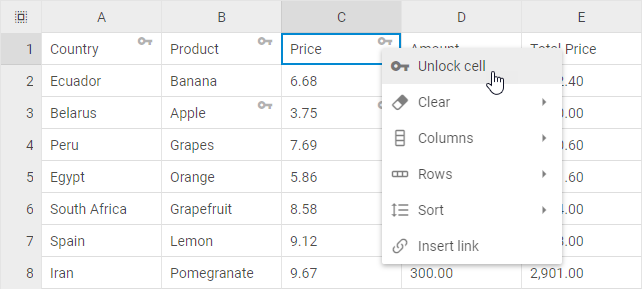
셀을 잠가 값이 변경되지 않도록 보호할 수 있습니다. 셀을 잠그면 오른쪽 상단 모서리에 회색 "열쇠" 아이콘이 표시됩니다. 잠긴 셀은 편집 시도에 응답하지 않습니다.
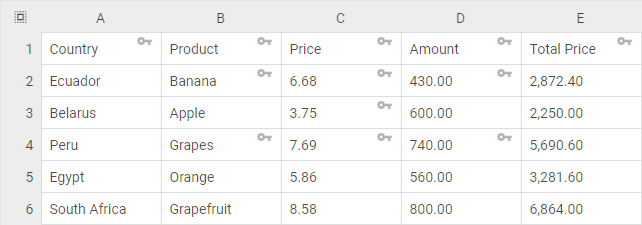
셀을 잠그거나 잠금 해제하려면 아래에 설명된 방법 중 하나를 사용하세요:
툴바 버튼으로 셀 잠금
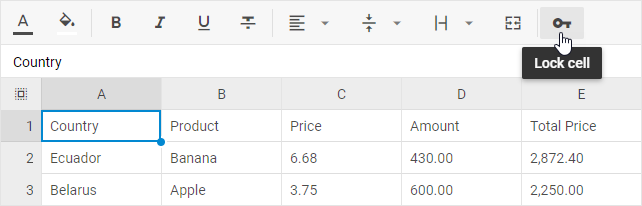
- 잠그거나 잠금 해제할 셀을 선택하세요 (인접할 필요는 없습니다).
- 툴바에서 셀 잠금 버튼을 클릭하세요.
컨텍스트 메뉴로 셀 잠금
- 잠그거나 잠금 해제할 셀 또는 셀 범위를 마우스 오른쪽 버튼으로 클릭하세요.
- 나타나는 컨텍스트 메뉴에서 셀 잠금/잠금 해제 옵션을 선택하세요.