Zellen bearbeiten
Inhalt in eine Zelle eingeben
Daten manuell eingeben
- Klicken Sie auf eine gewünschte Zelle in einem Tabellenblatt.
- Geben Sie Text, eine Zahl, ein Datum oder eine Uhrzeit ein und drücken Sie Enter.
Eine Formel eingeben
- Klicken Sie auf die Zelle, in der das Formelergebnis erscheinen soll.
- Geben Sie das Zeichen
=ein. - Erstellen Sie eine Formel. Dazu können Sie Folgendes verwenden:
- Konstante Zahlen und Rechenoperatoren, zum Beispiel
=3-2*5+12 - Zellbezüge und Rechenoperatoren, zum Beispiel
=A1/A2 - Integrierte Funktionen, zum Beispiel
=MAX(C46;D46)
- Konstante Zahlen und Rechenoperatoren, zum Beispiel
- Drücken Sie Enter.
Kleinbuchstaben in Formeln werden automatisch in Großbuchstaben umgewandelt.
Einen Hyperlink in eine Zelle einfügen
Einen Link hinzufügen
Um einen Hyperlink in eine Zelle einzufügen, können Sie eine der unten beschriebenen Methoden verwenden.
Über das Kontextmenü
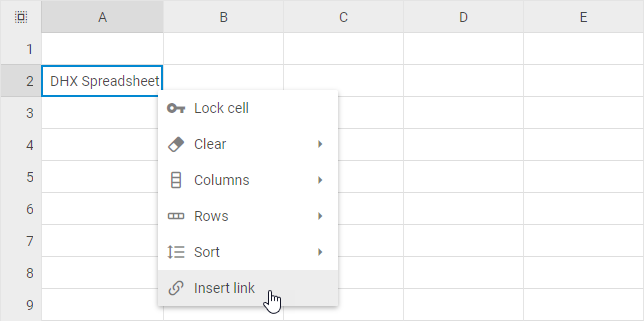
- Klicken Sie mit der rechten Maustaste auf die Zelle und wählen Sie Link einfügen
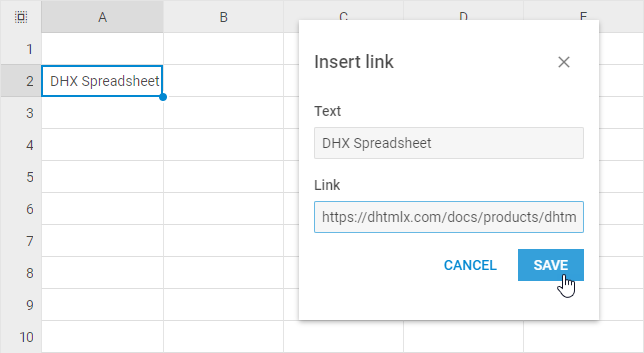
- Geben Sie im angezeigten Fenster den Text und den Link ein und klicken Sie auf Speichern
Über die Symbolleisten-Schaltfläche
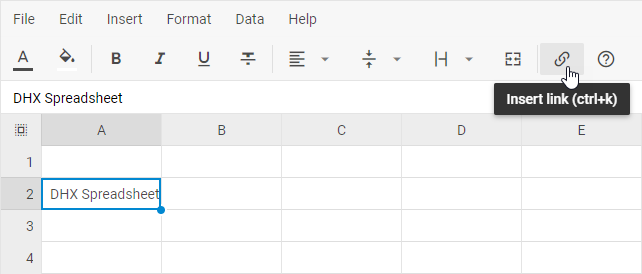
- Wählen Sie die Zelle aus und klicken Sie in der Symbolleiste auf die Schaltfläche Link einfügen
- Geben Sie im angezeigten Fenster den Text und den Link ein und klicken Sie auf Speichern
Über das Menü
- Wählen Sie die Zelle aus und gehen Sie im Menü zu: Einfügen -> Link einfügen
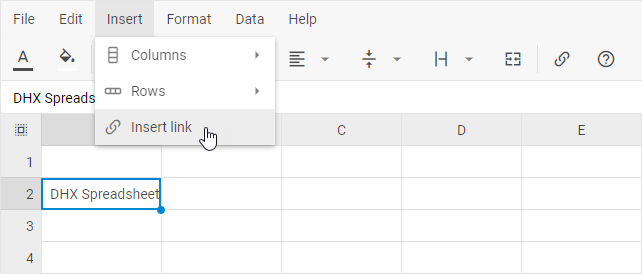
- Geben Sie im angezeigten Fenster den Text und den Link ein und klicken Sie auf Speichern.
Einen Link kopieren
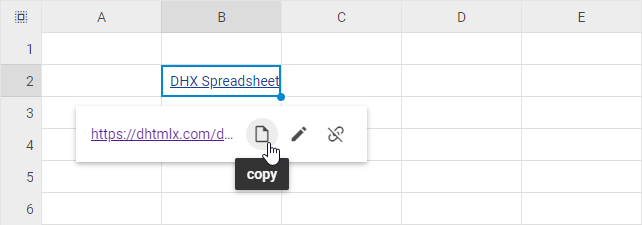
- Wählen Sie die Zelle aus, die den Link enthält, den Sie kopieren möchten
- Klicken Sie im angezeigten Popup auf das Symbol Kopieren
Einen Link bearbeiten
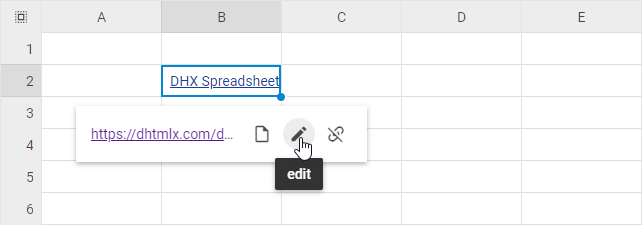
- Wählen Sie die Zelle aus, die den Link enthält, den Sie bearbeiten möchten
- Klicken Sie im angezeigten Popup auf das Symbol Bearbeiten
Einen Link entfernen
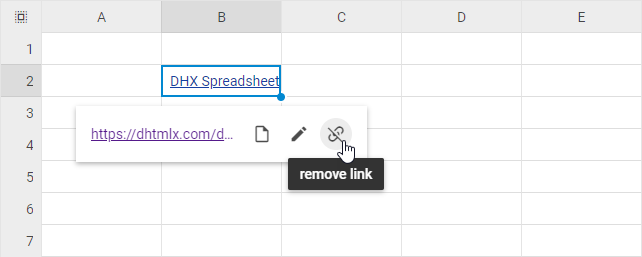
- Wählen Sie die Zelle aus, die den Link enthält, den Sie entfernen möchten
- Klicken Sie im angezeigten Popup auf das Symbol Link entfernen
Dropdown-Listen in Zellen verwenden
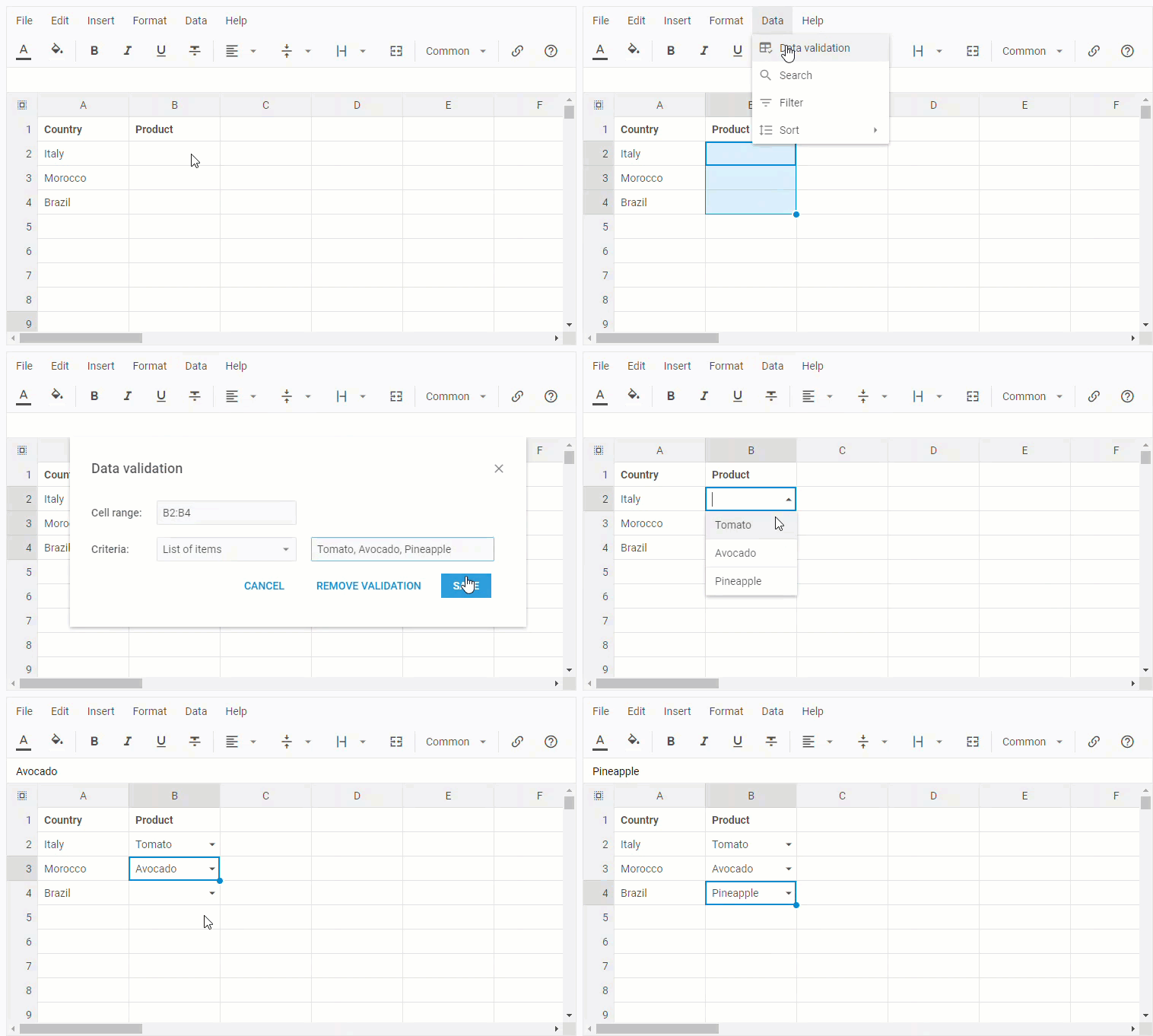
Sie können in einer Zelle eine Dropdown-Liste erstellen, damit Benutzer das gewünschte Element aus der Liste auswählen können.
Eine Dropdown-Liste manuell erstellen
-
Wählen Sie eine Zelle oder einen Zellbereich aus, in dem Sie die Liste erstellen möchten
-
Gehen Sie im Menü zu: Daten -> Datenvalidierung
-
Wählen Sie das Kriterium Liste der Elemente
-
Geben Sie die Elemente ein, die in der Dropdown-Liste erscheinen sollen
-
Klicken Sie auf die Schaltfläche Speichern
Eine Dropdown-Liste aus einem Bereich erstellen
-
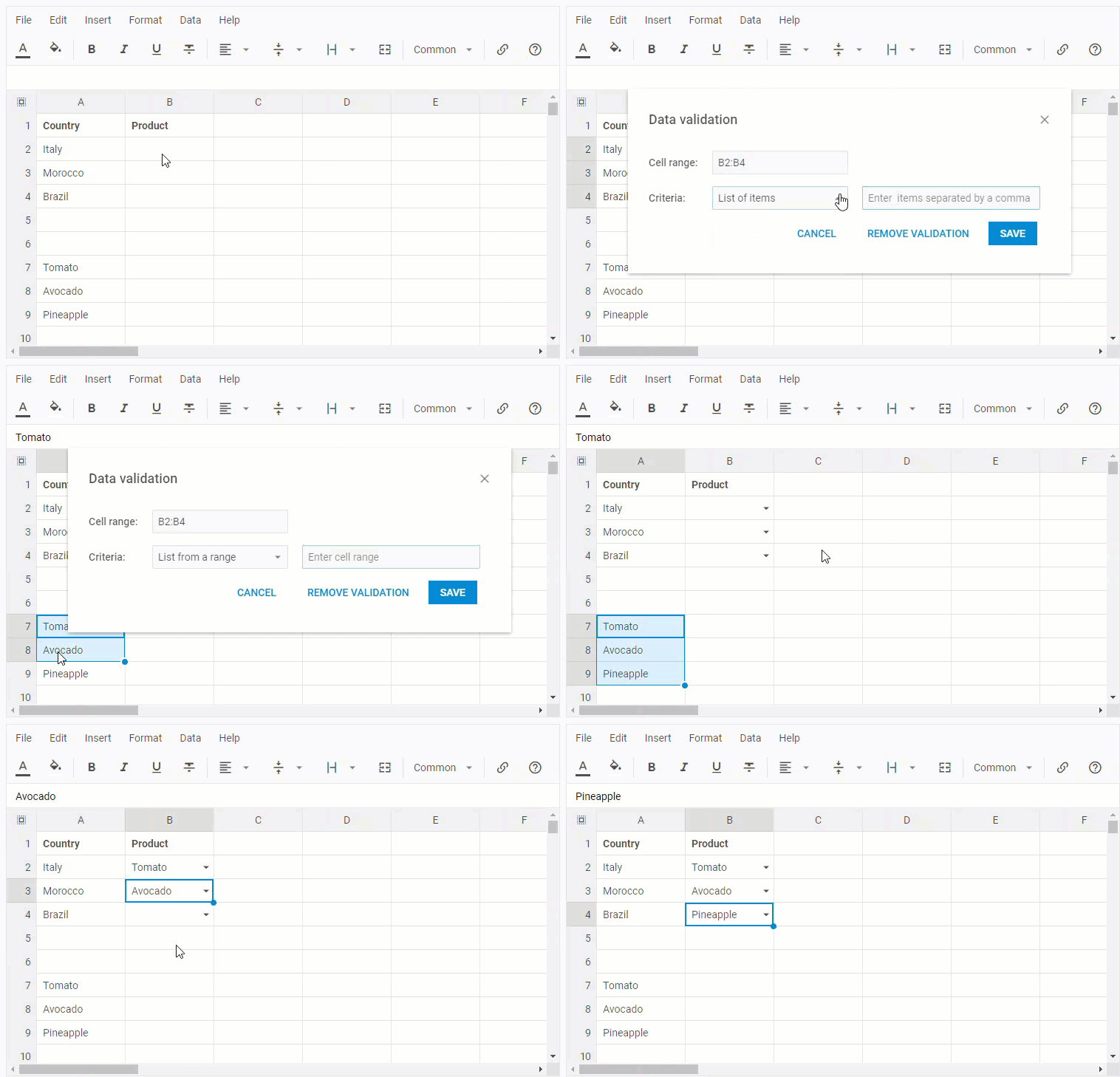
Geben Sie die Elemente ein, die in der Dropdown-Liste erscheinen sollen
-
Wählen Sie eine Zelle oder einen Zellbereich aus, in dem Sie die Liste erstellen möchten
-
Gehen Sie im Menü zu: Daten -> Datenvalidierung
-
Wählen Sie das Kriterium Liste aus einem Bereich
-
Wählen Sie Ihren Listenbereich aus
-
Klicken Sie auf die Schaltfläche Speichern
Validierung aus einer Zelle entfernen
Sie können die Verwendung einer Dropdown-Liste in einer Zelle beenden. Gehen Sie dazu folgendermaßen vor:
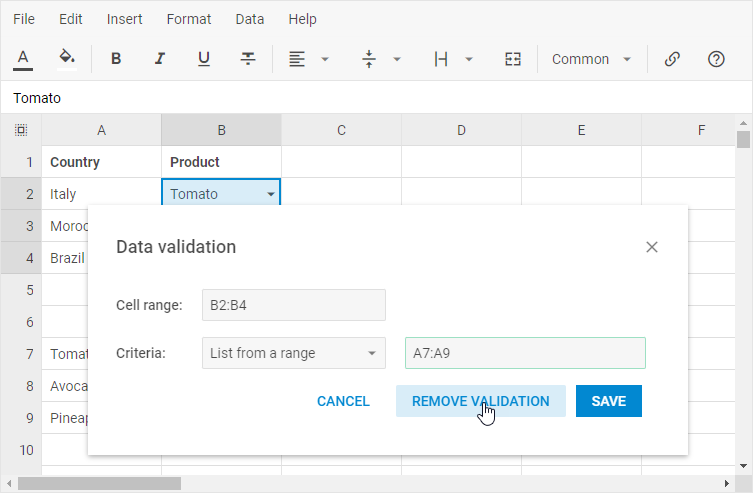
- Wählen Sie die gewünschte Zelle oder den Zellbereich aus, aus dem Sie die Dropdown-Liste entfernen möchten
- Gehen Sie im Menü zu: Daten -> Datenvalidierung
- Wählen Sie die Option Validierung entfernen
Dieselben Daten in mehrere Zellen eingeben
Sie können dieselben Daten in mehrere Zellen eingeben, indem Sie den Ausfüllpunkt verwenden, um Daten in Tabellenzellen automatisch zu füllen. Weitere Details finden Sie unten.
Zellen automatisch mit Inhalt füllen
Sie können Zellen automatisch mit Daten füllen. So funktioniert es:
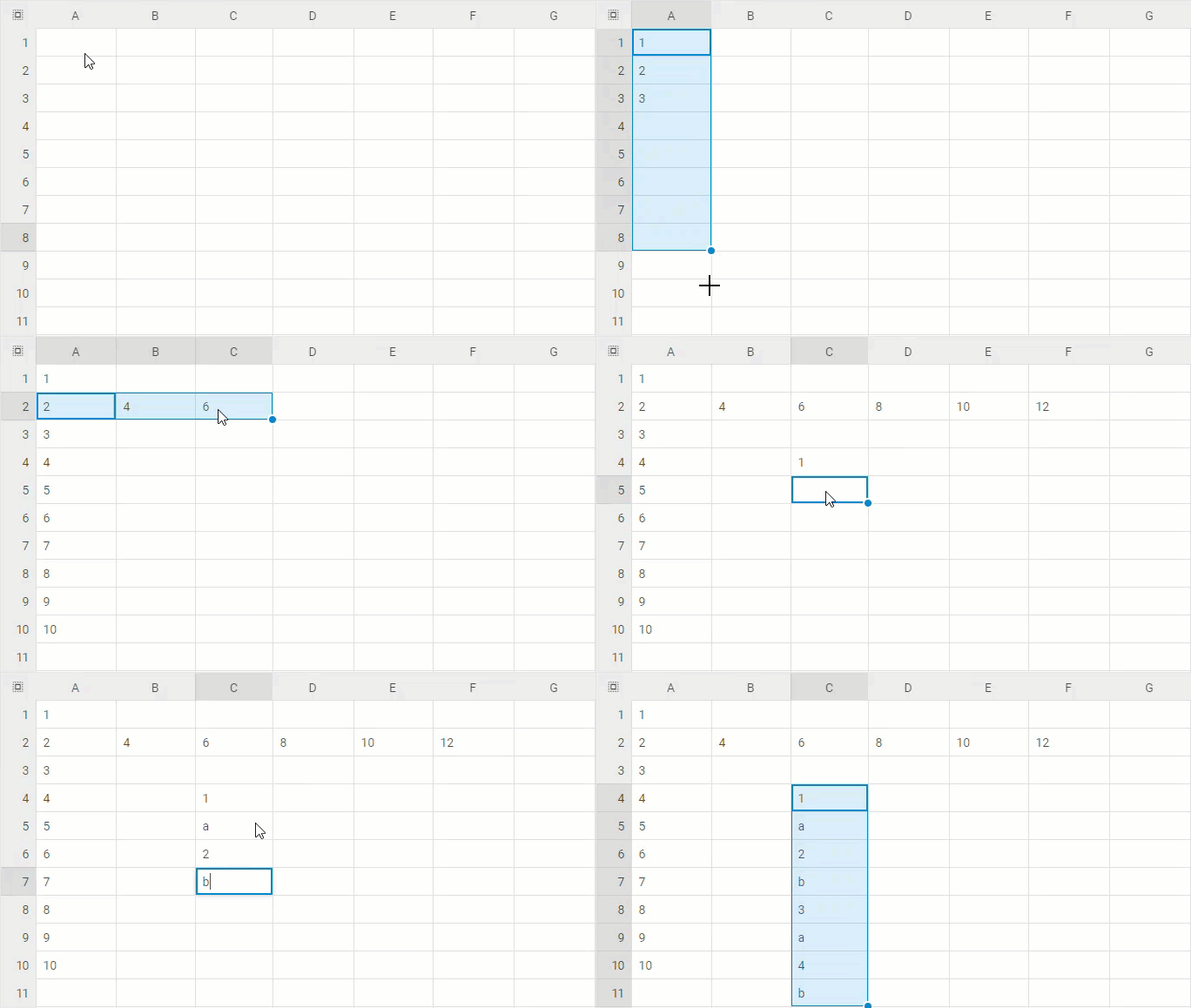
1. Wählen Sie eine oder mehrere Zellen aus, deren Daten als Grundlage für das Füllen weiterer Zellen dienen sollen.
2. Geben Sie Daten in die ausgewählte(n) Zelle(n) ein. Das automatische Füllen funktioniert auf mehrere Arten:
- Kopieren des Werts
Beispiel: Um die Reihe 4, 4, 4, 4, ... zu erstellen, geben Sie 4 nur in die erste Zelle ein.
- Nach einem Muster
- Um die Reihe 1, 2, 3, 4, 5, ... zu erstellen, geben Sie 1 und 2 in die ersten beiden Zellen ein.
- Um die Reihe 1, 3, 5, 7, 9, ... zu erstellen, geben Sie 1 und 3 in die ersten beiden Zellen ein.
- Um die Reihe 2, 4, 6, 8, 10, ... zu erstellen, geben Sie 2 und 4 in die ersten beiden Zellen ein.
- Neben Zahlen können Sie auch Buchstaben in einem Muster verwenden, zum Beispiel: Um eine Reihe wie 1, a, 2, b, 3, a, 4, b, ... zu erstellen, geben Sie 1, a, 2, b in die ersten vier Zellen ein.
3. Ziehen Sie den Ausfüllpunkt
Zellen sperren
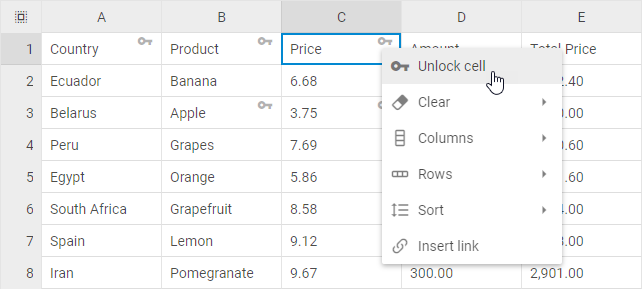
Sie können Zellen sperren, um ihre Werte vor Änderungen zu schützen. Wenn Sie eine Zelle sperren, wird in der oberen rechten Ecke ein graues "Schlüssel"-Symbol angezeigt. Gesperrte Zellen reagieren nicht auf Bearbeitungsversuche.
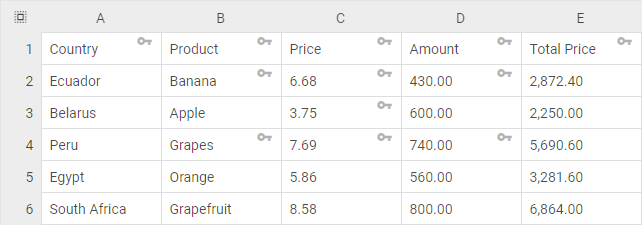
Um eine Zelle zu sperren oder zu entsperren, verwenden Sie eine der unten beschriebenen Methoden:
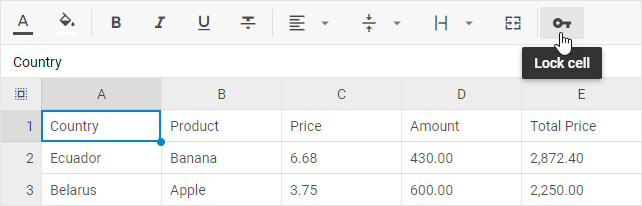
Zellen über die Symbolleisten-Schaltfläche sperren
- Wählen Sie die Zellen aus, die Sie sperren/entsperren möchten (sie müssen nicht benachbart sein).
- Klicken Sie in der Symbolleiste auf die Schaltfläche Zelle sperren.
Zellen über das Kontextmenü sperren
- Klicken Sie mit der rechten Maustaste auf eine Zelle oder einen Zellbereich, den Sie sperren/entsperren möchten.
- Wählen Sie im angezeigten Kontextmenü die Option „Zelle sperren/entsperren".