Mit Tabellenblättern arbeiten
Ein neues Tabellenblatt hinzufügen
Um ein neues Tabellenblatt hinzuzufügen, gehen Sie wie folgt vor:
-
Wählen Sie einen Tabellenblatt-Tab aus, indem Sie darauf klicken
-
Klicken Sie in der unteren Symbolleiste auf die Schaltfläche Tabellenblatt hinzufügen
Beachten Sie, dass ein neues Tabellenblatt nach dem aktuell aktiven Tabellenblatt eingefügt wird.

Ein Tabellenblatt entfernen
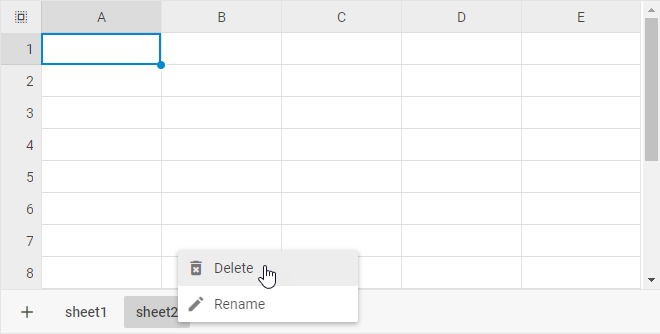
Um ein Tabellenblatt aus der Tabellenkalkulation zu entfernen, klicken Sie mit der rechten Maustaste auf den Tabellenblatt-Tab und wählen Sie Löschen.
Beachten Sie, dass ein Tabellenblatt nicht entfernt werden kann, wenn es das einzige Tabellenblatt in der Tabellenkalkulation ist.
Das aktive Tabellenblatt wechseln
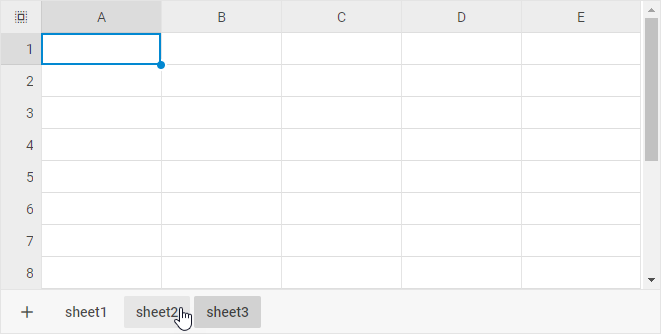
Um das aktuell aktive Tabellenblatt zu wechseln, klicken Sie auf einen anderen Tabellenblatt-Tab.
Ein Tabellenblatt umbenennen
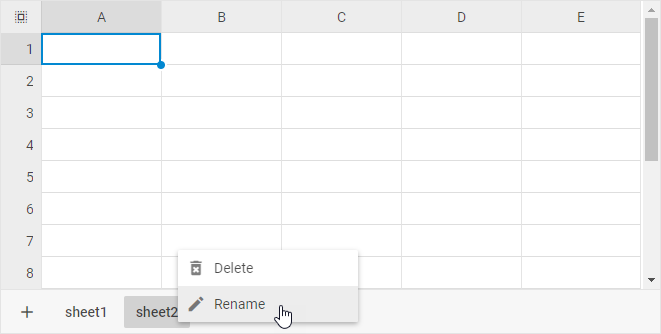
Um ein Tabellenblatt umzubenennen, klicken Sie mit der rechten Maustaste auf den Tabellenblatt-Tab, klicken Sie auf Umbenennen und geben Sie den neuen Namen ein.
Querverweise zwischen Tabellenblättern
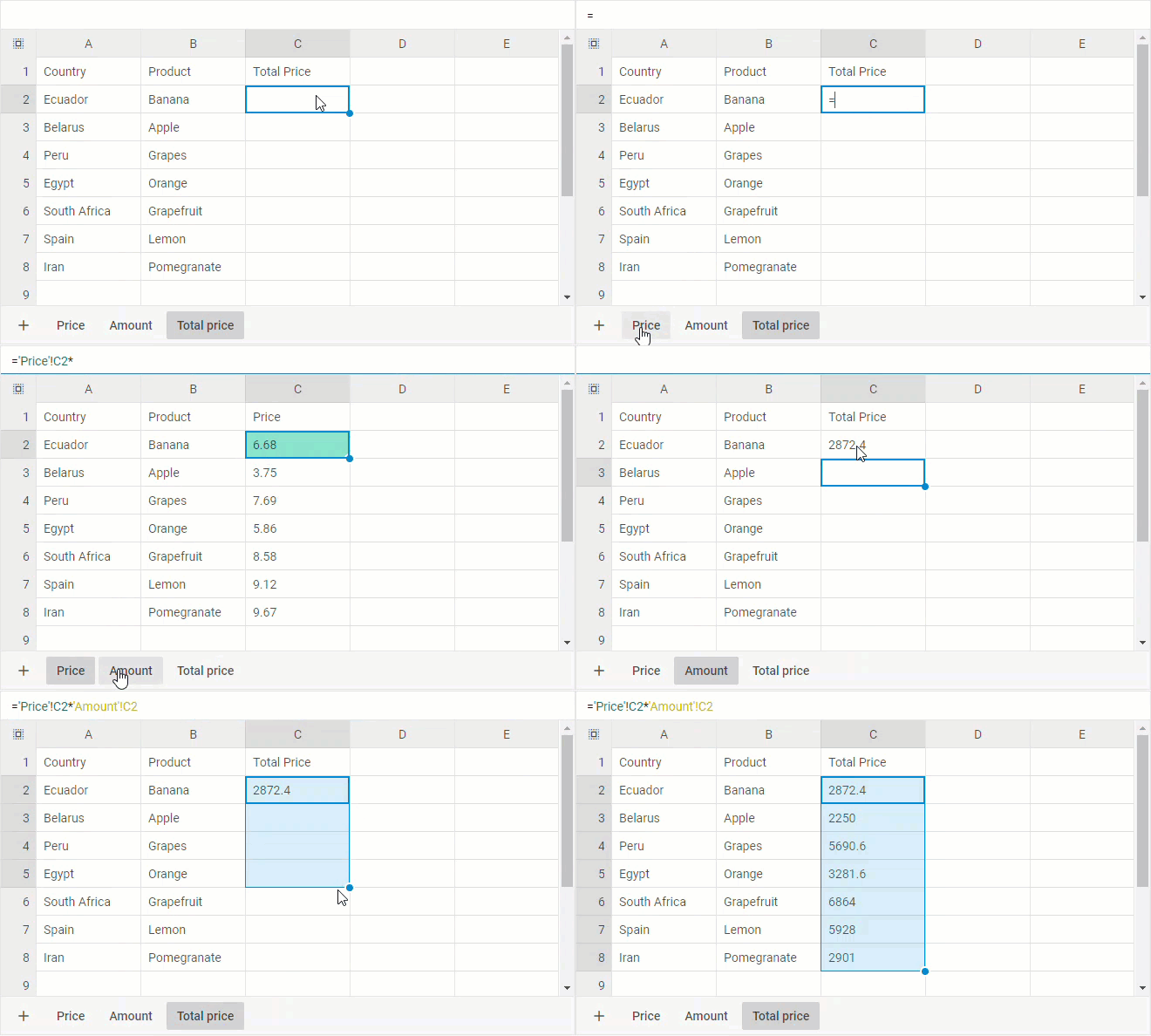
Sie können Daten aus mehreren Tabellenblättern mithilfe von Querverweisen in einem zusammenfassen.
Gehen Sie dazu wie folgt vor:
1. Geben Sie ein Gleichheitszeichen (=) in eine Zelle ein
2. Klicken Sie auf den Tabellenblatt-Tab, auf den Sie einen Querverweis setzen möchten, und wählen Sie die Zelle oder den Zellbereich aus
3. Beenden Sie die Eingabe der Formel und drücken Sie die Eingabetaste