Datenformatierung
Farbe und Stil
Die Symbolleiste von DHTMLX Spreadsheet enthält mehrere Abschnitte mit Schaltflächen zum Ändern des Stils von Daten in einer Zelle.

Was Sie tun können:
- Textfarbe mit der Farbauswahl der Schaltfläche Textfarbe ändern
- Hintergrundfarbe mit der Farbauswahl der Schaltfläche Hintergrundfarbe ändern
- die Stile Fett, Kursiv und Unterstrichen auf Text anwenden
- die Formatierung Durchgestrichen auf Text anwenden
Ausrichtung
Horizontale Ausrichtung
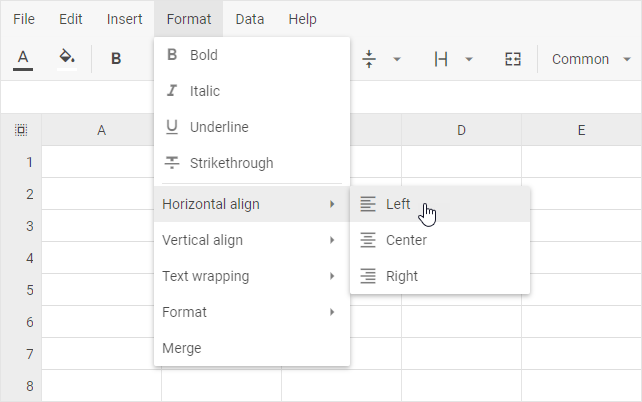
Gehen Sie folgendermaßen vor, um Daten in einer Zelle horizontal auszurichten:
1. Wählen Sie eine oder mehrere Zellen aus, die ausgerichtet werden sollen
2. Wählen Sie eine der folgenden Aktionen:
- Klicken Sie in der Symbolleiste auf die Schaltfläche "Horizontale Ausrichtung" und wählen Sie Links, Zentriert oder Rechts

- Oder gehen Sie zu: Format -> Horizontale Ausrichtung -> Wählen Sie Links, Zentriert oder Rechts im Menü
Vertikale Ausrichtung
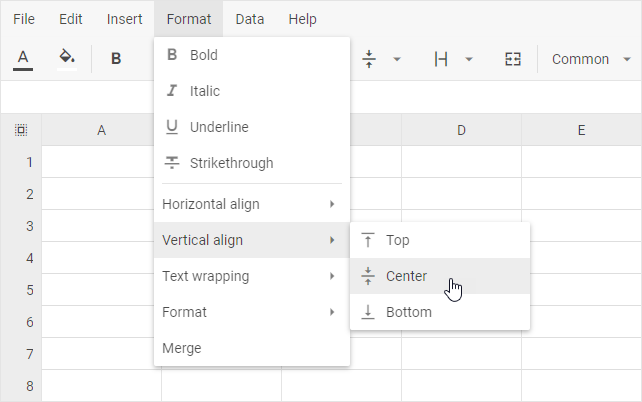
Gehen Sie folgendermaßen vor, um Daten in einer Zelle vertikal auszurichten:
1. Wählen Sie eine oder mehrere Zellen aus, die ausgerichtet werden sollen
2. Wählen Sie eine der folgenden Aktionen:
- Klicken Sie in der Symbolleiste auf die Schaltfläche "Vertikale Ausrichtung" und wählen Sie Oben, Zentriert oder Unten

- Oder gehen Sie zu: Format -> Vertikale Ausrichtung -> Wählen Sie Oben, Zentriert oder Unten im Menü
Text in einer Zelle umbrechen
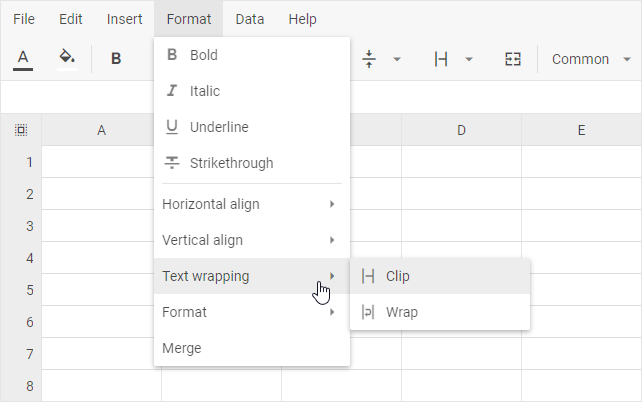
Sie können Text in Zellen auf folgende Weise umbrechen:
1. Wählen Sie eine oder mehrere Zellen aus, die Sie formatieren möchten
2. Wählen Sie eine der folgenden Aktionen:
- Klicken Sie in der Symbolleiste auf die Schaltfläche "Textumbruch" und wählen Sie Beschneiden oder Umbrechen

- Oder gehen Sie zu: Format -> Textumbruch -> Wählen Sie Beschneiden oder Umbrechen im Menü
Wenn Sie die Spaltenbreite ändern, wird der Textumbruch automatisch angepasst.
Stile und Werte entfernen
Sie können Zellwerte, Zellstile oder beides löschen. Wählen Sie eine von zwei Möglichkeiten:
1. Über die Schaltfläche in der Symbolleiste:
- Wählen Sie die gewünschte(n) Zelle(n) aus.
- Verwenden Sie die Schaltfläche Löschen in der Symbolleiste.
- Wählen Sie die gewünschte Option in der Dropdown-Liste:

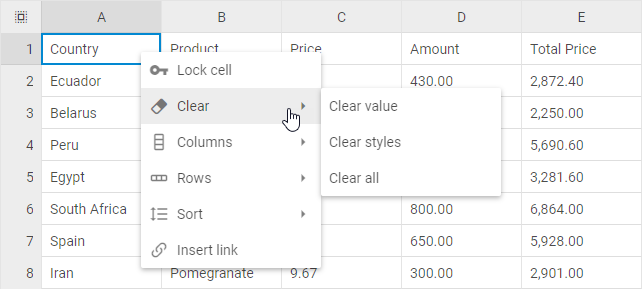
2. Über das Kontextmenü einer Zelle:
- Wählen Sie die gewünschte(n) Zelle(n) aus.
- Klicken Sie mit der rechten Maustaste auf die Auswahl, um das Kontextmenü aufzurufen.
- Wählen Sie die Option Löschen und dann eine der Optionen in der Dropdown-Liste:
Formatierte Rahmen für Zellen
Sie können formatierten Rahmen für eine Zelle oder eine Gruppe von Zellen hinzufügen.
Formatierte Rahmen setzen
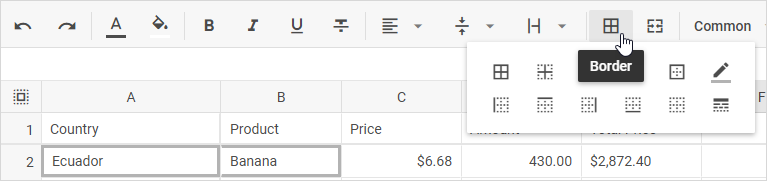
- Wählen Sie die gewünschte Zelle oder eine Gruppe von Zellen aus, für die Sie formatierte Rahmen setzen möchten
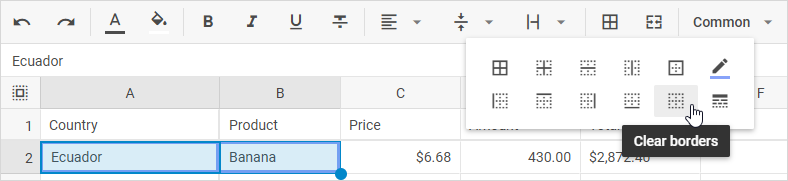
- Klicken Sie in der Symbolleiste auf die Schaltfläche Rahmen und wählen Sie den gewünschten Rahmentyp sowie dessen Farbe und Stil
Formatierte Rahmen entfernen
- Wählen Sie die gewünschte Zelle oder eine Gruppe von Zellen aus, von der Sie formatierte Rahmen entfernen möchten
- Klicken Sie in der Symbolleiste auf die Schaltfläche Rahmen und wählen Sie die Option Rahmen löschen