Форматирование данных
Цвет и стиль
Панель инструментов DHTMLX Spreadsheet содержит несколько секций с кнопками для изменения стиля данных в ячейке.

Доступные действия:
- изменить цвет текста с помощью палитры кнопки Text color
- изменить цвет фона с помощью палитры кнопки Background color
- применить к тексту стили Bold, Italic и Underline
- применить к тексту форматирование Strikethrough
Выравнивание
Горизонтальное выравнивание
Чтобы выровнять данные в ячейке по горизонтали, выполните следующие шаги:
1. Выберите ячейку или ячейки для выравнивания
2. Выберите одно из действий:
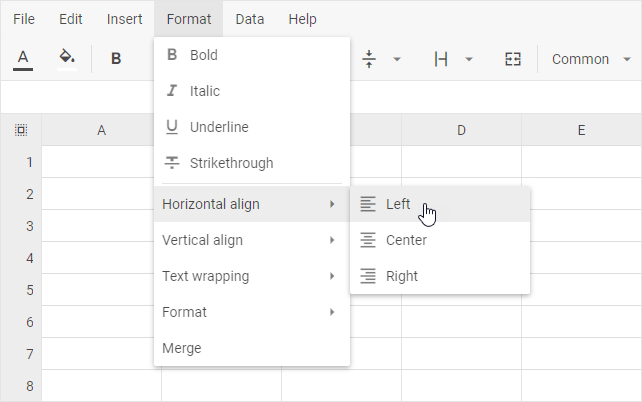
- Нажмите кнопку "Horizontal align" в панели инструментов и выберите Left, Center или Right

- Или перейдите в меню: Format -> Horizontal align -> Выберите Left, Center или Right
Вертикальное выравнивание
Чтобы выровнять данные в ячейке по вертикали, выполните следующие шаги:
1. Выберите ячейку или ячейки для выравнивания
2. Выберите одно из действий:
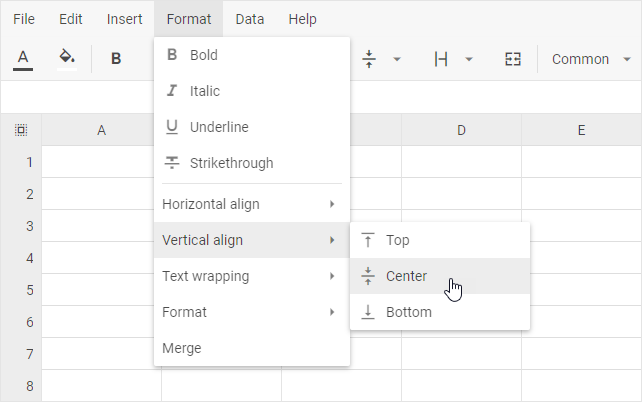
- Нажмите кнопку "Vertical align" в панели инструментов и выберите Top, Center или Bottom

- Или перейдите в меню: Format -> Vertical align -> Выберите Top, Center или Bottom
Перенос текста в ячейке
Перенос текста в ячейках выполняется следующим образом:
1. Выберите ячейку или ячейки, которые необходимо отформатировать
2. Выберите одно из действий:
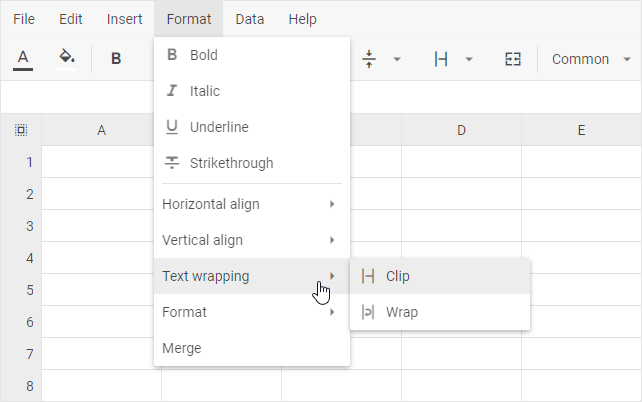
- Нажмите кнопку "Text wrapping" в панели инструментов и выберите Clip или Wrap

- Или перейдите в меню: Format -> Text wrapping -> Выберите Clip или Wrap
При изменении ширины столбца перенос текста настраивается автоматически.
Удаление стилей и значений
Вы можете очистить значения ячеек, стили ячеек или всё вместе. Выберите один из двух способов:
1. Через кнопку панели инструментов:
- Выберите нужную ячейку или ячейки.
- Используйте кнопку Clear в панели инструментов.
- Выберите нужный вариант в выпадающем списке:

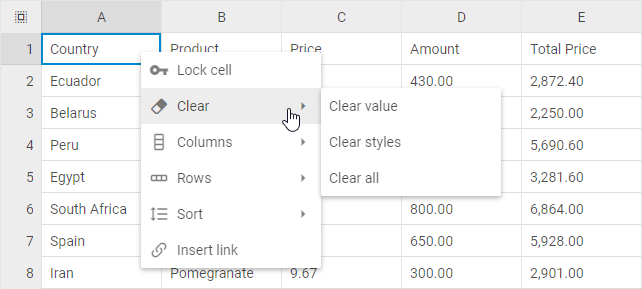
2. Через контекстное меню ячейки:
- Выберите нужную ячейку или ячейки.
- Щёлкните правой кнопкой мыши по выделению, чтобы открыть контекстное меню.
- Выберите пункт Clear и затем один из вариантов в выпадающем списке:
Стилизованные границы ячеек
Вы можете добавить стилизованные границы для ячейки или группы ячеек.
Установка стилизованных границ
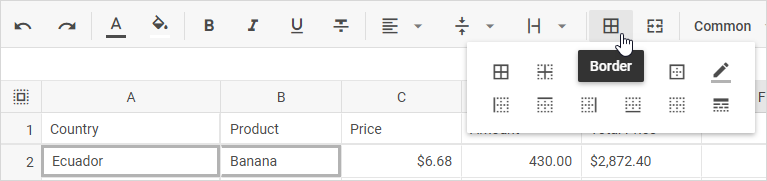
- Выберите нужную ячейку или группу ячеек для установки стилизованных границ
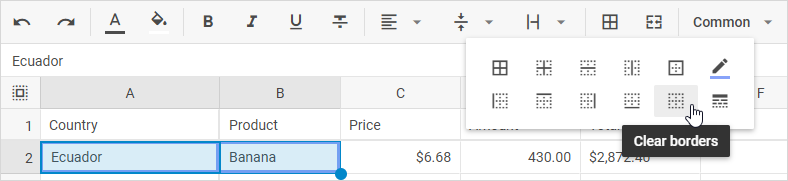
- Нажмите кнопку Border в панели инструментов и выберите нужный тип границы, её цвет и стиль
Удаление стилизованных границ
- Выберите нужную ячейку или группу ячеек, с которых нужно удалить стилизованные границы
- Нажмите кнопку Border в панели инструментов и выберите вариант Clear borders