Объединение ячеек
Объединить ячейки
Чтобы объединить ячейки, выполните следующие шаги:
1. Выделите диапазон ячеек, которые нужно объединить
2. Нажмите кнопку Merge на панели инструментов

или
1. Выделите диапазон ячеек, которые нужно объединить
2. Перейдите в меню: Format -> Merge

Объединённая ячейка отображает содержимое верхней левой ячейки выбранного диапазона.
Разделить ячейки
Чтобы разделить объединённую ячейку, выполните следующие шаги:
1. Выделите объединённую ячейку
2. Нажмите кнопку Unmerge на панели инструментов

или
1. Выделите объединённую ячейку
2. Перейдите в меню: Format -> Unmerge

Удаление строк и столбцов с объединёнными ячейками
Если удалить строку или столбец через объединённую ячейку, будут удалены все строки или столбцы, которые охватывает эта ячейка. Это работает так, когда выбрана ячейка или диапазон ячеек, а строка или столбец удаляется через панель инструментов, меню, контекстное меню или методы deleteRow() / deleteColumn(). В контекстном меню название команды показывает весь диапазон, например, Удалить строки 2-4.
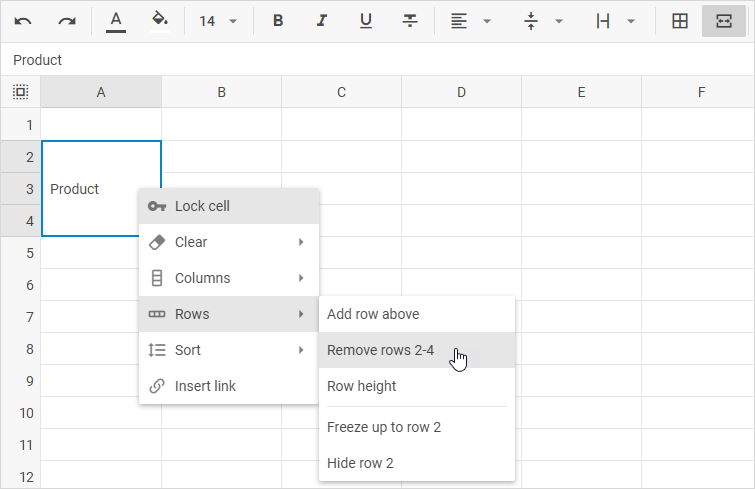
Если выделены целые строки или столбцы, например, щелчком по их заголовкам или с помощью Shift + Space или Ctrl (Cmd) + Space, удаляются только выделенные строки или столбцы. Объединённая ячейка, которая их охватывает, становится меньше, а объединённая ячейка, в которой осталась одна ячейка, становится обычной ячейкой.
Объединённые ячейки, расположенные ниже или правее удаляемых строк или столбцов, смещаются вместе с ними.