자동 스케줄링
이 기능은 PRO 에디션에서만 사용할 수 있습니다.
라이브러리에는 auto_scheduling 확장 기능이 포함되어 있어, Gantt에서 작업 간의 관계를 기반으로 작업을 자동으로 스케줄할 수 있습니다.
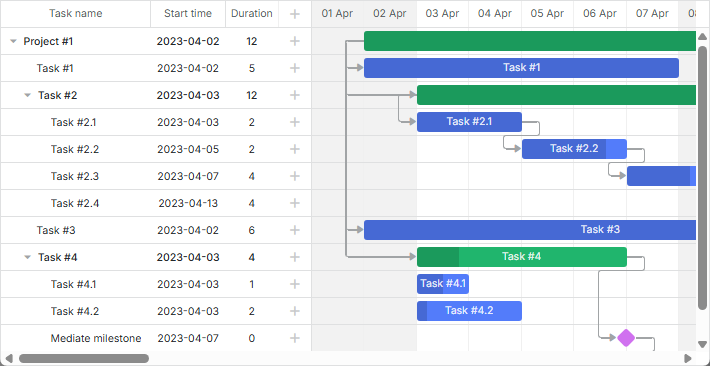
예를 들어, 두 작업이 종속성으로 연결되어 있고 두 번째 작업이 첫 번째 작업이 끝난 직후 시작하도록 설정되어 있다고 가정해 보겠습니다. 첫 번째 작업의 일정이 변경되면, 자동 스케줄링 기능은 두 번째 작업의 시작 날짜를 자동으로 업데이트합니다. 이렇게 하면 각 작업의 날짜를 수동으로 조정하지 않고도 작업 간의 관계를 정의하여 프로젝트 일정을 유지할 수 있습니다.
사용 방법
자동 스케줄링을 활성화하려면, auto_scheduling 플러그인을 gantt.plugins 메서드로 활성화하세요:
gantt.plugins({
    auto_scheduling: true
});
그 다음, auto_scheduling 속성을 true로 설정합니다:
gantt.config.auto_scheduling = true;
자동 스케줄링이 켜져 있어도 필요하다면 작업을 수동으로 스케줄할 수 있습니다.
순방향/역방향 계획
프로젝트 계획 전략
작업 계획은 순방향(Forward) 또는 역방향(Backward) 중 한 가지 방식으로 수행할 수 있습니다. 이는 다음 설정에 따라 달라집니다:
- schedule_from_end - (boolean) 계획 전략 유형을 결정
- project_start - (Date) 프로젝트 시작일을 설정; 순방향 계획 시 기본 작업 시작일로 사용되며, 기본값은 null
- project_end - (Date) 프로젝트 종료일을 설정; 역방향 계획 시 기본 작업 종료일로 사용되며, 기본값은 null
순방향 계획
순방향 계획이 기본 모드이며, gantt.config.schedule_from_end가 false로 설정되어 있습니다.
// 순방향 계획이 활성화됨
gantt.config.schedule_from_end = false;
이 모드에서는 프로젝트 시작일이나 가장 이른 작업 날짜부터 작업이 스케줄되며, 별도의 제약 조건이 없다면 가능한 한 빨리 작업을 시작하도록 합니다.
gantt.config.project_start를 사용하여 프로젝트 시작일을 선택적으로 정의할 수 있습니다:
gantt.config.project_start = new Date(2019, 2, 1);
Auto-Schedule From Project Start & Constraints
역방향 계획
역방향 계획은 프로젝트 종료일로부터 작업을 스케줄합니다. 사용하려면 gantt.config.schedule_from_end를 true로 설정하고, gantt.config.project_end로 프로젝트 종료일을 지정하세요:
gantt.config.schedule_from_end = true;
gantt.config.project_end = new Date(2019, 4, 1);
이 경우, 작업은 가능한 한 늦게 끝나도록 스케줄되며, 마지막 작업이 프로젝트 종료일에 끝나게 됩니다.
Auto-Schedule From Project End (backward)
작업의 시간 제약 조건
dhtmlxGantt에서는 작업에 추가적인 시간 제약 조건을 적용할 수 있습니다.
시간 제약 조건은 작업과 마일스톤에만 적용됩니다. 프로젝트에는 영향을 주지 않습니다.
라이트박스에서 제약 조건 추가
작업의 라이트박스에서 Constraint 컨트롤을 통해 제약 조건을 설정할 수 있습니다.
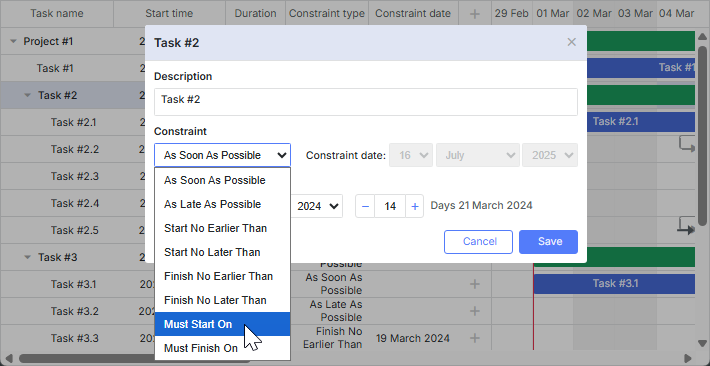
gantt.config.lightbox.sections = [
    { name:"description", height:38, map_to:"text", type:"textarea", focus:true},
    { name:"constraint", type:"constraint" }, /*!*/
    { name:"time", type:"duration", map_to:"auto" }
];
인라인 에디터로 제약 조건 추가
제약 조건은 인라인 에디터가 있는 별도의 그리드 컬럼(제약 조건 유형 및 날짜)을 통해서도 지정할 수 있습니다.
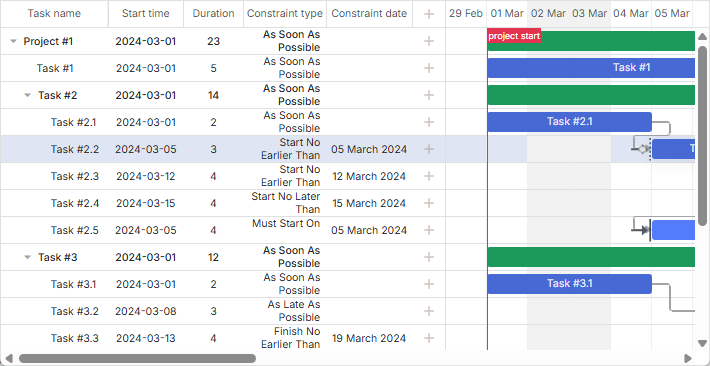
constraint_type 및 constraint_date 컬럼명을 사용하세요.
const constraintTypeEditor = {
    type: "select", map_to: "constraint_type", options: [
        { key: "asap", label: gantt.locale.labels.asap },
        { key: "alap", label: gantt.locale.labels.alap },
        { key: "snet", label: gantt.locale.labels.snet },
        // more options
    ]
};

const constraintDateEditor = {
    type: "date",
    map_to: "constraint_date",
    min: new Date(2019, 0, 1),
    max: new Date(2020, 0, 1)
};

gantt.config.columns = [
    { // 이전 컬럼},
    {
        name:"constraint_type", align:"center", width:100, template:function (task){
            return gantt.locale.labels[gantt.getConstraintType(task)];
        }, resize: true, editor: constraintTypeEditor
    },
    {
        name:"constraint_date", align:"center", width:120, template:function (task) {
        //template logic
        },
        resize: true, editor: constraintDateEditor
    },
    { name: "add", width: 44 }
];
Auto-Schedule From Project Start & Constraints
제약 조건 유형
여러 가지 시간 제약 조건이 제공됩니다:
-
가능한 한 빨리(As soon as possible) - 독립 작업이 strict 모드에서 활성화된 경우, 작업은 프로젝트 시작 시 시작합니다. strict 모드가 아니면 지정된 날짜에 시작합니다. 종속 작업의 경우, 모든 선행 작업이 끝나는 즉시 시작합니다.
-
가능한 한 늦게(As late as possible) - 독립 작업은 프로젝트 종료 시 끝납니다. 종속 작업은 바로 다음 작업이 시작될 때 끝납니다.
다른 제약 조건들은 작업 유형과 관계없이 적용됩니다:
-
지정된 날짜 이후에 시작(Start no earlier than) – 작업은 지정된 날짜 이후 또는 그 날짜에 시작합니다.
-
지정된 날짜 이전에 시작(Start no later than) – 작업은 지정된 날짜 이전 또는 그 날짜에 시작합니다.
-
지정된 날짜 이후에 종료(Finish no earlier than) – 작업은 지정된 날짜 이후 또는 그 날짜에 종료합니다.
-
지정된 날짜 이전에 종료(Finish no later than) – 작업은 지정된 날짜 이전 또는 그 날짜에 종료합니다.
-
반드시 해당 날짜에 시작(Must start on) – 작업이 정확히 지정된 날짜에 시작합니다.
-
반드시 해당 날짜에 종료(Must finish on) – 작업이 정확히 지정된 날짜에 종료합니다.
독립 작업이란, 선행 작업이나 후속 작업이 없는 작업(링크나 관계가 없거나, 부모 작업이 다른 작업과 연결되어 있지 않은 경우)을 의미합니다.
작업 간 래그(Lag) 및 리드(Lead) 설정
래그와 리드는 작업 간 더 복잡한 종속성을 정의하는 데 사용됩니다.
래그는 선행 작업이 끝난 후 후속 작업이 시작되기까지의 지연입니다. 리드는 선행 작업이 끝나기 전에 후속 작업이 시작되는 중첩입니다.
후속 작업에는 두 가지 유형이 있습니다:
-
선행 작업이 끝나기 전에 시작하는 작업(리드). 예를 들어, 1일 리드는 후속 작업이 선행 작업이 끝나기 1일 전에 시작함을 의미합니다.
-
선행 작업이 끝난 후 일정 지연 후 시작하는 작업(래그). 예를 들어, 1일 래그는 후속 작업이 선행 작업이 끝난 후 1일 뒤에 시작함을 의미합니다.
래그와 리드 값은 링크 객체의 link.lag 속성에 설정합니다:
- 래그: 양의 정수
- 리드: 음수 래그 값
기본적으로 종속성 링크의 래그는 0입니다.
UI에서 링크 값 편집
Gantt에는 래그 또는 기타 링크 속성 편집을 위한 기본 UI가 포함되어 있지 않지만, 관련 챕터의 안내에 따라 직접 구현할 수 있습니다.
Related example: Edit-lag Popup
특정 작업에 대한 자동 스케줄링 비활성화
특정 작업에 대해 자동 스케줄링을 끄고 수동으로 스케줄하려면, 해당 작업의 auto_scheduling 속성을 false로 설정하세요:
var task = gantt.getTask(id);
task.auto_scheduling = false;
또는 onBeforeTaskAutoSchedule 이벤트 핸들러를 사용하여 작업의 자동 스케줄링을 차단할 수 있습니다:
gantt.attachEvent("onBeforeTaskAutoSchedule",function(task, start, link, predecessor){
    if(task.completed) {
        return false;
    }
    return true;
});
완료된 작업 스케줄링
기본적으로 자동 스케줄링은 완료된 작업(progress 값이 1인 작업)을 미완료 작업과 동일하게 처리합니다.
이 동작을 변경하려면 auto_scheduling_use_progress 옵션을 활성화하세요:
gantt.config.auto_scheduling_use_progress = true;

gantt.init("gantt_here");
이 옵션을 활성화하면, 완료된 작업은 크리티컬 경로와 자동 스케줄링에서 제외됩니다.
자세한 내용은 API 페이지에서 확인할 수 있습니다.
API 개요
다음은 사용 가능한 메서드 및 속성 목록입니다:
- auto_scheduling
- auto_scheduling_strict
- auto_scheduling_initial
- auto_scheduling_project_constraint
- autoSchedule
- isUnscheduledTask
- findCycles
- isCircularLink
- getConnectedGroup
활성화
auto_scheduling 속성을 true로 설정하여 자동 스케줄링을 활성화합니다:
gantt.config.auto_scheduling = true;
Strict 모드
기본적으로, 작업은 새로운 날짜가 제약 조건을 위반할 때만 다시 스케줄됩니다. 항상 가능한 가장 이른 날짜로 작업을 다시 스케줄하려면 auto_scheduling_strict 속성을 활성화하세요:
gantt.config.auto_scheduling_strict = true;
6.1.0 ~ 7.1.3 버전에서는 auto_scheduling_compatibility 옵션이 활성화되어 있어야 이 설정이 동작합니다.
초기 자동 스케줄링
auto_scheduling_initial 속성은 데이터 로드 시 자동 스케줄링 실행 여부를 제어합니다. 기본값은 true입니다:
gantt.config.auto_scheduling_initial = true;
프로젝트 제약 조건 상속
auto_scheduling_project_constraint 속성은 제약 조건이 지정되지 않은 작업이 상위 프로젝트로부터 제약 조건을 상속받을지 여부를 결정합니다:
gantt.config.auto_scheduling_project_constraint = true;
프로젝트 일정 재계산
전체 프로젝트 일정을 재계산하려면 autoSchedule 메서드를 사용하세요:
gantt.autoSchedule();
특정 작업부터 재계산하려면 해당 작업의 id를 메서드에 전달하세요:
gantt.autoSchedule(taskId);
작업이 스케줄되지 않았는지 확인
작업이 스케줄되지 않았는지 확인하려면, isUnscheduledTask 메서드를 작업 객체와 함께 사용하세요:
var isUnscheduled = gantt.isUnscheduledTask(task);
순환 참조 감지
차트에서 모든 순환 참조를 찾으려면, findCycles 메서드를 사용하세요:
gantt.findCycles();
링크가 순환인지 확인
링크가 순환인지 확인하려면, isCircularLink 메서드를 사용하세요:
var isCircular = gantt.isCircularLink(link);
연결된 작업 및 링크 가져오기
특정 작업과 연결된 작업 및 링크 목록을 가져오려면, getConnectedGroup 메서드를 사용할 수 있습니다:
gantt.getConnectedGroup(18);
// => {links:["16", "17", "18"], tasks:[18, 17, 19, 20]}
이벤트 목록
아래는 사용 가능한 이벤트 목록입니다:
- onBeforeAutoSchedule
- onAfterAutoSchedule
- onBeforeTaskAutoSchedule
- onAfterTaskAutoSchedule
- onCircularLinkError
- onAutoScheduleCircularLink
// 자동 스케줄링 시작 전
gantt.attachEvent("onBeforeAutoSchedule",function(taskId){
    // 커스텀 로직
    return true;
});

// 자동 스케줄링 종료 후
gantt.attachEvent("onAfterAutoSchedule",function(taskId, updatedTasks){
    // 커스텀 로직
});

// 특정 작업이 다시 스케줄되기 전
gantt.attachEvent("onBeforeTaskAutoSchedule",function(task,start,link,predecessor){
    // 커스텀 로직
    return true;
});

// 특정 작업이 다시 스케줄된 후
gantt.attachEvent("onAfterTaskAutoSchedule",function(task,start,link,predecessor){
    // 커스텀 로직
});

// 순환 참조가 감지되어 자동 스케줄링이 불가할 때
gantt.attachEvent("onCircularLinkError",function(link, group){
    // 커스텀 로직
});

// 자동 스케줄링 중 순환 링크가 발견되었을 때
gantt.attachEvent("onAutoScheduleCircularLink",function(groups){
    // 커스텀 로직
});
버전 호환성
작업의 날짜가 마우스로 드래그하거나 라이트박스를 통해 변경될 때, 해당 작업은 자동으로 두 가지 제약 조건 중 하나를 받게 됩니다: 선택한 계획 방식에 따라 start no earlier than+%start date% 또는 finish no later than+%end date% 중 하나입니다.
즉, 작업은 UI를 통해 설정된 더 나중의 날짜보다 더 일찍 예약되지 않습니다. 이 동작은 제약 조건에 익숙하지 않은 사용자에게는 예상치 못한 것일 수 있습니다. 특히, 기본적으로 차트에 제약 조건이 표시되지 않기 때문입니다.
제약 조건을 표시하려면 addTaskLayer 메서드를 사용하여 표시를 활성화할 수 있습니다.
Auto-Schedule From Project Start & Constraints
이 동작은 v6.1 이전 gantt 버전의 자동 스케줄링 로직과 다르며, MS Project에서 자동 계획이 작동하는 방식과 일치하므로 올바른 동작으로 간주됩니다.
이전 동작을 선호한다면, 제약 조건을 비활성화하여 6.1 이전 자동 스케줄링 방식으로 되돌릴 수 있습니다:
gantt.config.auto_scheduling_compatibility = true;