调度器标记
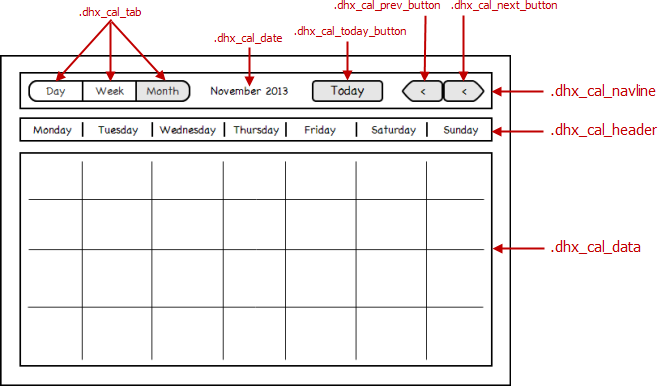
标准调度器的标记看起来像这样:
<div id="scheduler_here" class="dhx_cal_container" style='width:100%; height:100%;'>
<div class="dhx_cal_navline">
<div class="dhx_cal_prev_button"> </div>
<div class="dhx_cal_next_button"> </div>
<div class="dhx_cal_today_button"></div>
<div class="dhx_cal_date"></div>
<div class="dhx_cal_tab" data-tab="day"></div>
<div class="dhx_cal_tab" data-tab="week"></div>
<div class="dhx_cal_tab" data-tab="month"></div>
</div>
<div class="dhx_cal_header"></div>
<div class="dhx_cal_data"></div>
</div>
Tabs positioning
从 v7.0 开始,.dhx_cal_navline 元素是一个弹性容器,选项卡的定位根据 order 样式。
版本 6.0 及更早版本
Default ('terrace') skin
初始时,默认的 ('terrace') 皮肤忽略用于设置选项卡位置的 CSS 属性(例如 style="right:204px;"),并使用其特定逻辑定位选项卡:默认视图作为左侧的分段按钮呈现,但额外的视图作为右侧的独立按钮排布。
要手动设置位置(例如在标记中),将 fix_tab_position 参数设为 false 以禁用默认行为,并用 CSS 属性设置坐标:
scheduler.config.fix_tab_position = false;
...
scheduler.init('scheduler_here',new Date(2027,05,11),"week");
注意,您可以使用以下 CSS 类来创建一个分段按钮:
- dhx_cal_tab_last - 使右边框圆角
- dhx_cal_tab_first - 使左边框圆角
- dhx_cal_tab_standalone - 使两个边框都圆角
例如,要在默认皮肤中手动设置 'day'-'week'-'month' 的分段按钮,可以按以下标记:
<div class="dhx_cal_tab dhx_cal_tab_first" data-tab="day" style="left:14px;"></div>
<div class="dhx_cal_tab" data-tab="week"  style="left: 75px;"></div>
<div class="dhx_cal_tab dhx_cal_tab_last" data-tab="month" style="left:136px"></div>
Adding/deleting views' tabs
Adding a tab
要向头部添加一个新选项卡,在 "dhx_cal_navline" 元素中作为子节点添加一个带有 "dhx_cal_tab" 类的 div:
<div class="dhx_cal_navline">
    ...
    <div class="dhx_cal_tab" data-tab="day"></div>
    <div class="dhx_cal_tab" data-tab="week"></div>
    <div class="dhx_cal_tab" data-tab="timeline"></div>
    <div class="dhx_cal_tab" data-tab="month"></div>
</div>
将在选项卡点击时打开的视图由 data-tab 属性定义,并指定为 (viewName)。
注释
注意,一个选项卡可以应用多种 CSS 类,但 "dhx_cal_tab" 类必须放在最前面。
Deleting a tab
要从头部移除一个选项卡,请从标记中移除相关的 div:
从头部移除 'month' 选项卡
<div className="dhx_cal_navline">
    ...
    <div className="dhx_cal_tab" data-tab="day"></div>
    <div className="dhx_cal_tab" data-tab="week"></div>
</div>
注释
即使选项卡被移除,相关视图仍然可以通过 setCurrentView 和 updateView 方法以编程方式访问。
Hiding the navigation buttons
要在调度器头部隐藏导航按钮,请像下面一样为相关的 div 设置 'display:none' 样式:
隐藏头部的导航按钮
<style>
.dhx_cal_prev_button, .dhx_cal_next_button{
display:none;
}
</style>
<div id="scheduler_here" className="dhx_cal_container" style='width:100%; height:100%;'>
<div className="dhx_cal_navline">
<div className="dhx_cal_prev_button"> </div>
<div className="dhx_cal_next_button"> </div>
<div className="dhx_cal_today_button"></div>
...
</div>
<div className="dhx_cal_header"></div>
<div className="dhx_cal_data"></div>
</div>
Hiding the header of scheduler
要隐藏整个调度器的头部,请设置 'display:none':
<style>
    .dhx_cal_navline{
        display:none;
    }
</style>
Need help?
Got a question about the documentation? Reach out to our technical support team for help and guidance. For custom component solutions, visit the Services page.