Plain JS/HTML 中的 dhtmlxScheduler
当你使用 dhtmlxScheduler 开发应用时,第一步就是初始化,简单来说,就是在页面上显示 Scheduler。
本指南介绍在纯 JavaScript 和 HTML 中初始化 dhtmlxScheduler。你也可以查看关于与前端框架集成的指南:

使用带有 props 和事件的现成 ReactScheduler 组件。

通过一个薄包装器将 Scheduler 集成到 Angular 项目中。

在 Vue 应用中使用 Scheduler,配合一个小包装和响应式配置。

使用一个简单的组件将 Scheduler 嵌入到 Svelte,并绑定配置和事件。

在 Salesforce Lightning Web Components 中使用 Scheduler,并将其连接到组织数据。
在页面上初始化 Scheduler 有两种方式:
通过标记初始化 Scheduler
通过标记在页面上显示一个基本的 Scheduler,请按照 3 个步骤:
- 在页面中包含 dhtmlxScheduler 代码文件。
- 在页面创建一个 DIV 容器,并为其元素定义相关的 DIV 容器。
- 使用 init 方法在新创建的容器中初始化 dhtmlxScheduler。该方法的参数是 Scheduler 将要显示的 HTML 容器(或其 id)。
<!DOCTYPE html>
<html>
<head>
<script src="../scheduler/dhtmlxscheduler.js" type="text/javascript"></script>
<link rel="stylesheet" href="../scheduler/dhtmlxscheduler.css"
type="text/css">
</head>
<body>
<!--Scheduler 的容器及标准的 'div' 结构-->
<div id="scheduler_here" class="dhx_cal_container">
<div class="dhx_cal_navline">
<div class="dhx_cal_prev_button"> </div>
<div class="dhx_cal_next_button"> </div>
<div class="dhx_cal_today_button"></div>
<div class="dhx_cal_date"></div>
<div class="dhx_cal_tab" data-tab="day"></div>
<div class="dhx_cal_tab" data-tab="week" ></div>
<div class="dhx_cal_tab" data-tab="month"></div>
</div>
<div class="dhx_cal_header"></div>
<div class="dhx_cal_data"></div>
</div>
<script>
scheduler.init("scheduler_here"); /*!*/
</script>
</body>
</html>
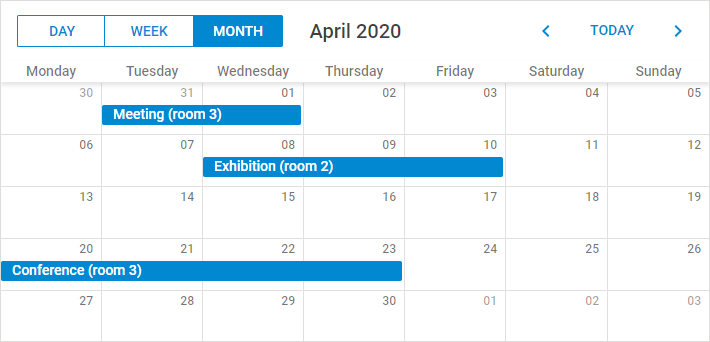
通过 header 配置初始化 Scheduler
你需要通过这种方式初始化 scheduler 以实现 响应式。
要在页面上显示一个基本的 Scheduler,请执行以下步骤:
- 在页面中包含 dhtmlxScheduler 代码文件。
- 创建一个 DIV 容器。
- 在 header 配置对象中指定调度器的结构。
- 使用 init 方法在新创建的容器中初始化 dhtmlxScheduler。该方法的参数是 Scheduler 将要显示的 HTML 容器(或其 id)。
<!DOCTYPE html>
<html>
<head>
   <script src="../scheduler/dhtmlxscheduler.js"></script>
   <link rel="stylesheet" href="../scheduler/dhtmlxscheduler.css"
        type="text/css">
</head>
<body>
   <!--Scheduler 的容器-->
   <div id="scheduler_here">
   </div>
</body>
<script>
    //scheduler 的结构
    scheduler.config.header = [
        "day",
        "week",
        "month",
        "date",
        "prev",
        "today",
        "next"
    ];
    scheduler.init('scheduler_here',new Date(2027,0,1),"week"); /*!*/
</script>
</html>
需要的代码文件
所需的代码文件是:
- dhtmlxscheduler.js
- dhtmlxscheduler.css (你也可以 探索可用的皮肤)
<script src="../scheduler/dhtmlxscheduler.js"></script>
<link rel="stylesheet" href="../scheduler/dhtmlxscheduler.css" type="text/css">
让我们快速了解 dhtmlxScheduler 包的结构,看看文件在哪里:
- sources - 库的源代码文件。文件未经过压缩,易于阅读。该包主要用于组件调试。
请注意,Trial 版本的 Scheduler 库不包含 sources 文件夹。
- samples - 代码示例。
- codebase - 库的打包代码文件。这些文件体积更小,适用于生产环境。 在你的应用中你需要使用这个文件夹中的文件。
Scheduler 尺寸
Scheduler 会占据其容器元素的全部尺寸(上面的示例中的 scheduler_here div),而不会自动扩展。也就是说,如果你不指定容器高度,或将其设为 0,Scheduler 也将具有零高度,无法显示。
在我们的示例中,我们通常通过将文档主体和 Scheduler 容器元素都设置为 100% 宽高来实现全屏 Scheduler:
<style>
    html, body{
        margin:0px;
        padding:0px;
        height:100%;
        overflow:hidden;
    }
</style>
</head>
<body>
 <div id="scheduler_here" class="dhx_cal_container" style="width:100%; height:100%;">
如果把 scheduler_here 元素放在具有默认尺寸的 div 中,这很容易出错,导致 Scheduler 显示不正确:
<style>
    html, body{
        margin:0px;
        padding:0px;
        height:100%;
        overflow:hidden;
    }
</style>
</head>
<body>
 <div class="outer_container"> /*!*/
   <div id="scheduler_here" class="dhx_cal_container" style="width:100%;height:100%;">
在这种情况下,Scheduler 不会正确显示,因为 "scheduler_here" 的大小设为其父元素的 100%,而其父元素的大小未设定。
如果你对 .dhx_cal_container 使用相对单位(%)的大小,请确保它的父元素也有一定的高度设置。否则,结果高度可能为零,Scheduler 将不会显示。
或者,你可以为主 Scheduler div 使用不同的单位。以下元素将无论外部元素的样式如何,均具有预期的大小:
<div id="scheduler_here" class="dhx_cal_container" style="width:100%; height:100vh;">
或:
<div id="scheduler_here" class="dhx_cal_container" style="width:100%; height:800px;">
Scheduler 自适应
dhtmlxScheduler 的 container_autoresize 扩展会改变调度器的默认大小调整行为。默认情况下,dhtmlxScheduler 会自动调整以适应其容器的大小,并使用内部滚动条在固定大小的容器内显示所有数据。
开启 container_autoresize 扩展后, Scheduler 会动态调整自身大小以适应其内容,这意味着 Scheduler 的高度和/或宽度会增大以显示所有事件和数据,而无需内部滚动条。
这种行为确保在调度器内部的内容在可见范围内全部显示,适用于需要完整可见性而无需手动滚动的用例。
使用方法
要启用 container_autoresize 扩展,请在你的 Scheduler 设置中按如下方式包含该扩展:
scheduler.plugins({
    container_autoresize: true
});
这一简单的配置更改将启用 container_autoresize 行为,使 Scheduler 能基于其包含的内容调整大小。
使用 container_autoresize 时处理带有头部的情况
当启用 container_autoresize 扩展时,Scheduler 会调整大小以适应所有内容。这可能导致 Scheduler 超出屏幕大小,从而出现外部容器或页面滚动条。
在此模式下,滚动页面也会滚动导航和时间头部,滚动页面时它们将不再可见。虽然这通常是预期行为,但在某些场景下你可能希望头部保持固定。这可以通过额外的代码和样式来实现。
要让头部保持固定,可以使用粘性定位并添加一些样式,例如:
<style>

  .dhx_cal_container{
    overflow: visible!important;
   }
  .dhx_cal_navline,
  .dhx_cal_header {
      position: sticky;
      z-index: 10;
      background:var(--dhx-scheduler-container-background);

  }
  .dhx_cal_navline{
      z-index: 11;
      top:0;
  }
  .dhx_cal_header{
      /* top 坐标由 JS 指定 */
      margin-left: -1px;
      box-shadow: 0 1px 0px 0px var(--dhx-scheduler-base-colors-border);
  }
</style>
此外,你需要一些 JavaScript 代码来确保粘性时间刻度的正确顶部位置,使其正好位于导航面板下方。
由于导航面板是可扩展的,并且可以根据其他样式和内容调整其高度,因此你需要动态计算其高度并将其应用为头部的顶部坐标,具体如下:
scheduler.attachEvent("onViewChange", function(){
   const navBar = scheduler.$container.querySelector(".dhx_cal_navline");
   const header = scheduler.$container.querySelector(".dhx_cal_header");
   if(navBar && header){
       header.style.top = `${navBar.offsetHeight}px`;
   }
});
在下面的片段中查看完整演示:
相关示例 Container autoresize and sticky header
让 Scheduler 响应式
当你通过 header 配置属性 初始化 Scheduler 时,你将能够选择适合客户端屏幕尺寸的头部结构。它 também 会应用某些样式,使小屏设备上的元素与字体尺寸具有响应性。
你可以在单独的文章中找到更多细节:Mobile Responsive Scheduler.
将文件导入 ES6/7 与 TypeScript 应用
使用以下命令导入文件:
import { scheduler } from 'dhtmlx-scheduler';
对于 Commercial、Enterprise 或 Ultimate 版本,命令如下所示:
import { scheduler, Scheduler } from 'dhtmlx-scheduler';
与 Vite 一起使用
如果你在项目中使用 Vite,以下设置是为了确保 Scheduler 正确被包含在应用中所必需的,在 vite.config.js 文件中添加:
optimizeDeps: {
    include: [
        'dhtmlx-scheduler',
    ]
}
将文件包含在基于 RequireJS 的应用中
要在 RequireJS 基础的应用中包含 dhtmlxScheduler 文件,请遵循下面示例中的逻辑:
requirejs(["codebase/dhtmlxscheduler"], function(dhx){
    const scheduler = dhx.scheduler;
    const Scheduler = dhx.Scheduler;// for Enterprise builds

    scheduler.init('scheduler_here',new Date(),"week");
    scheduler.parse([
        {
            id: 1, text: "Event 1", start_date: "2027-07-15 09:00",
            end_date: "2027-07-15 10:00"
        },
        {
            id: 2, text: "Event 2", start_date: "2027-07-15 10:00",
            end_date: "2027-07-15 11:00"
        }
    ]);
});
dhtmlxScheduler 库将返回一个包含字段 scheduler 和 Scheduler 的对象(在 Commercial、Enterprise 或 Ultimate 版本中)——描述的 scheduler 与 Scheduler 对象请参见 此处。
在 RequireJS 中使用 Scheduler 与自定义扩展时,你应为 RequireJS 指定 shim 配置,并直接在其中设置扩展对 Scheduler 的依赖。
下面的示例演示了如何正确设置自定义扩展文件 custom_tooltip_plugin.js:
requirejs.config({
    paths: {
        "dhtmlxscheduler": "../../codebase/dhtmlxscheduler",
        "ext/dhtmlxscheduler_custom_tooltip": "../custom_tooltip_plugin"
    },
    shim: {
        "ext/dhtmlxscheduler_custom_tooltip": ["dhtmlxscheduler"]
    }
});

requirejs(["dhtmlxscheduler"],
function (dhx) {
    const scheduler = dhx.scheduler;

    scheduler.init('scheduler_here',new Date(),"week");
    scheduler.parse([
        {
            id: 1, text: "Event 1", start_date: "2027-07-15 09:00",
            end_date: "2027-07-15 10:00"
        },
        {
            id: 2, text: "Event 2", start_date: "2027-07-15 10:00",
            end_date: "2027-07-15 11:00"
        }
    ]);
});
请检查包内任意文件的模块名是否按照“代码库的 codebase 文件夹内的相对路径”加“文件名”的形式指定,例如:
core library:
- "dhtmlxscheduler": "./vendor/dhtmlxscheduler/dhtmlxscheduler"