dhtmlxScheduler를 순수 JS/HTML에서 사용하기
dhtmlxScheduler를 사용하는 애플리케이션을 개발할 때, 가장 먼저 필요한 것은 Scheduler를 초기화하거나 간단히 말하면 페이지에 Scheduler를 표시하는 것입니다.
이 가이드는 Plain JS 및 HTML에서 dhtmlxScheduler를 초기화하는 방법에 대해 설명합니다. 프런트엔드 프레임워크와의 통합 가이드를 아래에서 확인할 수도 있습니다.

props와 이벤트가 있는 이미 만들어진 ReactScheduler 컴포넌트를 사용합니다.

얇은 래퍼를 사용하여 Angular 프로젝트에 Scheduler를 통합합니다.

작은 래퍼와 반응형 구성을 가진 Vue 앱 내에서 Scheduler를 사용합니다.

구성 및 이벤트를 바인드하는 간단한 컴포넌트로 Svelte에 Scheduler를 삽입합니다.

Salesforce Lightning Web Components에서 Scheduler를 사용하고 org 데이터에 연결합니다.
페이지에서 Scheduler를 초기화하는 방법은 두 가지가 있습니다:
마크업을 통한 Scheduler 초기화
마크업을 통해 기본 Scheduler를 페이지에 표시하려면 3단계를 따르세요:
- 페이지에 dhtmlxScheduler 코드 파일들을 포함합니다.
- 페이지에 DIV 컨테이너를 만들고 해당 요소의 자식 DIV 컨테이너들을 정의합니다.
- 새로 생성한 컨테이너에서 init 메서드를 사용해 dhtmlxScheduler를 초기화합니다. 메서드의 매개변수로 Scheduler가 표시될 HTML 컨테이너(또는 그 ID)를 전달합니다.
<!DOCTYPE html>
<html>
<head>
<script src="../scheduler/dhtmlxscheduler.js" type="text/javascript"></script>
<link rel="stylesheet" href="../scheduler/dhtmlxscheduler.css"
type="text/css">
</head>
<body>
<!--스케줄러와 표준 'div' 세트의 컨테이너-->
<div id="scheduler_here" class="dhx_cal_container">
<div class="dhx_cal_navline">
<div class="dhx_cal_prev_button"> </div>
<div class="dhx_cal_next_button"> </div>
<div class="dhx_cal_today_button"></div>
<div class="dhx_cal_date"></div>
<div class="dhx_cal_tab" data-tab="day"></div>
<div class="dhx_cal_tab" data-tab="week" ></div>
<div class="dhx_cal_tab" data-tab="month"></div>
</div>
<div class="dhx_cal_header"></div>
<div class="dhx_cal_data"></div>
</div>
<script>
scheduler.init("scheduler_here"); /*!*/
</script>
</body>
</html>
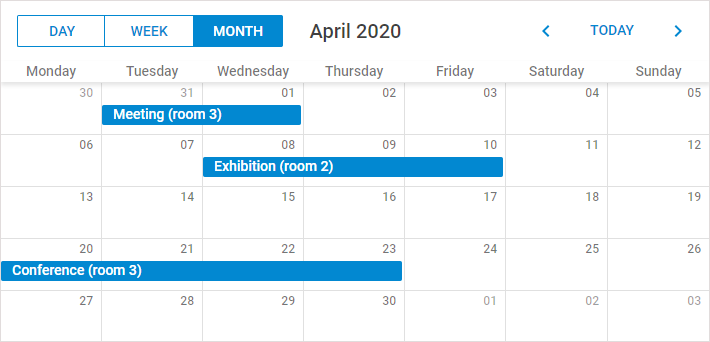
헤더 구성 속성을 통한 Scheduler 초기화
이 방법으로 초기화해야만 반응형으로 작동합니다.
페이지에 기본 Scheduler를 표시하려면 다음 단계를 따르세요:
- 페이지에 dhtmlxScheduler 코드 파일들을 포함합니다.
- 페이지에 DIV 컨테이너를 생성합니다.
- 헤더 구성 객체에서 Scheduler의 구조를 명시합니다.
- 새로 생성한 컨테이너에서 init 메서드를 사용해 초기화합니다. 매개변수로 Scheduler가 표시될 HTML 컨테이너(또는 아이디)를 전달합니다.
<!DOCTYPE html>
<html>
<head>
   <script src="../scheduler/dhtmlxscheduler.js"></script>
   <link rel="stylesheet" href="../scheduler/dhtmlxscheduler.css"
        type="text/css">
</head>
<body>
   <!--스케줄러 컨테이너-->
   <div id="scheduler_here">
   </div>
</body>
<script>
    // 스케줄러의 구조 설정
    scheduler.config.header = [
        "day",
        "week",
        "month",
        "date",
        "prev",
        "today",
        "next"
    ];
    scheduler.init('scheduler_here',new Date(2027,0,1),"week"); /*!*/
</script>
</html>
Required code files
필수 코드 파일은 다음과 같습니다:
- dhtmlxscheduler.js
- dhtmlxscheduler.css (다양한 스킨도 확인해 볼 수 있습니다. 스킨 가이드 참조)
<script src="../scheduler/dhtmlxscheduler.js"></script>
<link rel="stylesheet" href="../scheduler/dhtmlxscheduler.css" type="text/css">
dhtmlxScheduler 패키지의 파일들을 어디에서 찾을 수 있는지 빠르게 살펴보겠습니다.
- sources - 라이브러리의 원본 코드 파일들. 파일들이 미니파이되지 않았고 읽기 쉽습니다. 패키지는 주로 컴포넌트 디버깅 용도로 사용됩니다.
참고로 Trial 버전의 Scheduler 라이브러리에는 sources 폴더가 포함되어 있지 않습니다.
- samples - 코드 예제들.
- codebase - 라이브러리의 압축된 코드 파일들. 파일 크기가 훨씬 작고 프로덕션에서의 사용에 적합합니다. 앱에서는 이 폴더의 파일을 사용해야 합니다.
Scheduler 크기 지정
Scheduler는 위의 예제에서처럼 컨테이너 요소의 전체 크기를 차지합니다(예: 위의 예에서 scheduler_here DIV). 컨테이너의 높이를 지정하지 않거나 0으로 설정하면 Scheduler의 높이도 0이 되어 표시되지 않습니다.
샘플에서 일반적으로 문서 본문과 Scheduler 컨테이너 요소에 100% 너비와 높이를 부여하여 Scheduler를 전체 화면으로 만듭니다:
<style>
    html, body{
        margin:0px;
        padding:0px;
        height:100%;
        overflow:hidden;
    }
</style>
</head>
<body>
 <div id="scheduler_here" class="dhx_cal_container" style="width:100%; height:100%;">
만약 기본 크기가 지정되지 않은 div에 scheduler_here 요소를 넣으면 문제가 발생할 수 있습니다:
<style>
    html, body{
        margin:0px;
        padding:0px;
        height:100%;
        overflow:hidden;
    }
</style>
</head>
<body>
 <div class="outer_container"> /*!*/
   <div id="scheduler_here" class="dhx_cal_container" style="width:100%;height:100%;">
이 경우 Scheduler가 올바르게 표시되지 않는 이유는 "scheduler_here"의 크기가 부모의 100%로 설정되었고 부모의 크기가 지정되지 않았기 때문입니다.
상대 크기(%, percents)를 .dhx_cal_container 요소에 사용할 경우 부모 요소에도 높이가 설정되어 있어야 합니다. 그렇지 않으면 최종 높이가 0이 되어 Scheduler가 표시되지 않을 수 있습니다.
또는 메인 Scheduler DIV의 크기에 대해 다른 단위를 사용할 수 있습니다. 다음 요소들은 외부 요소의 스타일과 상관없이 예상 크기를 갖습니다:
<div id="scheduler_here" class="dhx_cal_container" style="width:100%; height:100vh;">
또는:
<div id="scheduler_here" class="dhx_cal_container" style="width:100%; height:800px;">
Scheduler 자동 크기 조정
dhtmlxScheduler의 기본 재사이징 동작을 바꾸는 확장인 container_autoresize가 Scheduler에 적용되면 가로/세로가 컨테이너에 맞춰 자동으로 조정됩니다. 이 경우 내부 스크롤바 없이 모든 이벤트와 데이터를 표시할 수 있도록 Scheduler의 높이와 너비가 확장될 수 있습니다.
이 동작은 Scheduler의 콘텐츠가 모두 보이도록 보장하므로, 페이지 스크롤 없이 Scheduler 내용을 완전히 확인해야 하는 사용 사례에 적합합니다.
사용법
container_autoresize 확장을 활성화하려면 Scheduler 설정에 아래와 같이 확장을 포함합니다:
scheduler.plugins({
    container_autoresize: true
});
이 간단한 설정 변경으로 컨텐츠에 맞게 Scheduler의 크기가 조정되도록 하는 container_autoresize 동작이 활성화됩니다.
컨테이너 자동 크기 조정과 헤더 고정 처리
container_autoresize 확장 기능이 활성화되면 Scheduler는 모든 콘텐츠에 맞춰 크기를 조정합니다. 이로 인해 Scheduler가 화면을 벗어나고 외부 컨테이너나 페이지 스크롤이 생길 수 있습니다.
이 모드에서 페이지를 스크롤하면 네비게이션 및 시간 헤더도 함께 스크롤되어 스크롤을 내려도 더 이상 보이지 않게 됩니다. 일반적으로 이는 의도된 동작이지만, 헤더를 고정시키려는 시나리오도 있습니다. 이 경우 약간의 추가 코드와 스타일이 필요합니다.
헤더를 고정하려면 sticky 위치를 약간의 추가 스타일과 함께 사용할 수 있습니다. 예시:
<style>

  .dhx_cal_container{
    overflow: visible!important;
   }
  .dhx_cal_navline,
  .dhx_cal_header {
      position: sticky;
      z-index: 10;
      background:var(--dhx-scheduler-container-background);

  }
  .dhx_cal_navline{
      z-index: 11;
      top:0;
  }
  .dhx_cal_header{
      /* 상단 좌표는 JS에서 할당됩니다 */
      margin-left: -1px;
      box-shadow: 0 1px 0px 0px var(--dhx-scheduler-base-colors-border);
  }
</style>
또한 헤더의 올바른 상단 위치를 보장하기 위해 필요한 JavaScript가 있습니다. 네비게이션 패널은 다른 스타일과 콘텐츠에 따라 높이가 달라질 수 있으므로, 이 높이를 동적으로 계산해 헤더의 top 좌표로 적용해야 합니다:
scheduler.attachEvent("onViewChange", function(){
   const navBar = scheduler.$container.querySelector(".dhx_cal_navline");
   const header = scheduler.$container.querySelector(".dhx_cal_header");
   if(navBar && header){
       header.style.top = `${navBar.offsetHeight}px`;
   }
});
전체 데모는 아래 스니펫에서 확인할 수 있습니다:
관련 샘플 Container autoresize and sticky header
Scheduler를 반응형으로 만들기
헤더 구성 속성으로 Scheduler를 초기화하면 클라이언트의 화면 크기에 맞는 헤더 구조를 선택할 수 있습니다. 또한 작은 화면에서 요소와 글꼴 크기를 반응형으로 만드는 특정 스타일이 적용됩니다.
자세한 내용은 별도의 기사에서 확인할 수 있습니다: Mobile Responsive Scheduler.
ES6/7 및 TypeScript 앱에 파일 가져오기
다음 명령을 사용해 파일을 가져옵니다:
import { scheduler } from 'dhtmlx-scheduler';
상용, 엔터프라이즈 또는 Ultimate 버전의 경우 명령은 다음과 같습니다:
import { scheduler, Scheduler } from 'dhtmlx-scheduler';
Vite로 Scheduler 사용하기
프로젝트에서 Vite를 사용하는 경우, 애플리케이션에 Scheduler가 올바르게 포함되도록 vite.config.js 파일에 다음 설정이 필요합니다:
optimizeDeps: {
    include: [
        'dhtmlx-scheduler',
    ]
}
RequireJS 기반 애플리케이션에 파일 포함하기
RequireJS 기반 애플리케이션에 dhtmlxScheduler 파일을 포함하려면 아래 예제의 로직을 따라야 합니다:
requirejs(["codebase/dhtmlxscheduler"], function(dhx){
    const scheduler = dhx.scheduler;
    const Scheduler = dhx.Scheduler;// Enterprise 빌드를 위한 것

    scheduler.init('scheduler_here',new Date(),"week");
    scheduler.parse([
        {
            id: 1, text: "Event 1", start_date: "2027-07-15 09:00",
            end_date: "2027-07-15 10:00"
        },
        {
            id: 2, text: "Event 2", start_date: "2027-07-15 10:00",
            end_date: "2027-07-15 11:00"
        }
    ]);
});
dhtmlxScheduler 라이브러리는 scheduler와 Scheduler(상용, 엔터프라이즈 또는 Ultimate 버전에서)라는 필드를 가진 객체를 반환합니다 - 이 객체들에 대해서는 여기를 참조하십시오.
RequireJS에서 Scheduler를 커스텀 확장과 함께 사용할 때는 RequireJS용 shim 구성을 명시하고 Scheduler에서 확장으로의 의존성을 직접 설정해야 합니다.
다음 예제는 커스텀 확장 파일 custom_tooltip_plugin.js를 올바르게 설정하는 방법을 보여줍니다:
requirejs.config({
    paths: {
        "dhtmlxscheduler": "../../codebase/dhtmlxscheduler",
        "ext/dhtmlxscheduler_custom_tooltip": "../custom_tooltip_plugin"
    },
    shim: {
        "ext/dhtmlxscheduler_custom_tooltip": ["dhtmlxscheduler"]
    }
});

requirejs(["dhtmlxscheduler"],
function (dhx) {
    const scheduler = dhx.scheduler;

    scheduler.init('scheduler_here',new Date(),"week");
    scheduler.parse([
        {
            id: 1, text: "Event 1", start_date: "2027-07-15 09:00",
            end_date: "2027-07-15 10:00"
        },
        {
            id: 2, text: "Event 2", start_date: "2027-07-15 10:00",
            end_date: "2027-07-15 11:00"
        }
    ]);
});
패키지 내 어떤 파일의 모듈 이름이 항상 codebase 폴더 내부의 상대 경로에 파일명을 붙여 지정되는지 확인하십시오. 예시:
핵심 라이브러리:
- "dhtmlxscheduler": "./vendor/dhtmlxscheduler/dhtmlxscheduler"