dhtmlxScheduler 与 Salesforce LWC
本教程介绍如何将 dhtmlxScheduler 集成到一个 Salesforce Lightning Web 组件 中。
请查看 在线演示(演示将 DHTMLX 组件与 Salesforce LWC 集成,登录名:user,密码:demo)。 演示的源代码在 GitHub 上提供。
如果你使用的是其他技术,请查看下面可用的集成变体列表:
- dhtmlxScheduler 与 ASP.NET Core
- dhtmlxScheduler 与 ASP.NET MVC
- dhtmlxScheduler 与 PHP
- dhtmlxScheduler 与 PHP:Slim
- dhtmlxScheduler 与 PHP:Laravel
- dhtmlxScheduler 与 Ruby on Rails
- dhtmlxScheduler 与 dhtmlxConnector
我们将使用 Salesforce CLI 来创建 Lightning Web Component 并将其上传到一个组织(org)。有关安装指南,请参阅 此文。你还可以在 Visual Studio Code 中安装 Salesforce Extension Pack,以便在开发组织中工作。
本教程中创建的演示的完整源代码 在 GitHub 上可用。
你也可以观看视频指南,了解如何使用 Salesforce LWC 创建 Scheduler。
前提条件
如果你还没有,请安装 Salesforce CLI。有关安装指南,请参阅 此文。
步骤 1. 创建项目
如果你还没有免费开发者账户,请 注册 一个开发者账户。有关安装指南,请参阅 此文。
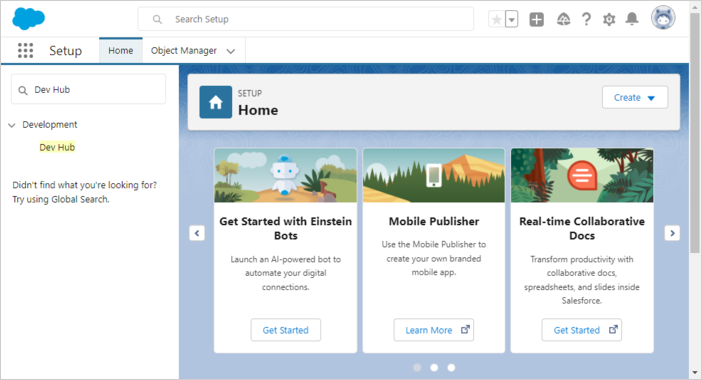
在左侧的搜索栏中,找到并选择 Dev Hub:
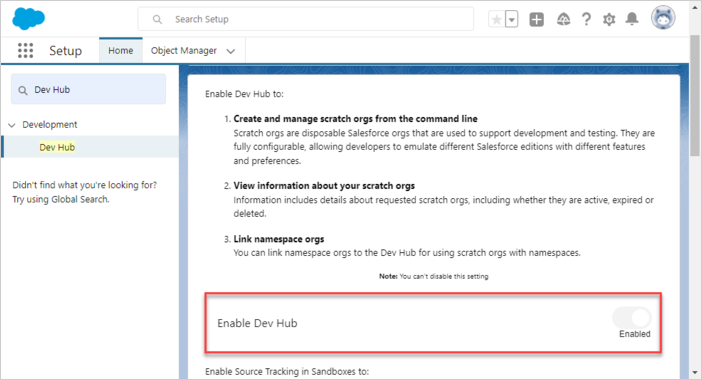
在新的设置窗口中,选择 Enable Dev Hub:
让我们为 Salesforce DX 项目创建一个基目录:
$ mkdir ~/salesforce
通过 CLI 创建一个 Salesforce DX 项目:
$ cd ~/salesforce
$ sfdx project generate -n scheduler-salesforce-app
    target dir = C:UsersUsersalesforce
        create scheduler-salesforce-appconfigproject-scratch-def.json
        create guides/scheduler-salesforce-appREADME.md
        create scheduler-salesforce-appsfdx-project.json
        create scheduler-salesforce-app.huskypre-commit
        create scheduler-salesforce-app.vscodeextensions.json
        create scheduler-salesforce-app.vscodelaunch.json
        create scheduler-salesforce-app.vscodesettings.json
        create scheduler-salesforce-appforce-appmaindefaultlwc.eslintrc.json
        create scheduler-salesforce-appforce-appmaindefaultaura.eslintrc.json
        create scheduler-salesforce-appscriptssoqlaccount.soql
        create scheduler-salesforce-appscriptsapexhello.apex
        create scheduler-salesforce-app.eslintignore
        create scheduler-salesforce-app.forceignore
        create scheduler-salesforce-app.gitignore
        create scheduler-salesforce-app.prettierignore
        create scheduler-salesforce-app.prettierrc
        create scheduler-salesforce-appjest.config.js
        create scheduler-salesforce-apppackage.json
进入创建的项目:
$ cd scheduler-salesforce-app
步骤 2. 授权
使用 Web 服务器流对 Org 进行授权:
$ sfdx org login web -d

Successfully authorized ...@...com with org ID ...
更新你的项目配置文件 (sfdx-project.json)。将 "sfdcLoginUrl" 参数设置为你的 "My Domain URL"。你可以在 “My Domain” 设置页面找到你的组织的 "My Domain URL"。例如:
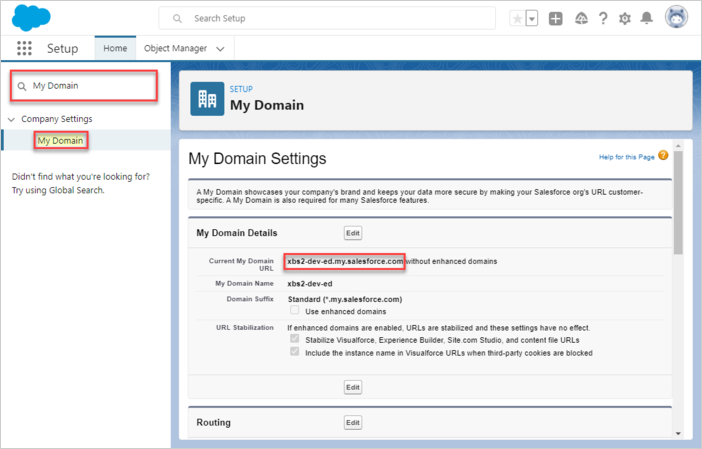
"sfdcLoginUrl" : "https://xbs2-dev-ed.my.salesforce.com"
创建 Scratch Org:
$ sfdx org create scratch -f config/project-scratch-def.json -d


Creating Scratch Org...
RequestId: 2SR8a000000PLf5GAG (https://xbs2-dev-ed.my.salesforce.com/2SR8a000000PLf5GAG)
OrgId: 00D8G000000EEMs
Username: test-3baxo2k0tpej@example.com
✓ Prepare Request
✓ Send Request
✓ Wait For Org
✓ Available
✓ Authenticate
✓ Deploy Settings
Done


Your scratch org is ready.
步骤 3. 将 Scheduler 添加到 Salesforce
为了开始使用该库,我们需要将其上传到 Salesforce 作为一个静态资源(Static Resource)。因此,打开你的 scratch org:
$ sfdx org open
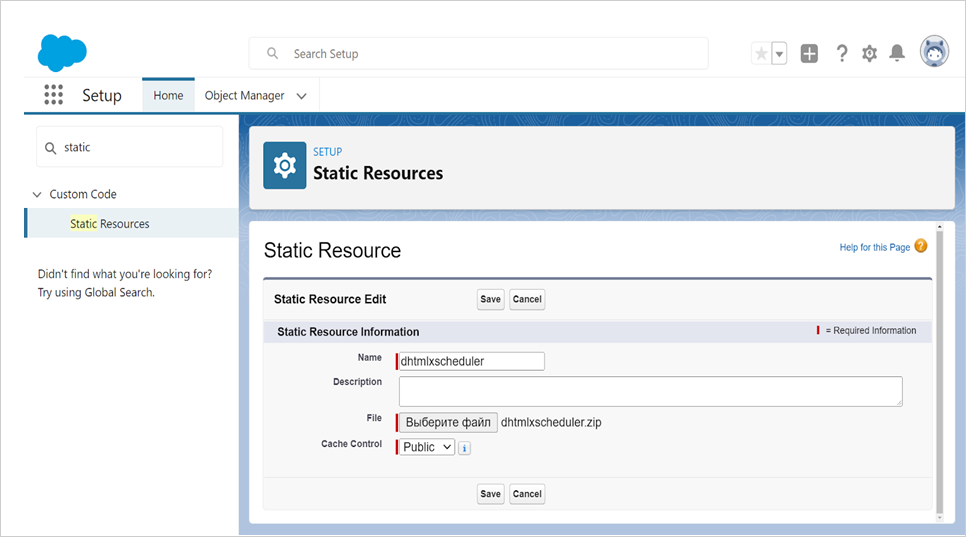
现在,打开 “Static Resources” 标签页并点击 “New” 按钮
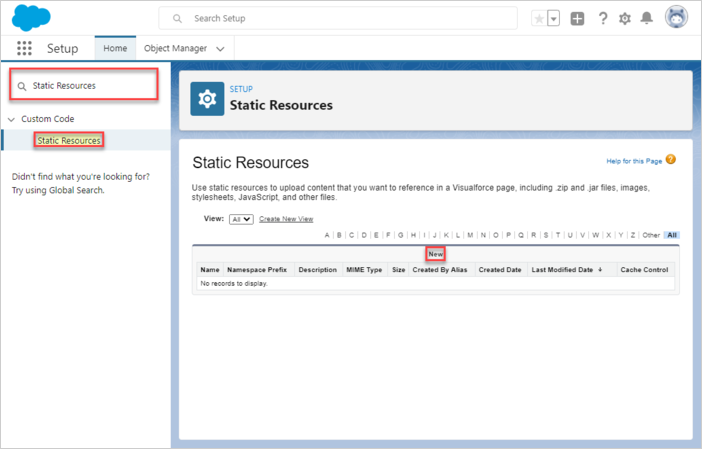
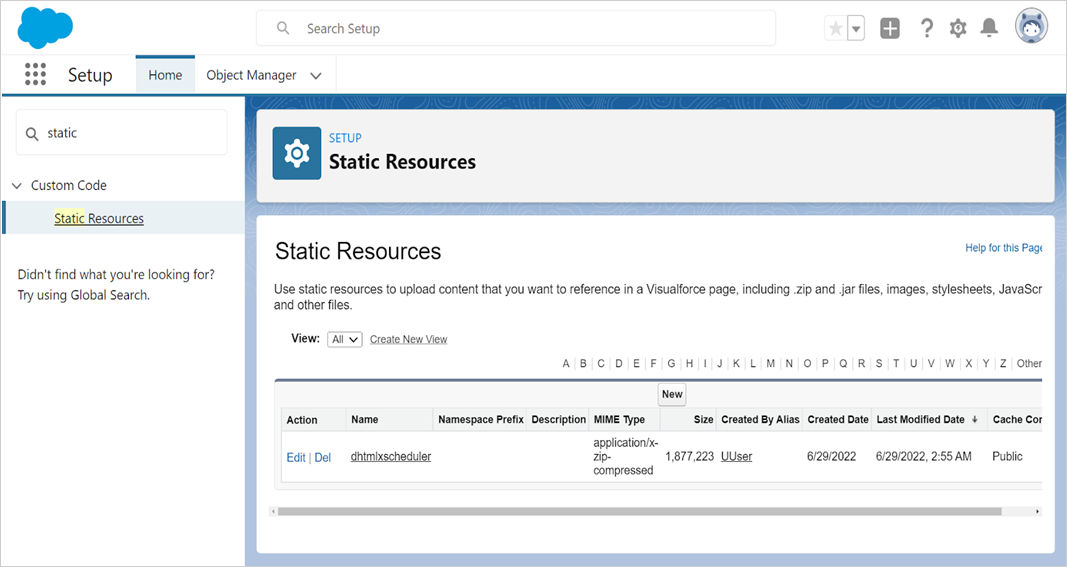
给它一个有意义的名称(我们使用 dhtmlxscheduler),选择包含库本身的 ZIP 压缩包(该压缩包中必须包含 dhtmlxscheduler.js 与 dhtmlxscheduler.css 文件),并选择 "Public" 缓存控制以提高性能。点击 “Save” 保存。
现在我们在 Salesforce 内部拥有 dhtmlxScheduler。
步骤 4. 创建数据模型
dhtmlxScheduler 的核心实体是 Events。一个好的做法是在 Salesforce 中将 dhtmlxScheduler 的所有属性以纯 JSON 的形式存储。让我们创建一个 Event 对象。打开对象管理器并选择 "Create",然后选择 "Custom Object":
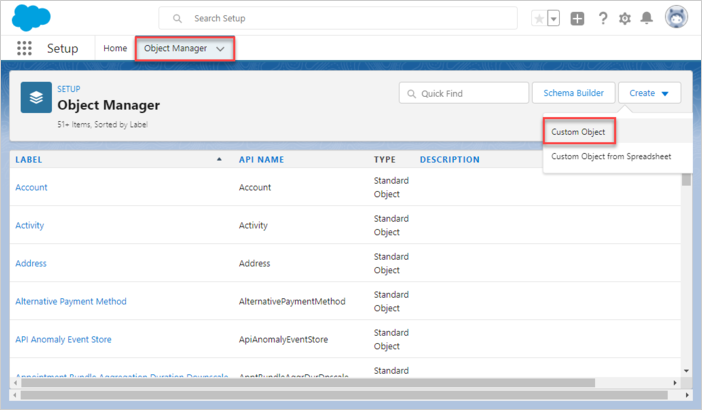
Event 对象
为事件对象命名,例如设为 SchedulerEvent/SchedulerEvents。
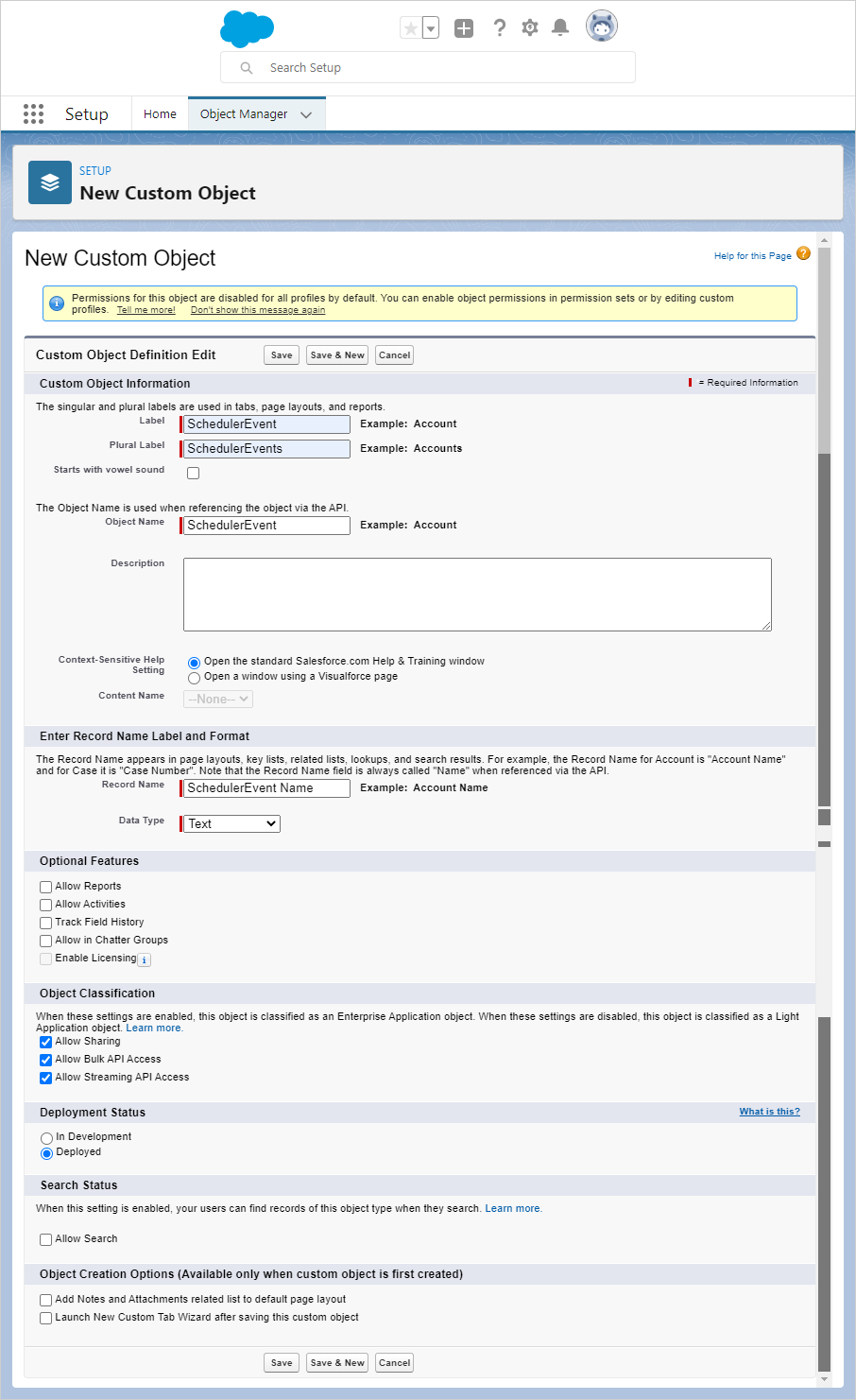
记录名称必须与对象名称匹配,例如: 对象名称: SchedulerEvent => 记录名称: SchedulerEvent Name
点击保存按钮。
对象创建后,打开 “Fields & Relationships” 标签页。点击 “New” 按钮。
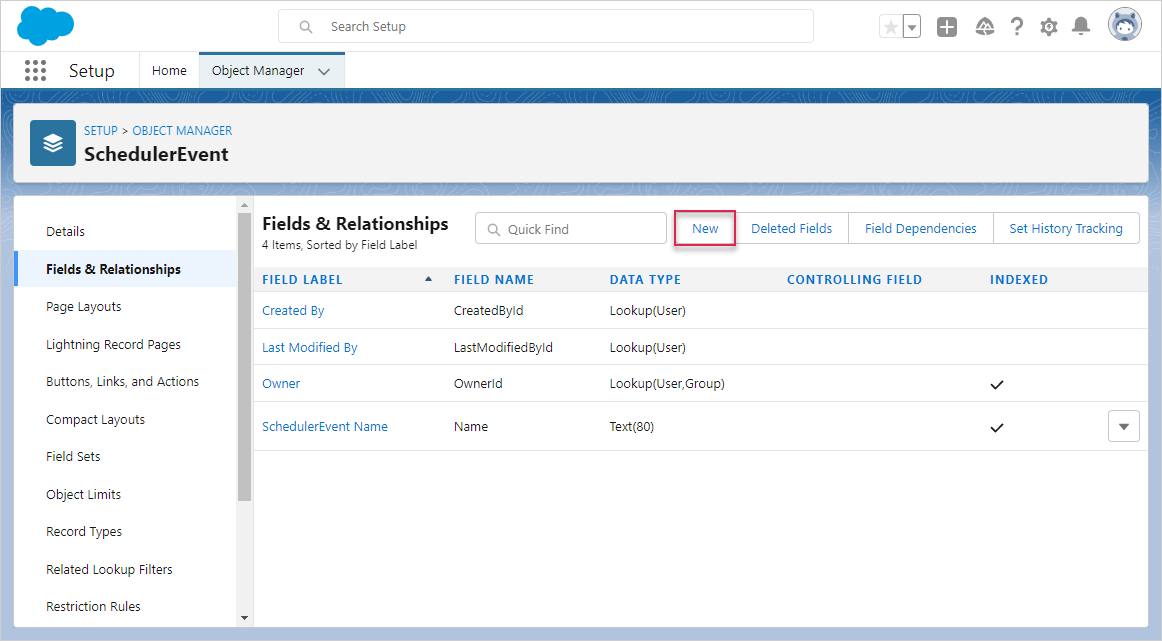
- Start Date
将数据类型选择为 “Date/Time” 并点击 “Next” 按钮。
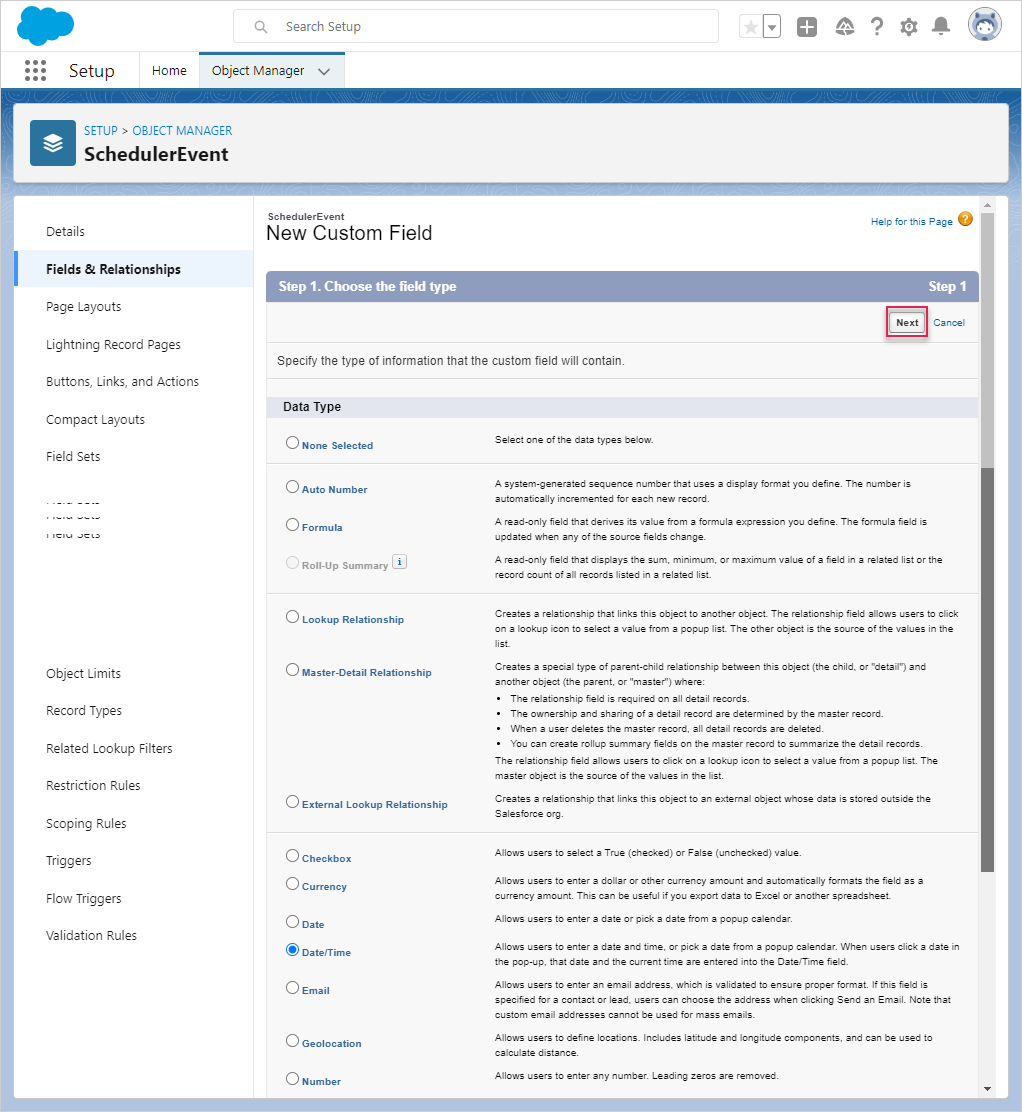
将其命名为 "Start Date"。它用于存储 JSON 序列化的任务属性。
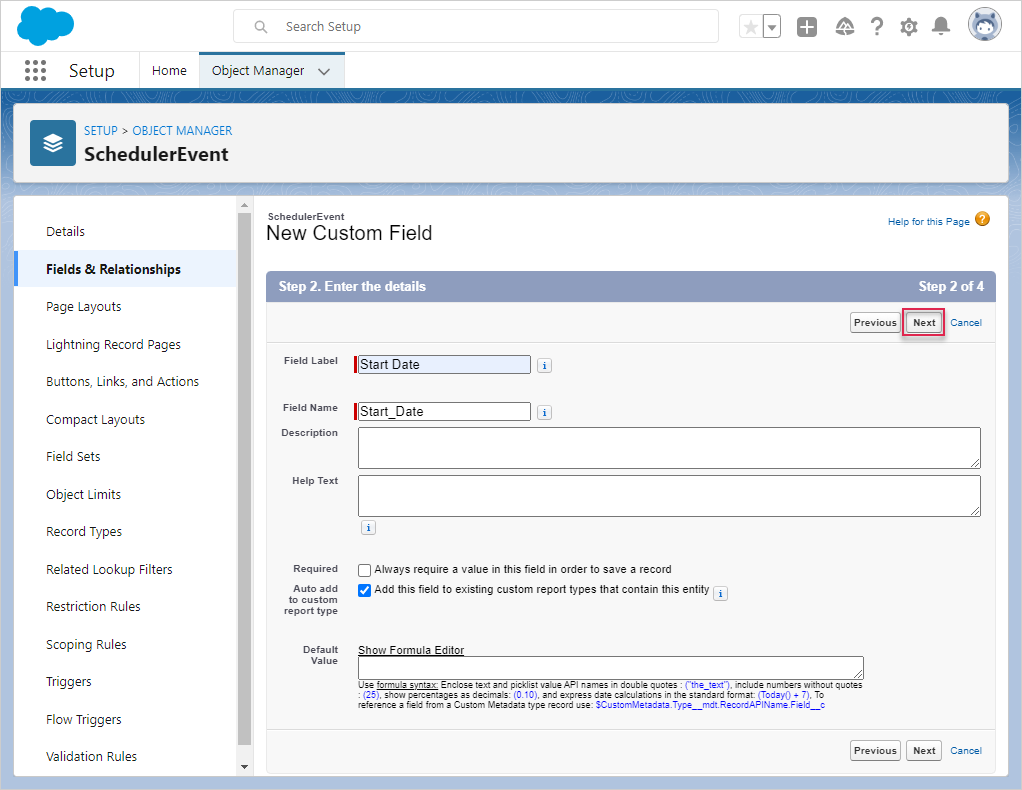
点击 “Next” 按钮(接受所有默认设置)直到出现 “Save & New” 按钮。
- End Date
创建 “End Date” 字段。将数据类型选择为 “Date/Time”。
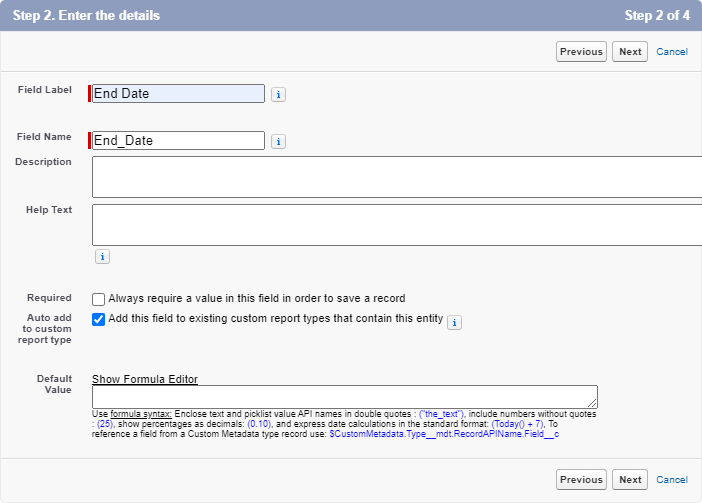
点击 “Next” 按钮(接受所有默认设置)直到出现 “Save & New” 按钮。
- Text
创建一个 "Text" 字段。将数据类型选择为 “Text”。
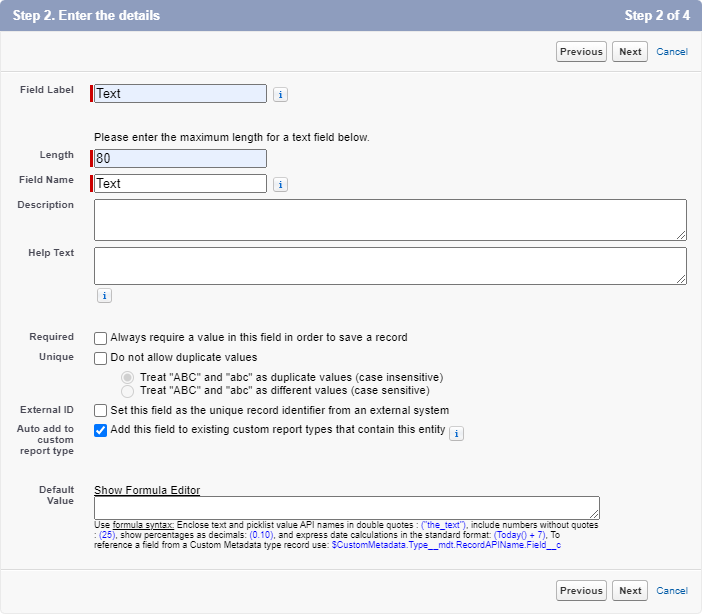
点击 “Next” 按钮(接受所有默认设置)直到出现 “Save” 按钮。
最后它应显示如下所示:
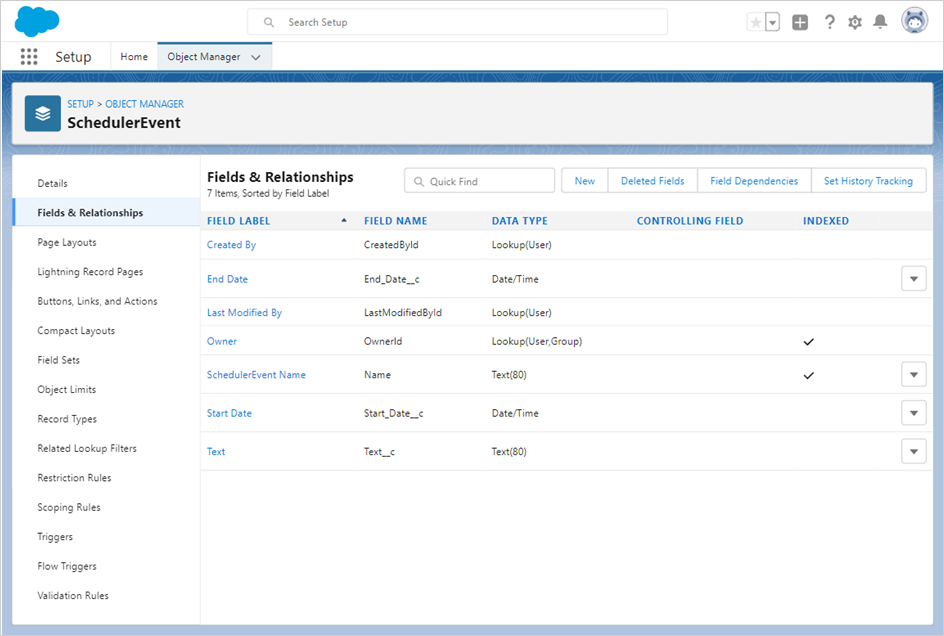
步骤 5. 创建一个 Lightning Web Component
要创建一个 Lightning Web Component,请运行以下命令:
$ sfdx lightning generate component --type lwc -n scheduler -d force-app/main/default/lwc

target dir = C:UsersUsersourcesalesforcescheduler-salesforce-appforce-appmaindefaultlwc
   create force-appmaindefaultlwcschedulerscheduler.js
   create force-appmaindefaultlwcschedulerscheduler.html
   create force-appmaindefaultlwcscheduler__tests__scheduler.test.js
   create force-appmaindefaultlwcschedulerscheduler.js-meta.xml
在 scheduler.js-meta.xml 中修改组件定义,以便在 Lightning App Builder 中暴露它:
<?xml version="1.0" encoding="UTF-8"?>
<LightningComponentBundle xmlns="http://soap.sforce.com/2006/04/metadata">
    <apiVersion>57.0</apiVersion>
    <isExposed>true</isExposed>
    <targets>
        <target>lightning__AppPage</target>
    </targets>
    <targetConfigs>
        <targetConfig targets="lightning__AppPage">
            <property name="height" label="Height" type="Integer" default="800" />
        </targetConfig>
    </targetConfigs>
</LightningComponentBundle>
打开 scheduler.html 并将以下代码添加到其中:
<template>
    <div className="thescheduler" lwc:dom="manual" style='width: 100%;'></div>
</template>
打开 scheduler.js 并将以下代码添加到其中:
/* eslint-disable guard-for-in */
/* eslint-disable no-undef */
import { LightningElement, api } from "lwc";
import { ShowToastEvent } from "lightning/platformShowToastEvent";
import { loadStyle, loadScript } from "lightning/platformResourceLoader";
import { createRecord, updateRecord, deleteRecord } from "lightning/uiRecordApi";

// 静态资源
import SchedulerFiles from "@salesforce/resourceUrl/dhtmlxscheduler";

// 控制器
import getEvents from "@salesforce/apex/SchedulerData.getEvents";

function unwrap(fromSF) {
    const data = fromSF.events.map((a) => ({
        id: a.Id,
        info: a.Name,
        start_date: a.Start_Date__c,
        end_date: a.End_Date__c,
        text: a.Text__c,
    }));

    return { data };
}

export default class SchedulerView extends LightningElement {
    static delegatesFocus = true;

    @api height;
    schedulerInitialized = false;

    renderedCallback() {
        if (this.schedulerInitialized) {
            return;
        }
        this.schedulerInitialized = true;

        Promise.all([
            loadScript(this, SchedulerFiles + "/dhtmlxscheduler.js"),
            loadStyle(this, SchedulerFiles + "/dhtmlxscheduler.css")
        ])
            .then(() => {
                this.initializeUI();
            })
            .catch((error) => {
                this.dispatchEvent(
                    new ShowToastEvent({
                        title: "Error loading scheduler",
                        message: error.message,
                        variant: "error"
                    })
                );
            });
    }

    initializeUI() {
        const root = this.template.querySelector(".thescheduler");
        root.style.height = this.height + "px";

        const scheduler = window.Scheduler.getSchedulerInstance();
        scheduler.templates.parse_date = (date) => new Date(date);
        scheduler.templates.format_date = (date) => date.toISOString();
        scheduler.config.header = [
            "day",
            "week",
            "month",
            "date",
            "prev",
            "today",
            "next"
        ];

        scheduler.init(root, new Date(), "week");

        getEvents().then((d) => {

            const chartData = unwrap(d);
            scheduler.parse({
                events: chartData.data,
            });
        });

        ///↓↓↓ saving changes back to SF backend ↓↓↓
        scheduler.createDataProcessor(function (entity, action, data, id) {
            switch (action) {
                case "create":
                    console.log("createEvent", data);
                    const insert = {
                        apiName: "SchedulerEvent__c",
                        fields: {
                            Name: data.info,
                            Start_Date__c: data.start_date,
                            End_Date__c: data.end_date,
                            Text__c: data.text
                        }
                    };
                    scheduler.config.readonly = true; // suppress changes
                                                      //until saving is complete
                    return createRecord(insert).then((res) => {
                        scheduler.config.readonly = false;
                        return { tid: res.id, ...res };
                    });
                case "update":
                    console.log("updateEvent", data);
                    const update = {
                        fields: {
                            Id: id,
                            Name: data.info,
                            Start_Date__c: data.start_date,
                            End_Date__c: data.end_date,
                            Text__c: data.text
                        }
                    };
                    return updateRecord(update).then(() => ({}));
                case "delete":
                    return deleteRecord(id).then(() => ({}));
            }
        });
    }
}
步骤 6. 创建 Apex 类
下一步是创建一个类,使 Lightning 组件与我们的数据模型之间的交互成为可能。
$ sfdx apex generate class -n SchedulerData -d force-app/main/default/classes

target dir = C:UsersUsersalesforcescheduler-salesforce-appforce-appmaindefaultclasses
   create force-appmaindefaultclassesSchedulerData.cls
   create force-appmaindefaultclassesSchedulerData.cls-meta.xml
创建后,打开 SchedulerData.cls,并将以下代码添加到其中:
public with sharing class SchedulerData {

    @RemoteAction
    @AuraEnabled(cacheable="true)"
    public static Map<String, Object> getEvents() {

        // fetching the Records via SOQL
        List<SchedulerEvent__c> Events = new List<SchedulerEvent__c>();
        Events = [SELECT Id, Name, Start_Date__c, End_Date__c,
            Text__c FROM SchedulerEvent__c];

        Map<String, Object> result = new Map<String, Object>{'events' => Events };
        return result;
   }
}
从 Scratch Org 读取源码到你的项目中:
$ sfdx project retrieve start
接着将源码推送到 Scratch Org:
$ sfdx project deploy start
步骤 7. 创建 Lightning 页面
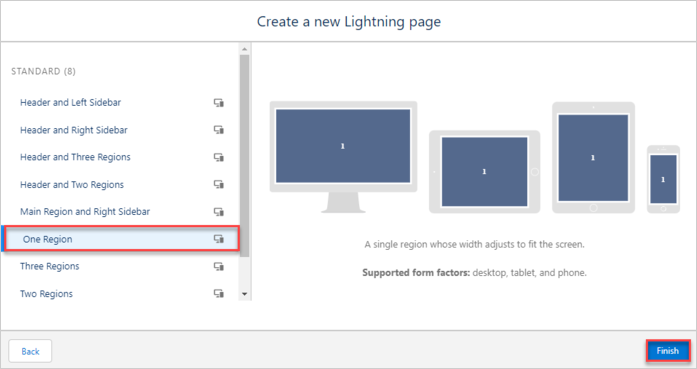
打开“Lightning App Builder”,创建一个新的 Lightning 页面。
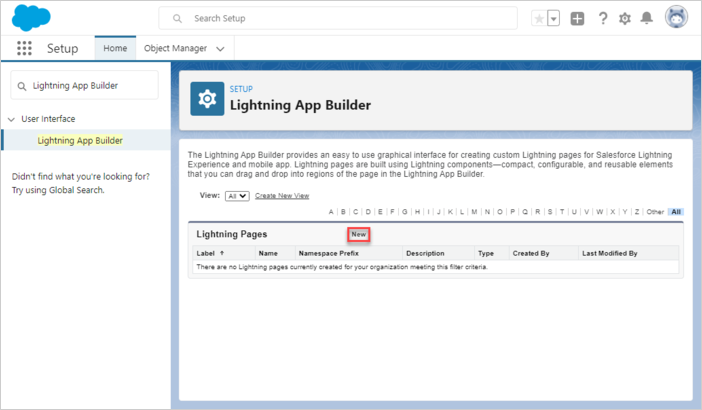
选择 "App Page",然后是页面名称和布局。
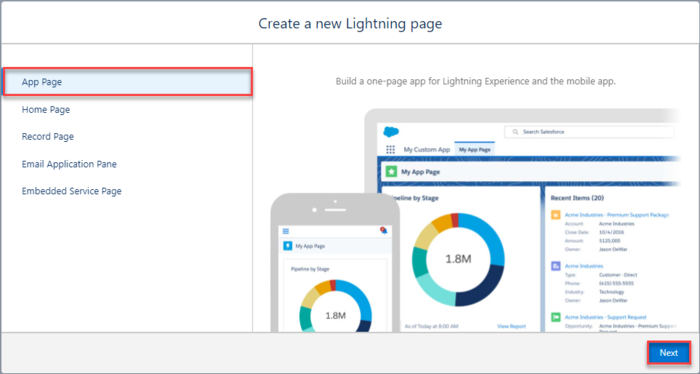

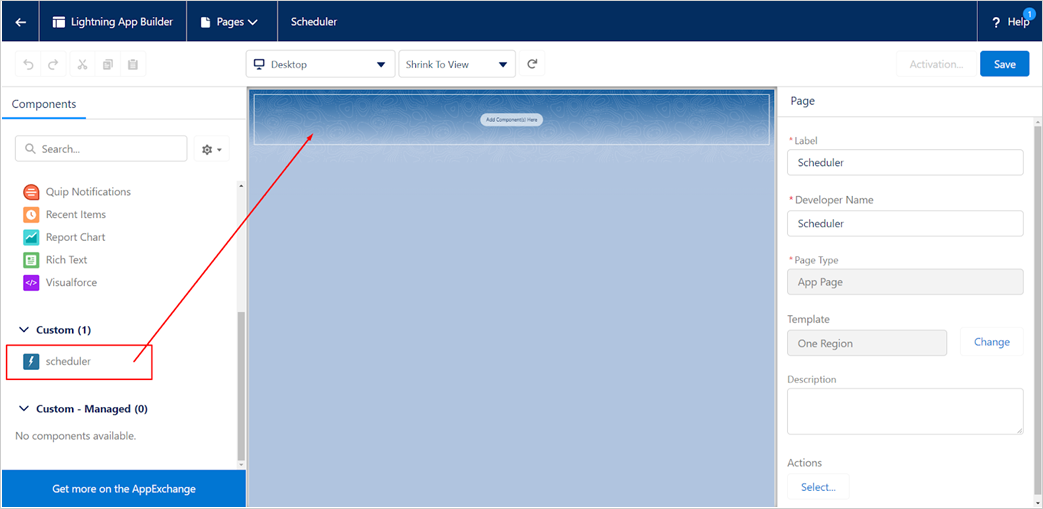
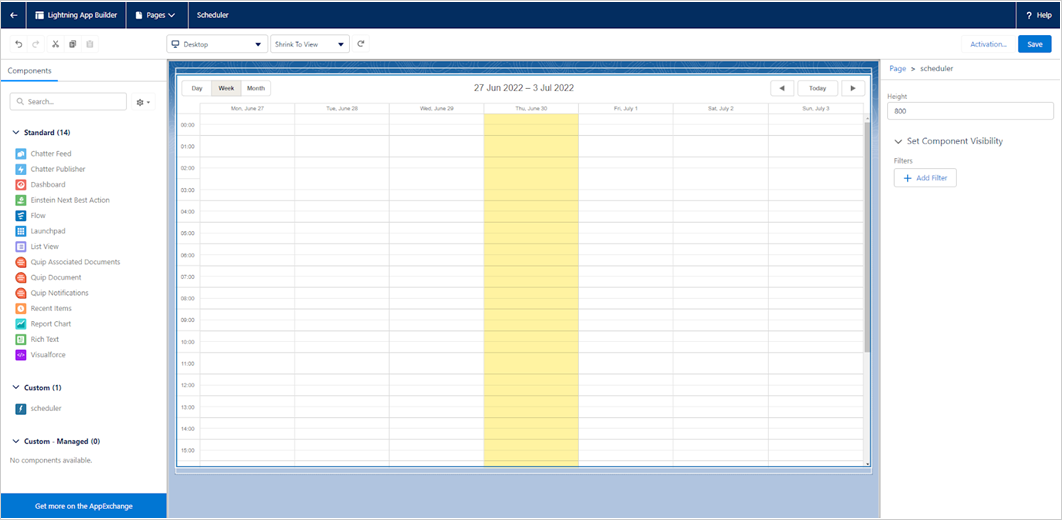
你应该会在新页面上看到 Scheduler 自定义组件。将其追加到任意区域并保存。
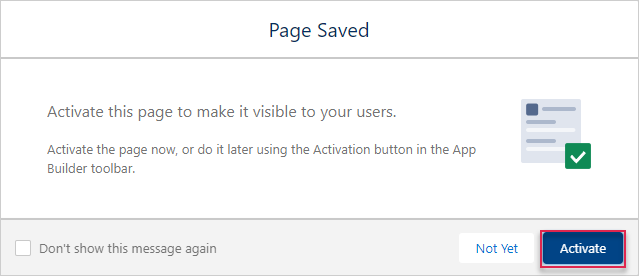
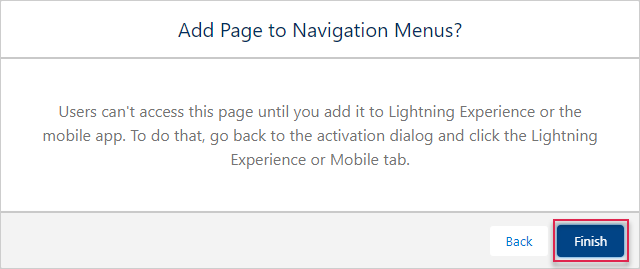
激活该页面。
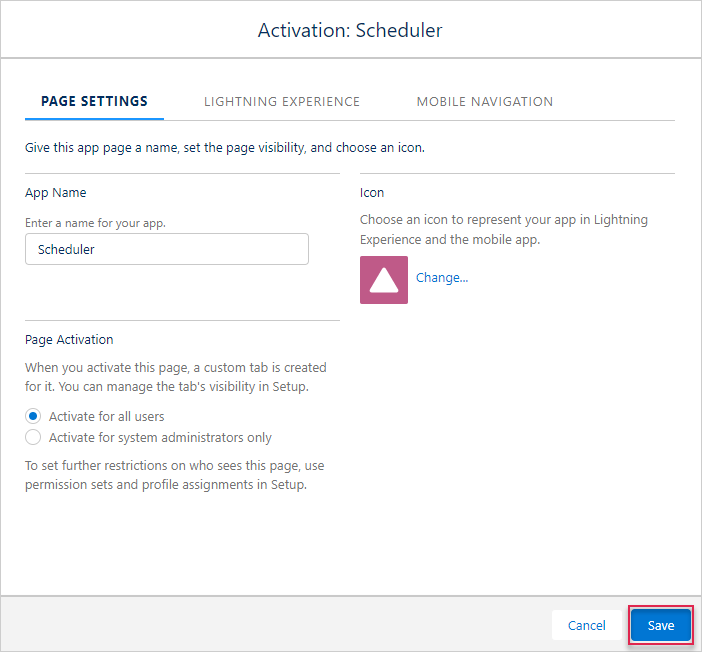
保存变更。
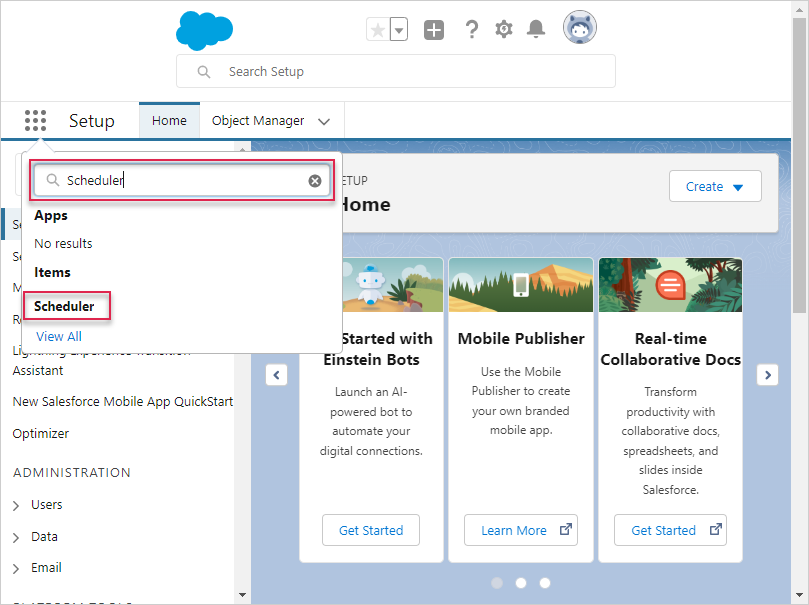
打开应用程序页面。若在应用启动器中单击并输入 Scheduler 应该可以访问。
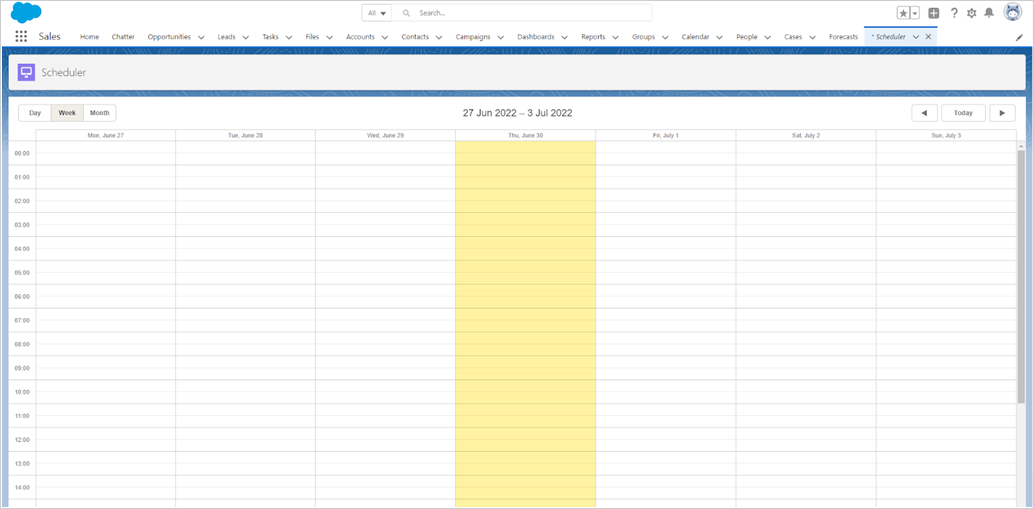
如果一切顺利,你应该在 Lightning 页面看到一个简单的 Scheduler 演示正在运行。
应用程序安全性
Scheduler 不提供防止应用程序受到各种威胁(如 SQL 注入、XSS 和 CSRF 攻击)的机制。保持应用程序安全的责任在于实现应用程序的开发者。请在对应的文章中了解更多细节,Salesforce 以安全性来保护你的数据和应用程序。你也可以实现你自己的安全方案,以符合你组织的结构和需要。欲了解更多信息,请参阅 Salesforce Security Guide。 在这里 可以了解需要保持安全的要点。
故障排除
如果你已经完成上述步骤以实现 Scheduler 与 Salesforce 的集成,但 Scheduler 在页面上没有渲染事件,请参阅 Troubleshooting Backend Integration Issues 文章。它描述了识别问题根源的方式。
接下来要做什么
现在你已经拥有一个功能完整的 Scheduler。你可以在 GitHub 查看完整代码,克隆或下载它并将其用于你的项目。
你也可以查看 关于 Scheduler 的众多特性的指南 或关于 Scheduler 与其他后端框架集成的教程。