dhtmlxScheduler с SalesForce LWC
В этом руководстве описан процесс интеграции dhtmlxScheduler в SalesForce Lightning Web Component.
Посмотрите онлайн‑демо по теме интеграции компонентов DHTMLX с Salesforce LWC (Логин: user, Пароль: demo). Исходный код демо‑примера приведён на GitHub.
Если вы используете другую технологию, ниже приведён список доступных вариантов интеграции:
- dhtmlxScheduler с ASP.NET Core
- dhtmlxScheduler с ASP.NET MVC
- dhtmlxScheduler с PHP
- dhtmlxScheduler с PHP:Slim
- dhtmlxScheduler с PHP:Laravel
- dhtmlxScheduler с Ruby on Rails
- dhtmlxScheduler с dhtmlxConnector
Мы будем использовать SalesForce CLI для создания Lightning Web Component и загрузки его в организацию. См. эту статью для руководства по установке. Вы также можете установить Salesforce Extension Pack в Visual Studio Code для работы с разработческими организациями.
Полный исходный код доступен на GitHub.
Вы можете посмотреть видеоруководство, которое показывает, как создать Scheduler с Salesforce LWC.
Требования
Установите SalesForce CLI, если его нет. См. эту статью для руководства по установке.
Шаг 1. Создание проекта
Зарегистрируйтесь для бесплатной учетной записи разработчика, если у вас её нет. См. эту статью для инструкций по установке.
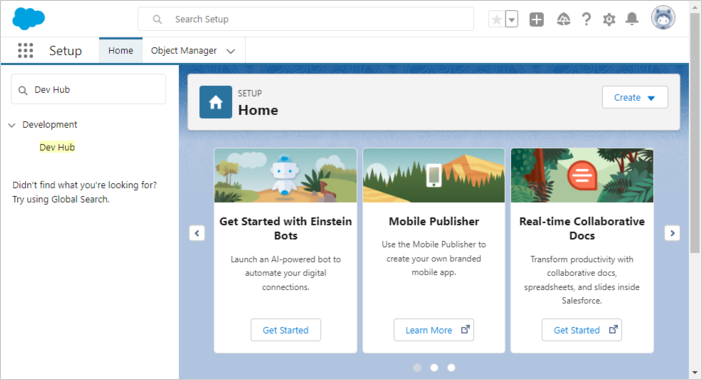
Слева в строке поиска найдите и выберите Dev Hub:
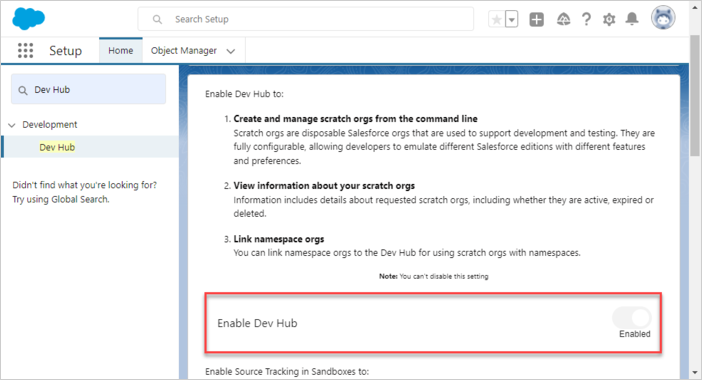
В новом окне настроек выберите Enable Dev Hub:
Давайте создадим базовый каталог для проекта Salesforce DX:
$ mkdir ~/salesforce
Создайте проект Salesforce DX через CLI:
$ cd ~/salesforce
$ sfdx project generate -n scheduler-salesforce-app
    target dir = C:UsersUsersalesforce
        create scheduler-salesforce-appconfigproject-scratch-def.json
        create guides/scheduler-salesforce-appREADME.md
        create scheduler-salesforce-appsfdx-project.json
        create scheduler-salesforce-app.huskypre-commit
        create scheduler-salesforce-app.vscodeextensions.json
        create scheduler-salesforce-app.vscodelaunch.json
        create scheduler-salesforce-app.vscodesettings.json
        create scheduler-salesforce-appforce-appmaindefaultlwc.eslintrc.json
        create scheduler-salesforce-appforce-appmaindefaultaura.eslintrc.json
        create scheduler-salesforce-appscriptssoqlaccount.soql
        create scheduler-salesforce-appscriptsapexhello.apex
        create scheduler-salesforce-app.eslintignore
        create scheduler-salesforce-app.forceignore
        create scheduler-salesforce-app.gitignore
        create scheduler-salesforce-app.prettierignore
        create scheduler-salesforce-app.prettierrc
        create scheduler-salesforce-appjest.config.js
        create scheduler-salesforce-apppackage.json
Перейдите в созданный проект:
$ cd scheduler-salesforce-app
Шаг 2. Авторизация
Авторизуйте организацию с использованием потока Web Server:
$ sfdx org login web -d

Successfully authorized ...@...com with org ID ...
Обновите файл конфигурации проекта (sfdx-project.json). Установите параметр "sfdcLoginUrl" на ваш "My Domain URL". Найти ваш "My Domain URL" можно на странице настройки "My Domain". Например:
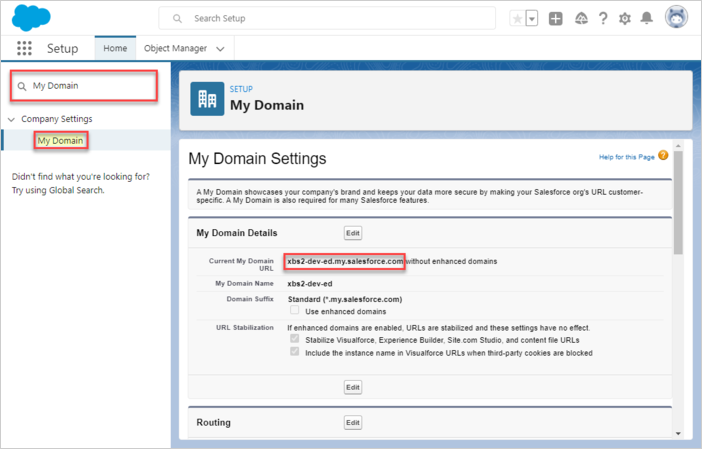
"sfdcLoginUrl" : "https://xbs2-dev-ed.my.salesforce.com"
Создайте Scratch Org:
$ sfdx org create scratch -f config/project-scratch-def.json -d


Creating Scratch Org...
RequestId: 2SR8a000000PLf5GAG (https://xbs2-dev-ed.my.salesforce.com/2SR8a000000PLf5GAG)
OrgId: 00D8G000000EEMs
Username: test-3baxo2k0tpej@example.com
✓ Prepare Request
✓ Send Request
✓ Wait For Org
✓ Available
✓ Authenticate
✓ Deploy Settings
Done


Your scratch org is ready.
Шаг 3. Добавление Scheduler в Salesforce
Чтобы начать использовать библиотеку, её нужно загрузить в Salesforce как Static Resource. Откройте ваш scratch org:
$ sfdx org open
Теперь перейдите на вкладку "Static Resources" и нажмите кнопку "New"
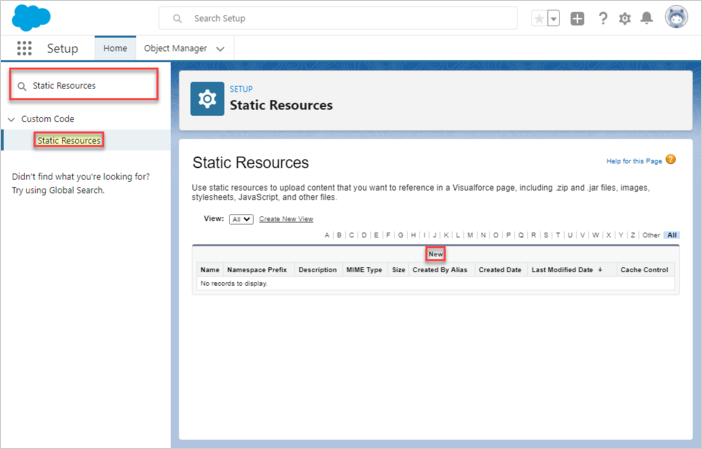
Дайте осмысленное имя (мы используем dhtmlxscheduler), выберите ZIP‑архив самой библиотеки (архив должен содержать файлы dhtmlxscheduler.js и dhtmlxscheduler.css), и выберите режим кэширования "Public" для повышения производительности. Нажмите кнопку "Save".
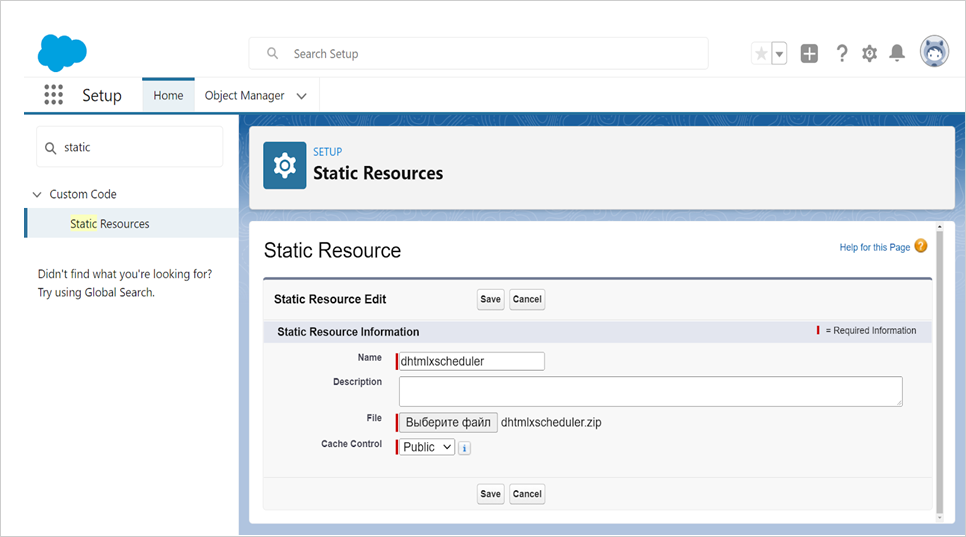
Теперь у нас внутри Salesforce есть dhtmlxScheduler.
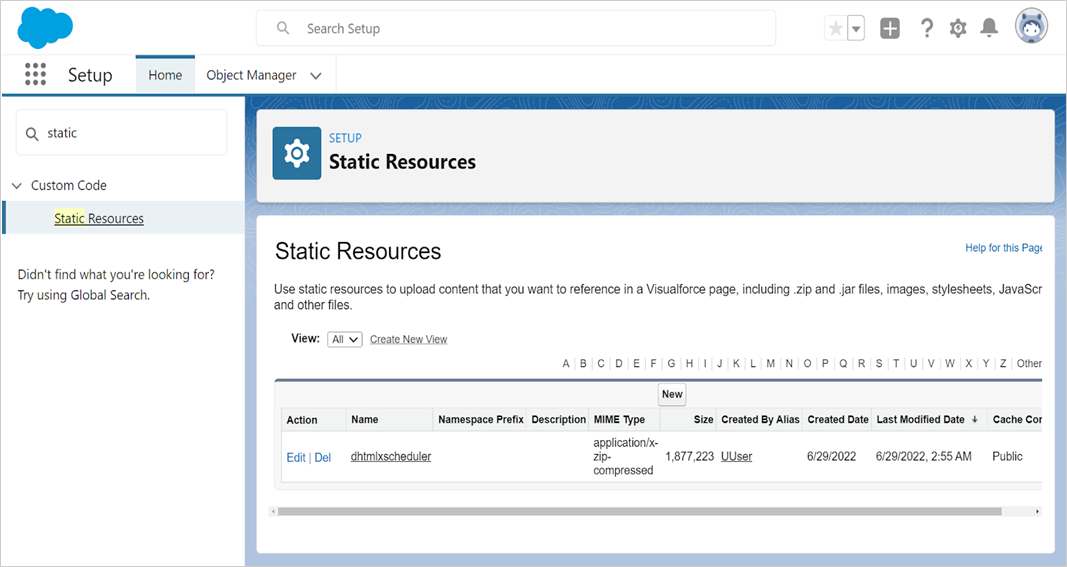
Шаг 4. Создание модели данных
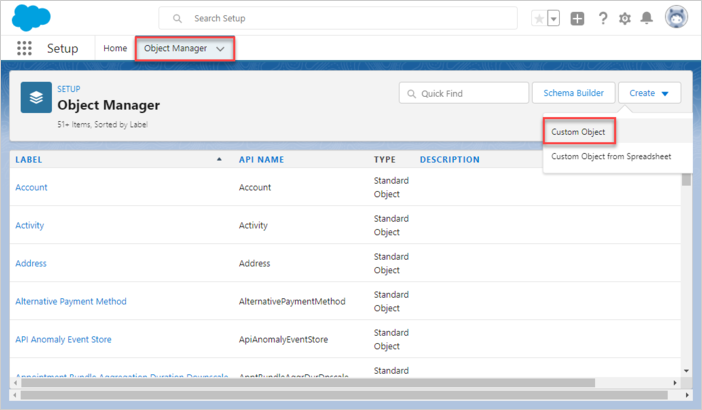
Основные сущности dhtmlxScheduler — это События. Хорошим подходом является хранение всех свойств сущностей dhtmlxScheduler в виде простого JSON внутри Salesforce. Давайте создадим объект Event. Откройте Object Manager и выберите "Create", затем "Custom Object":
Объект SchedulerEvent/SchedulerEvents
Дайте имя объекту события, пусть это будет SchedulerEvent/SchedulerEvents.
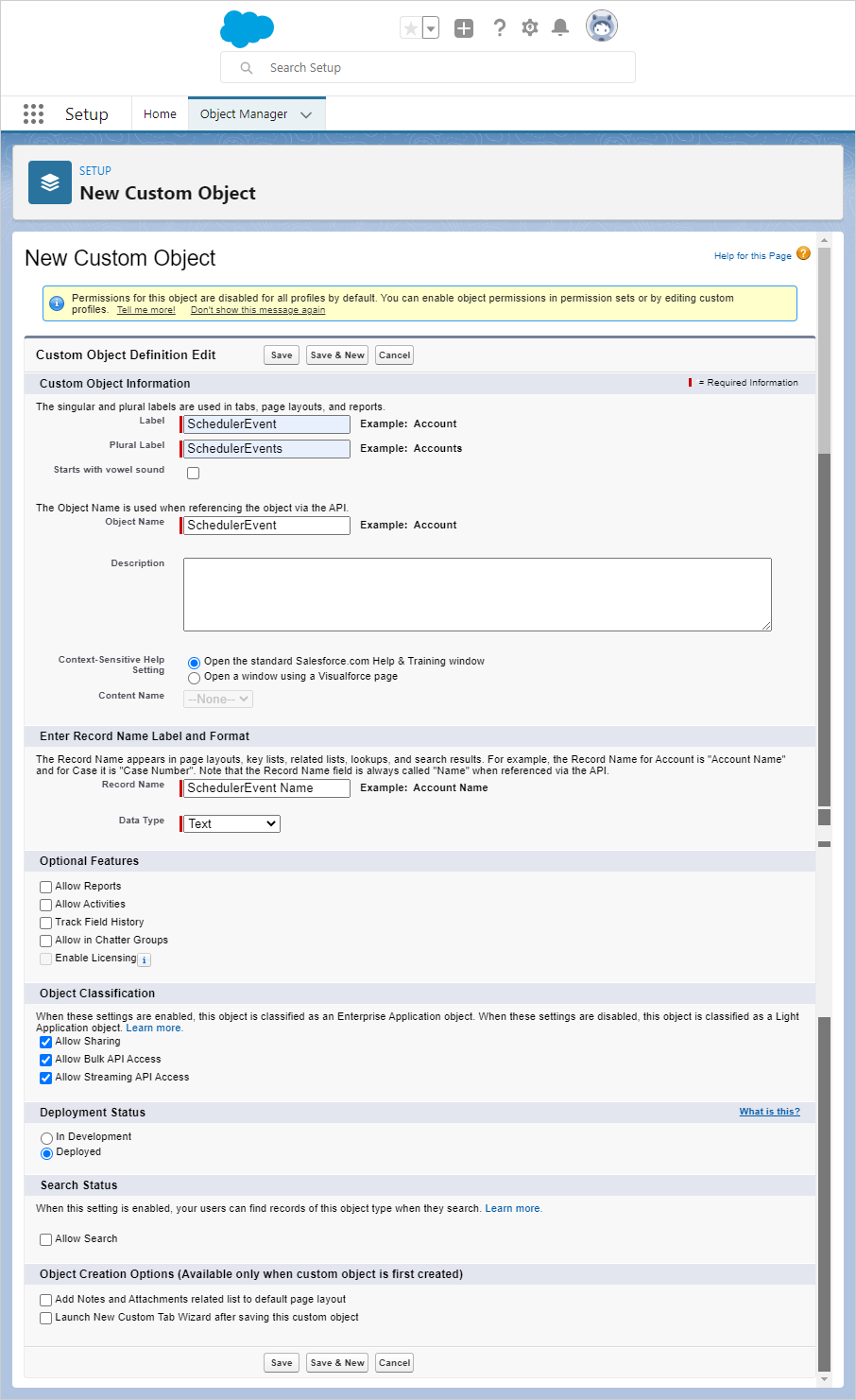
Имя записи должно соответствовать имени объекта, например:
Object Name: SchedulerEvent => Record Name: SchedulerEvent Name
Нажмите кнопку "Save".
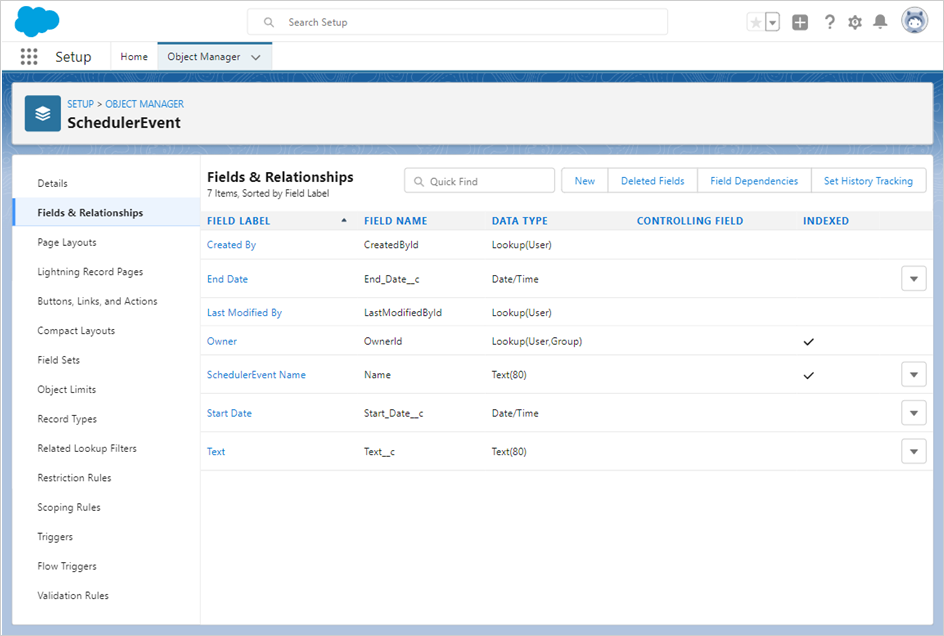
После создания объекта откройте вкладку "Fields & Relationships". Нажмите кнопку "New".
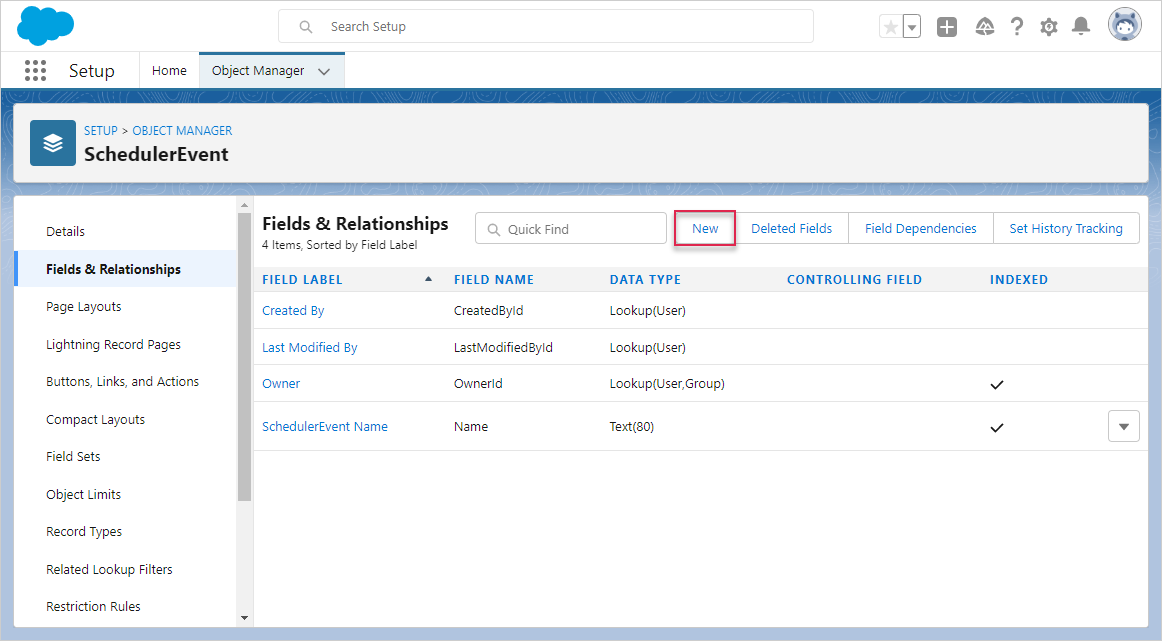
- Start Date
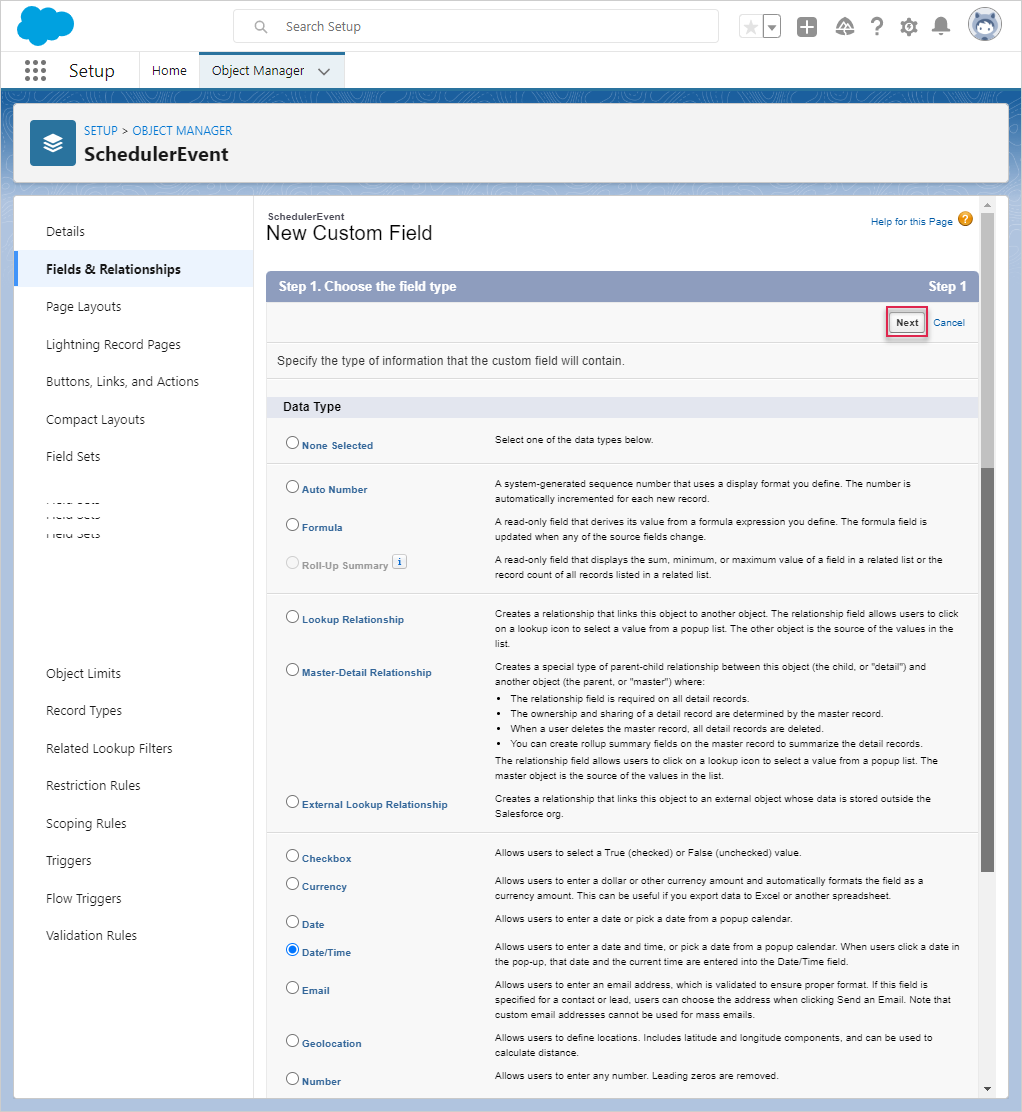
Выберите "Date/Time" в качестве типа данных и нажмите кнопку "Next".
Назовите его "Start Date". Он хранит свойства задач в виде JSON.
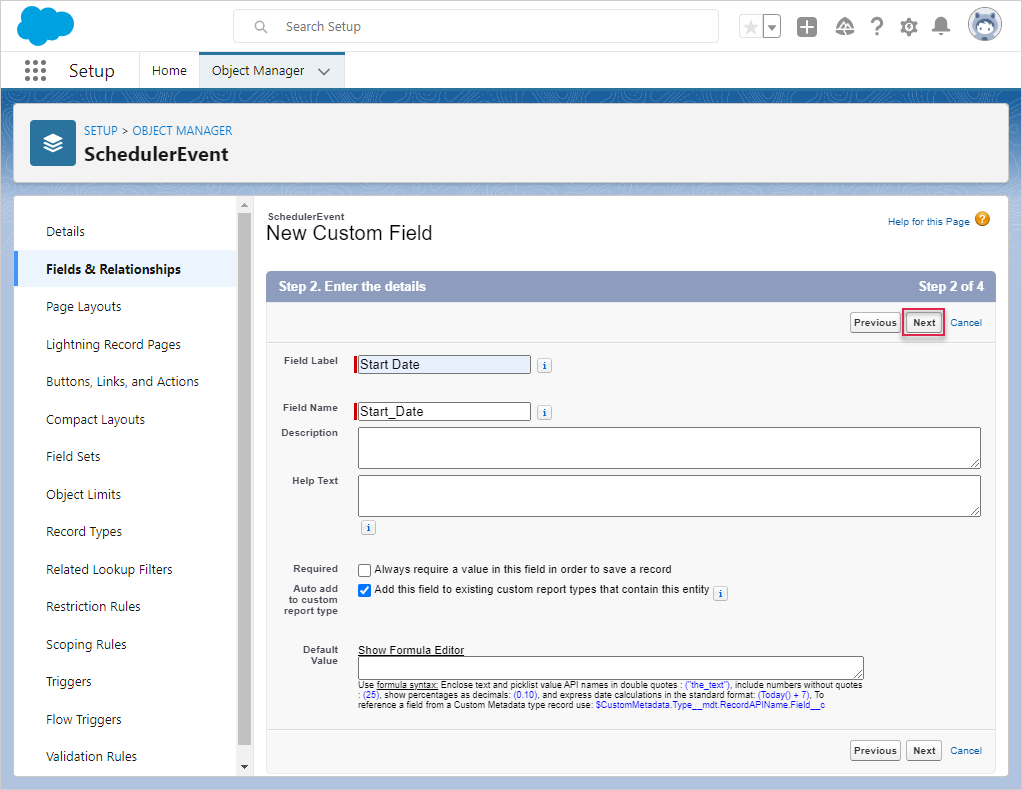
Нажмите кнопку "Next" (принимая все значения по умолчанию) до тех пор, пока не станет доступна кнопка "Save & New".
- End Date
Создайте поле "End Date". Выберите "Date/Time" в качестве типа данных.
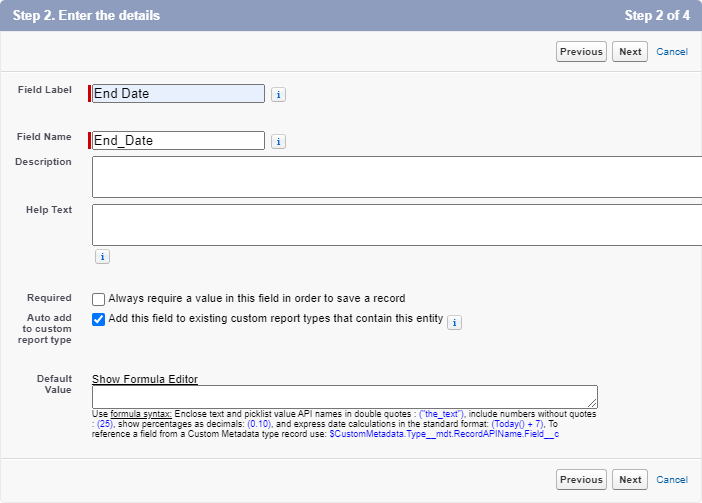
Нажмите кнопку "Next" (принимая все значения по умолчанию) до тех пор, пока не станет доступна кнопка "Save & New".
- Text
Создайте поле "Text". Выберите тип данных "Text".
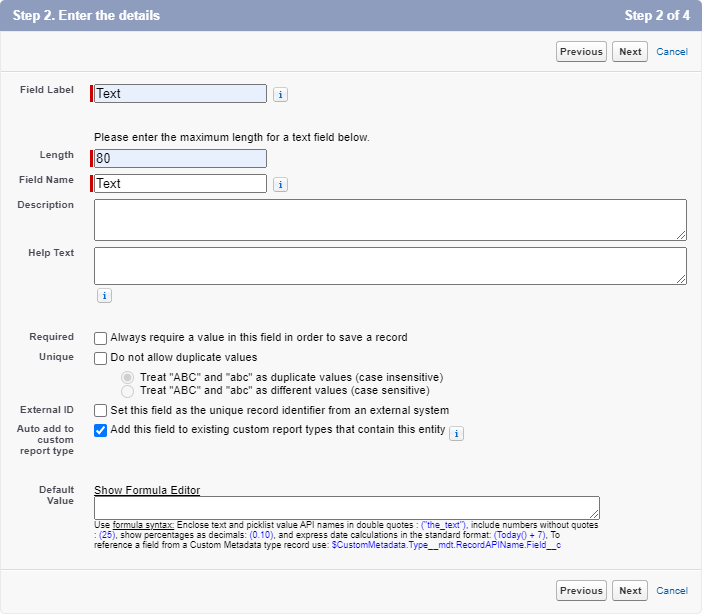
Нажмите кнопку "Next" (принимая все значения по умолчанию) до тех пор, пока не станет доступна кнопка "Save".
В конце должно выглядеть так:
Шаг 5. Создание компонента Lightning Web
Чтобы создать компонент Lightning Web, выполните команду:
$ sfdx lightning generate component --type lwc -n scheduler -d force-app/main/default/lwc

target dir = C:UsersUsersourcesalesforcescheduler-salesforce-appforce-appmaindefaultlwc
   create force-appmaindefaultlwcschedulerscheduler.js
   create force-appmaindefaultlwcschedulerscheduler.html
   create force-appmaindefaultlwcscheduler__tests__scheduler.test.js
   create force-appmaindefaultlwcschedulerscheduler.js-meta.xml
Измените определение компонента в scheduler.js-meta.xml, чтобы сделать его доступным в Конструкторе приложений Lightning:
<?xml version="1.0" encoding="UTF-8"?>
<LightningComponentBundle xmlns="http://soap.sforce.com/2006/04/metadata">
    <apiVersion>57.0</apiVersion>
    <isExposed>true</isExposed>
    <targets>
        <target>lightning__AppPage</target>
    </targets>
    <targetConfigs>
        <targetConfig targets="lightning__AppPage">
            <property name="height" label="Height" type="Integer" default="800" />
        </targetConfig>
    </targetConfigs>
</LightningComponentBundle>
Откройте scheduler.html и добавьте следующий код в него:
<template>
    <div className="thescheduler" lwc:dom="manual" style='width: 100%;'></div>
</template>
Откройте scheduler.js и добавьте следующий код в него:
/* eslint-disable guard-for-in */
/* eslint-disable no-undef */
import { LightningElement, api } from "lwc";
import { ShowToastEvent } from "lightning/platformShowToastEvent";
import { loadStyle, loadScript } from "lightning/platformResourceLoader";
import { createRecord, updateRecord, deleteRecord } from "lightning/uiRecordApi";

// Static resources
import SchedulerFiles from "@salesforce/resourceUrl/dhtmlxscheduler";

// Controllers
import getEvents from "@salesforce/apex/SchedulerData.getEvents";

function unwrap(fromSF) {
    const data = fromSF.events.map((a) => ({
        id: a.Id,
        info: a.Name,
        start_date: a.Start_Date__c,
        end_date: a.End_Date__c,
        text: a.Text__c,
    }));

    return { data };
}

export default class SchedulerView extends LightningElement {
    static delegatesFocus = true;

    @api height;
    schedulerInitialized = false;

    renderedCallback() {
        if (this.schedulerInitialized) {
            return;
        }
        this.schedulerInitialized = true;

        Promise.all([
            loadScript(this, SchedulerFiles + "/dhtmlxscheduler.js"),
            loadStyle(this, SchedulerFiles + "/dhtmlxscheduler.css")
        ])
            .then(() => {
                this.initializeUI();
            })
            .catch((error) => {
                this.dispatchEvent(
                    new ShowToastEvent({
                        title: "Error loading scheduler",
                        message: error.message,
                        variant: "error"
                    })
                );
            });
    }

    initializeUI() {
        const root = this.template.querySelector(".thescheduler");
        root.style.height = this.height + "px";

        const scheduler = window.Scheduler.getSchedulerInstance();
        scheduler.templates.parse_date = (date) => new Date(date);
        scheduler.templates.format_date = (date) => date.toISOString();
        scheduler.config.header = [
            "day",
            "week",
            "month",
            "date",
            "prev",
            "today",
            "next"
        ];

        scheduler.init(root, new Date(), "week");

        getEvents().then((d) => {

            const chartData = unwrap(d);
            scheduler.parse({
                events: chartData.data,
            });
        });

        ///↓↓↓ saving changes back to SF backend ↓↓↓
        scheduler.createDataProcessor(function (entity, action, data, id) {
            switch (action) {
                case "create":
                    console.log("createEvent", data);
                    const insert = {
                        apiName: "SchedulerEvent__c",
                        fields: {
                            Name: data.info,
                            Start_Date__c: data.start_date,
                            End_Date__c: data.end_date,
                            Text__c: data.text
                        }
                    };
                    scheduler.config.readonly = true; // suppress changes
                                                      //until saving is complete
                    return createRecord(insert).then((res) => {
                        scheduler.config.readonly = false;
                        return { tid: res.id, ...res };
                    });
                case "update":
                    console.log("updateEvent", data);
                    const update = {
                        fields: {
                            Id: id,
                            Name: data.info,
                            Start_Date__c: data.start_date,
                            End_Date__c: data.end_date,
                            Text__c: data.text
                        }
                    };
                    return updateRecord(update).then(() => ({}));
                case "delete":
                    return deleteRecord(id).then(() => ({}));
            }
        });
    }
}
Шаг 6. Создание Apex‑класса
Следующий шаг — создать класс, который обеспечит взаимодействие между компонентом Lightning и нашей моделью данных.
$ sfdx apex generate class -n SchedulerData -d force-app/main/default/classes

target dir = C:UsersUsersalesforcescheduler-salesforce-appforce-appmaindefaultclasses
   create force-appmaindefaultclassesSchedulerData.cls
   create force-appmaindefaultclassesSchedulerData.cls-meta.xml
После создания откройте SchedulerData.cls и добавьте следующий код:
public with sharing class SchedulerData {

    @RemoteAction
    @AuraEnabled(cacheable="true)"
    public static Map<String, Object> getEvents() {

        // fetching the Records via SOQL
        List<SchedulerEvent__c> Events = new List<SchedulerEvent__c>();
        Events = [SELECT Id, Name, Start_Date__c, End_Date__c,
            Text__c FROM SchedulerEvent__c];

        Map<String, Object> result = new Map<String, Object>{'events' => Events };
        return result;
   }
}
Получите исходный код из Scratch Org в ваш проект:
$ sfdx project retrieve start
Затем отправьте исходный код обратно в Scratch Org:
$ sfdx project deploy start
Шаг 7. Создание Lightning Page
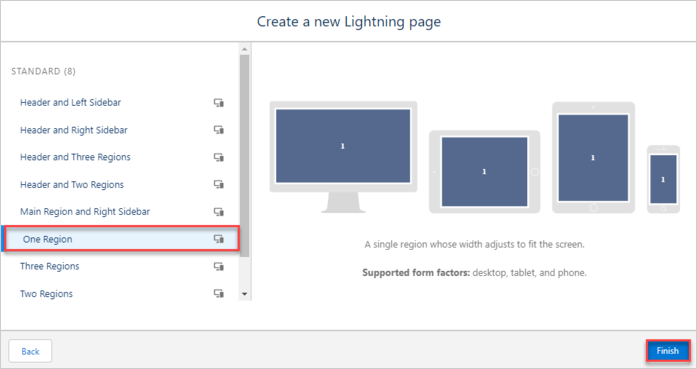
Откройте "Lightning App Builder", создайте новую страницу Lightning Page.
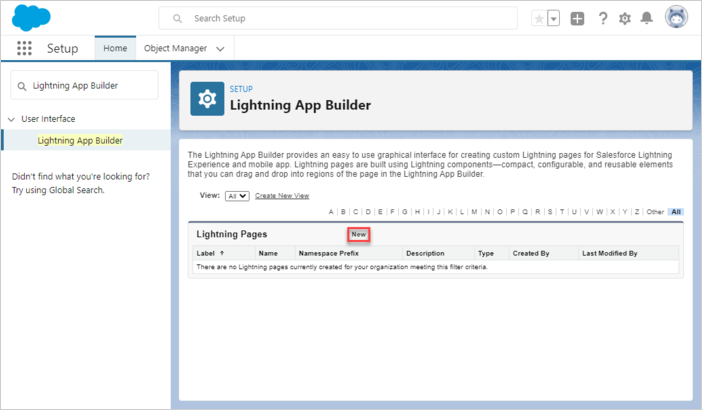
Выберите "App Page", затем имя страницы и макет.
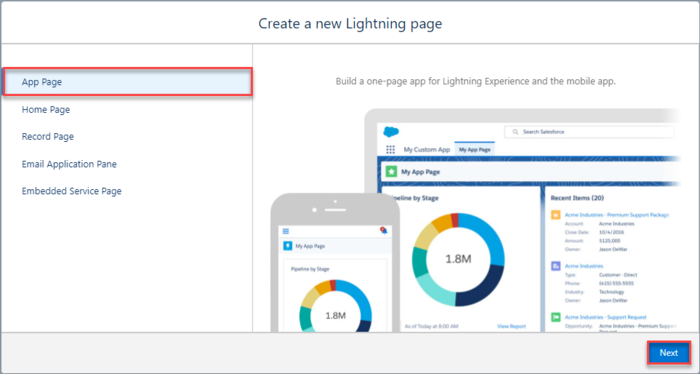

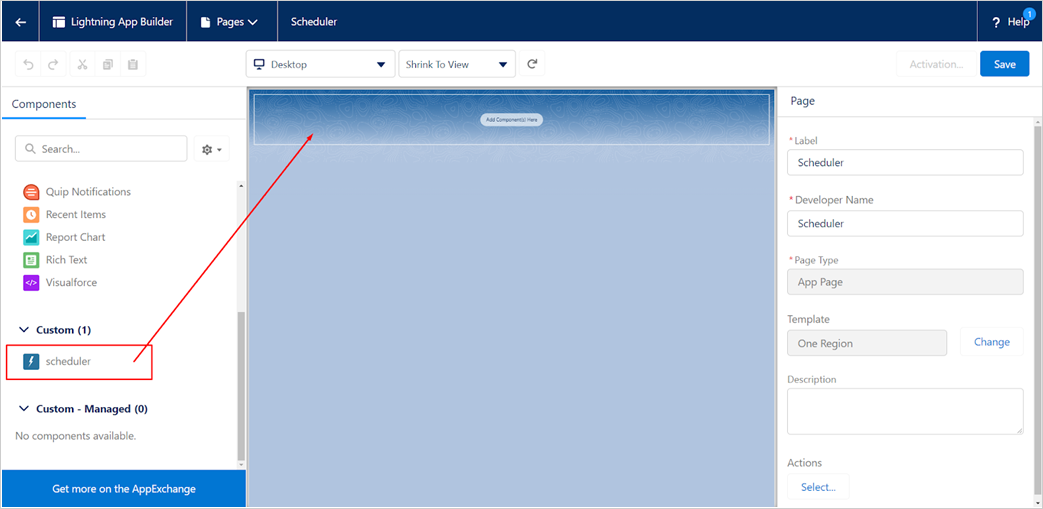
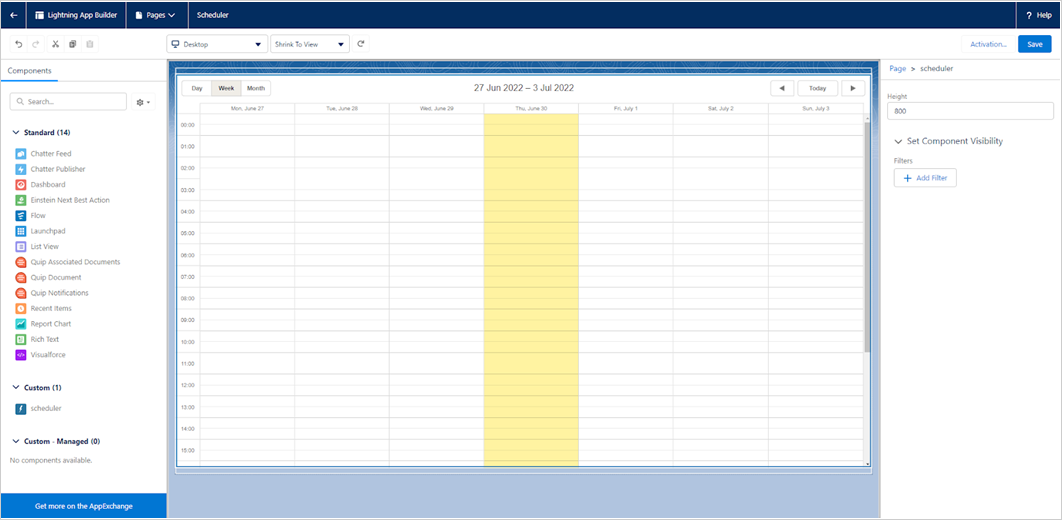
Вы должны увидеть настраиваемый компонент Scheduler, доступный для новой страницы. Добавьте его в любую область и сохраните.
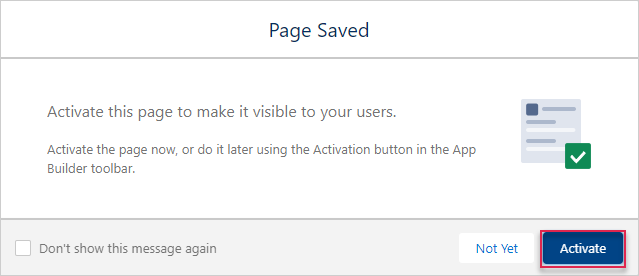
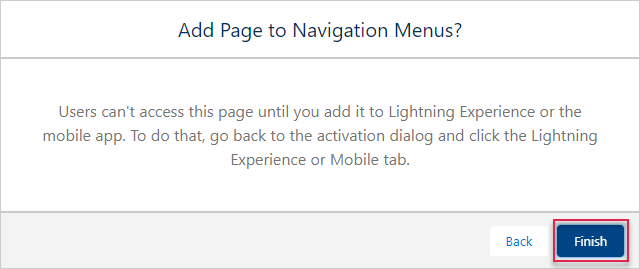
Активируйте страницу.
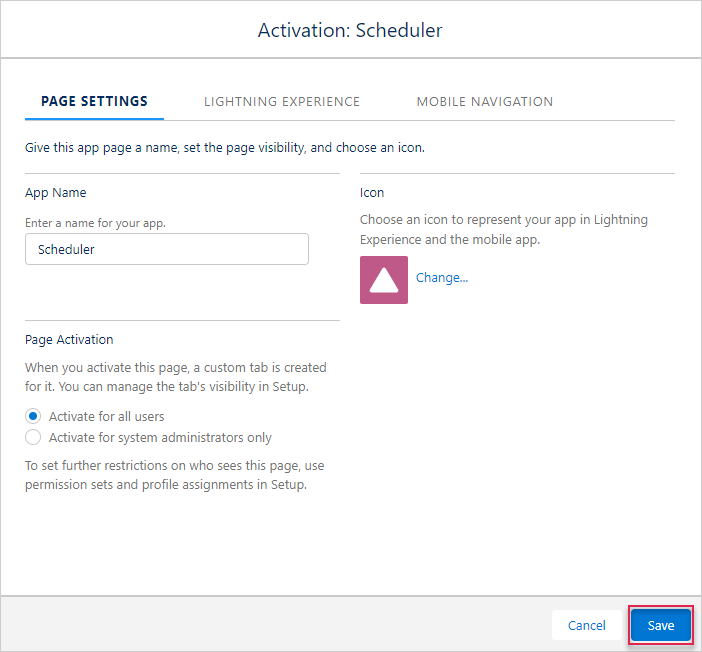
Сохраните изменения.
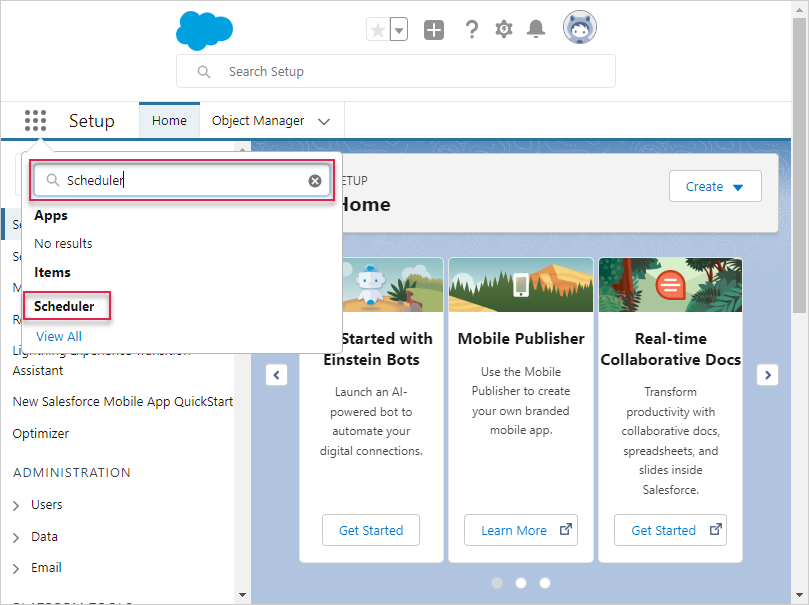
Откройте страницу приложения. Она должна быть доступна в запуске приложений (app launcher), если нажать её и ввести Scheduler.
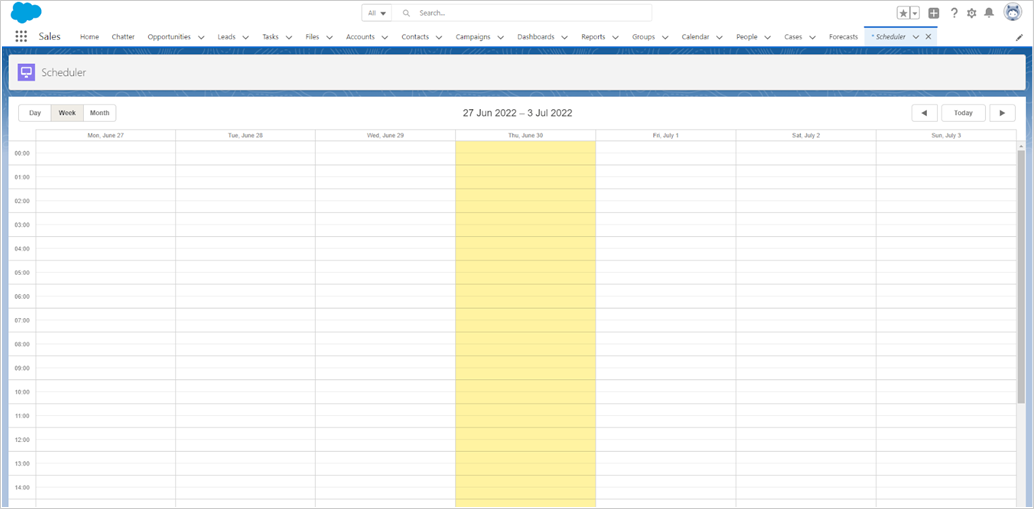
Если всё прошло успешно, вы увидите простой демо‑показ Scheduler на странице Lightning.
Безопасность приложения
Scheduler не обеспечивает защиту приложения от различных угроз, таких как SQL-инъекции или XSS и CSRF-атаки. Важно, чтобы ответственность за безопасность приложения лежала на разработчиках, реализующих приложение. Смотрите подробности в соответствующей статье Salesforce, который построен на безопасности для защиты ваших данных и приложений. Вы также можете реализовать свою собственную схему безопасности, чтобы отразить структуру и потребности вашей организации. Для получения дополнительной информации см. Руководство по безопасности Salesforce. Здесь можно узнать, что нужно для обеспечения безопасности.
Устранение неполадок
В случае, если вы выполнили все вышеуказанные шаги по интеграции Scheduler с Salesforce, но Scheduler не рендерит события на странице, ознакомьтесь с статьёй Troubleshooting Backend Integration Issues. Она описывает способы идентификации причин проблем.
Что дальше
Теперь у вас полноценно функционирующий Scheduler. Полный код можно посмотреть на GitHub, клонировать или скачать и использовать в ваших проектах.
Вы можете ознакомиться с Решениями по многочисленным возможностям Scheduler или с решениями по интеграции Scheduler с другими бекенд‑фреймворками здесь.