dhtmlxScheduler с Svelte
Это руководство предполагает, что вы знакомы с основными концепциями и паттернами Svelte. Если нет, ознакомьтесь с документацией Svelte, где есть полезный вводный туториал.
DHTMLX Scheduler хорошо работает с Svelte. Вы можете посмотреть рабочий пример на GitHub: DHTMLX Scheduler with Svelte Demo.
Создание проекта
Перед созданием нового проекта убедитесь, что у вас установлены Vite (необязательно) и Node.js.
Чтобы создать проект Svelte с помощью Vite, выполните команду:
npm create vite@latest
Подробнее смотрите в соответствующей статье.
Установка зависимостей
Далее перейдите в директорию вашего приложения. Назовём проект scheduler-svelte и выберите опцию svelte. Затем выполните:
cd scheduler-svelte
После этого установите зависимости и запустите приложение с помощью вашего менеджера пакетов:
- Для yarn выполните:
yarn install
yarn dev
- Для npm выполните:
npm install
npm run dev
Теперь ваш проект Svelte должен быть доступен по адресу http://localhost:5173.

Создание Gantt
Чтобы добавить DHTMLX Scheduler, сначала остановите приложение, нажав Ctrl+C в терминале. Затем установите пакет Scheduler.
Шаг 1. Установка пакета
PRO-версии библиотеки доступны через npm/yarn из нашего приватного репозитория. Следуйте этой инструкции для получения доступа.
После получения Evaluation-версии установите её с помощью:
- npm:
npm install @dhx/trial-scheduler
- yarn:
yarn add @dhx/trial-scheduler
Кроме того, так как zip-пакет библиотеки структурирован как модуль npm, вы можете установить его из локальной папки.
Шаг 2. Создание компонента
Создайте новый компонент Svelte для добавления Scheduler в ваше приложение. В директории src/ создайте файл Scheduler.svelte.
Импорт исходных файлов
Откройте Scheduler.svelte и импортируйте файлы Scheduler. В зависимости от способа установки:
- Если установлен из локальной папки, импорты будут такими:
import { Scheduler } from "dhtmlx-scheduler";
import "dhtmlx-scheduler/codebase/dhtmlxscheduler.css";
- Если используется trial-версия, импорты должны быть такими:
import { Scheduler } from "@dhx/trial-scheduler";
import "@dhx/trial-scheduler/codebase/dhtmlxscheduler.css";
В этом руководстве используется trial-версия.
Задание контейнера и добавление Scheduler
Чтобы отобразить Scheduler, определите элемент-контейнер, в котором он будет отображаться. Пример кода ниже:
<script>
    import { onMount } from "svelte";
    import { Scheduler } from "@dhx/trial-scheduler";
    import "@dhx/trial-scheduler/codebase/dhtmlxscheduler.css";

    let scheduler;
    let container;
    onMount(() => {
        scheduler = Scheduler.getSchedulerInstance();
        scheduler.skin = "terrace";
        scheduler.init(container, new Date(2023, 9, 6), "week");

        return () => scheduler.destructor();
    });
</script>

<div bind:this="{container}"></div>
Чтобы контейнер Scheduler занимал всю область body, удалите стандартные стили из app.css в src/ и добавьте:
body {
  margin: 0;
  padding: 0;
  height: 100%;
  width: 100%;
}
Шаг 3. Добавление Scheduler в приложение
Далее подключите компонент Scheduler в ваше приложение. Откройте src/App.svelte и замените содержимое на:
<script>
  import Scheduler from "./Scheduler.svelte";
</script>

<Scheduler/>
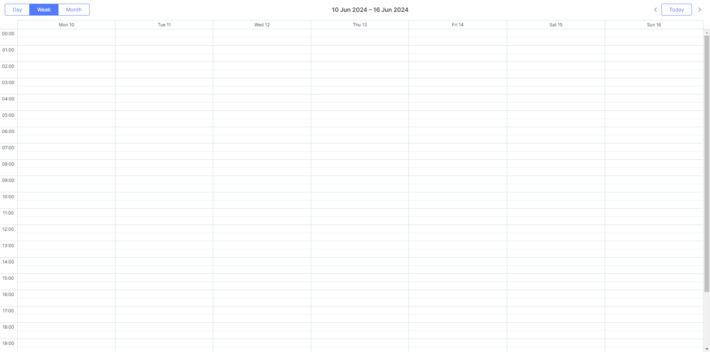
После запуска приложения на странице должен появиться пустой Scheduler:
Шаг 4. Добавление данных
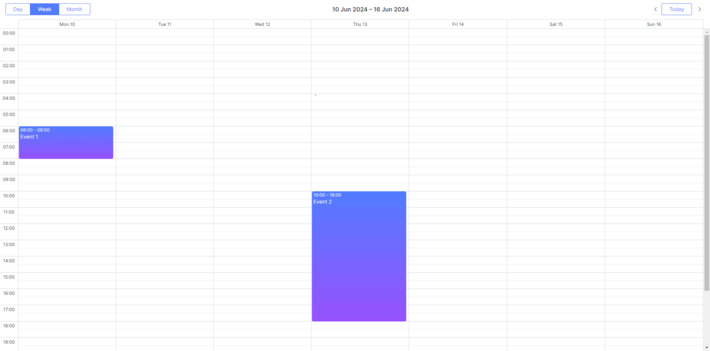
Чтобы отобразить события, передайте данные в Scheduler. Создайте файл data.js в src/ и добавьте пример данных:
export function getData() {
    const data = [
        {
            start_date: "2024-06-10 6:00",
            end_date: "2024-06-10 8:00",
            text: "Event 1",
            id: 1,
        },
        {
            start_date: "2024-06-13 10:00",
            end_date: "2024-06-13 18:00",
            text: "Event 2",
            id: 2,
        },
    ];
    return data;
}
Затем передайте эти данные как prop в компонент Scheduler в App.svelte:
<script>
  import Scheduler from "./Scheduler.svelte";
  import { getData } from "./data.js";
</script>

<Scheduler data="{getData()}" />
Внутри Scheduler.svelte используйте prop с помощью scheduler.parse():
<script>
    import { onMount } from "svelte";

    import { Scheduler } from "@dhx/trial-scheduler";
    import "@dhx/trial-scheduler/codebase/dhtmlxscheduler.css"
    export let data; /*!*/

    let scheduler;
    let container;
    onMount(() => {
        scheduler = Scheduler.getSchedulerInstance();
        scheduler.skin = "terrace"
        scheduler.init(container, new Date(2024, 5, 10), "week");

        return () => scheduler.destructor();
    });

    $: scheduler?.parse(data); /*!*/
</script>

<div bind:this="{container}"></div>
После перезагрузки приложения Scheduler будет заполнен событиями:
Шаг 5. Сохранение данных
Чтобы обрабатывать изменения, сделанные в Scheduler, используйте обработчик dataProcessor, который обеспечивает связь с сервером. Обработчик может быть функцией или объектом router. dhtmlxScheduler поддерживает ответы в виде Promise, поэтому он корректно ожидает завершения действий.
Создайте DataProcessor с помощью createDataProcessor() и обрабатывайте изменения так:
scheduler.createDataProcessor(function(entity, action, data, id) {
scheduler.message(`${entity} ${action}`);
});
Если ваш backend изменяет идентификаторы событий при создании новых записей (что часто бывает), убедитесь, что ваш Promise возвращает объект с (id: databaseId) или (tid: databaseId), чтобы Scheduler мог обновить событие. Подробнее смотрите в разделе интеграция с сервером.
На этом настройка Svelte Scheduler завершена. Вы можете ознакомиться с полной демо-версией на GitHub: svelte-scheduler-demo.
XSS, CSRF и SQL Injection атаки
Обратите внимание, что Scheduler сам по себе не защищает от угроз, таких как SQL-инъекции, XSS или CSRF-атаки. Защита приложения лежит на ответственности backend-разработчиков.
Ознакомьтесь со статьёй Безопасность приложения, чтобы узнать о потенциальных уязвимостях компонента и рекомендуемых мерах безопасности.