Разметка Scheduler
Стандартная разметка планировщика выглядит так:
<div id="scheduler_here" class="dhx_cal_container" style='width:100%; height:100%;'>
<div class="dhx_cal_navline">
<div class="dhx_cal_prev_button"> </div>
<div class="dhx_cal_next_button"> </div>
<div class="dhx_cal_today_button"></div>
<div class="dhx_cal_date"></div>
<div class="dhx_cal_tab" data-tab="day"></div>
<div class="dhx_cal_tab" data-tab="week"></div>
<div class="dhx_cal_tab" data-tab="month"></div>
</div>
<div class="dhx_cal_header"></div>
<div class="dhx_cal_data"></div>
</div>
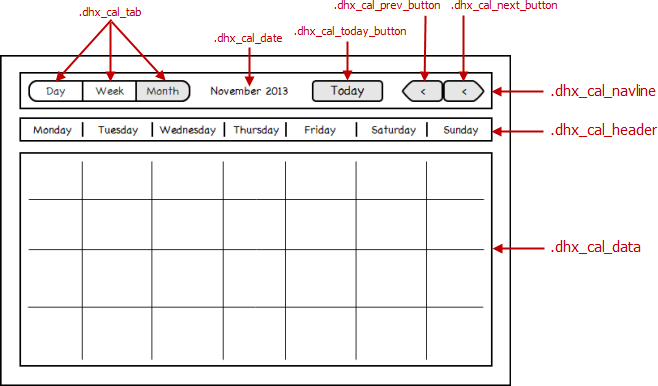
Позиционирование вкладок
Начиная с версии v7.0, элемент .dhx_cal_navline является flex-контейнером, и вкладки размещаются согласно стилю order.
Версии 6.0 и более старые
По умолчанию ('террасная') тема
Изначально тема по умолчанию ('террасная') игнорирует CSS-свойства, используемые для задания положения вкладки (например, style="right:204px;") и размещает вкладку согласно своей логике: стандартные представления отображаются как сегментированная кнопка слева, а дополнительные представления размещаются как отдельные кнопки справа.
Чтобы задать положение вручную (например, в разметке), установите параметр fix_tab_position в false, чтобы отключить поведение по умолчанию, и задавайте координаты с помощью CSS-свойств:
scheduler.config.fix_tab_position = false;
...
scheduler.init('scheduler_here',new Date(2027,05,11),"week");
Обратите внимание, что можно использовать следующие CSS-классы для создания сегментированной кнопки:
- dhx_cal_tab_last - делает правую границу скругленной
- dhx_cal_tab_first - делает левую границу скругленной
- dhx_cal_tab_standalone - делает обе границы скругленными
Например, чтобы вручную установить сегментированную кнопку 'day'-'week'-'month' в теме по умолчанию, можно указать разметку как показано:
<div class="dhx_cal_tab dhx_cal_tab_first" data-tab="day" style="left:14px;"></div>
<div class="dhx_cal_tab" data-tab="week"  style="left: 75px;"></div>
<div class="dhx_cal_tab dhx_cal_tab_last" data-tab="month" style="left:136px"></div>
Добавление/удаление вкладок представлений
Добавление вкладки
Чтобы добавить новую вкладку в заголовок, добавьте div с классом "dhx_cal_tab" в качестве дочернего узла элемента "dhx_cal_navline":
<div class="dhx_cal_navline">
    ...
    <div class="dhx_cal_tab" data-tab="day"></div>
    <div class="dhx_cal_tab" data-tab="week"></div>
    <div class="dhx_cal_tab" data-tab="timeline"></div>
    <div class="dhx_cal_tab" data-tab="month"></div>
</div>
Определяемое вкладкой представление, которое откроется по клику, задается атрибутом data-tab и указывается как (viewName).
Обратите внимание, у вкладки может быть несколько применяемых CSS-классов, но класс "dhx_cal_tab" должен идти первым.
Удаление вкладки
Чтобы удалить вкладку из заголовка, удалите соответствующий div из разметки:
Удаление вкладки 'month' из заголовка:
<div class="dhx_cal_navline">
    ...
    <div class="dhx_cal_tab" data-tab="day"></div>
    <div class="dhx_cal_tab" data-tab="week"></div>
</div>
Даже если вкладка удалена, связанное представление по-прежнему доступно программно с помощью методов setCurrentView и updateView.
Скрытие кнопок навигации
Чтобы скрыть кнопки навигации в заголовке планировщика, установите стиль 'display:none' для соответствующих div, как показано:
Скрытие кнопок навигации в заголовке:
<style>
.dhx_cal_prev_button, .dhx_cal_next_button{
display:none;
}
</style>
<div id="scheduler_here" class="dhx_cal_container" style='width:100%; height:100%;'>
<div class="dhx_cal_navline">
<div class="dhx_cal_prev_button"> </div>
<div class="dhx_cal_next_button"> </div>
<div class="dhx_cal_today_button"></div>
...
</div>
<div class="dhx_cal_header"></div>
<div class="dhx_cal_data"></div>
</div>
Скрытие заголовка планировщика
Чтобы скрыть весь заголовок планировщика, установите 'display:none':
<style>
    .dhx_cal_navline{
        display:none;
    }
</style>