Scheduler-Markup
Die Markup des Standard-Schedulers sieht so aus:
<div id="scheduler_here" class="dhx_cal_container" style='width:100%; height:100%;'>
<div class="dhx_cal_navline">
<div class="dhx_cal_prev_button"> </div>
<div class="dhx_cal_next_button"> </div>
<div class="dhx_cal_today_button"></div>
<div class="dhx_cal_date"></div>
<div class="dhx_cal_tab" data-tab="day"></div>
<div class="dhx_cal_tab" data-tab="week"></div>
<div class="dhx_cal_tab" data-tab="month"></div>
</div>
<div class="dhx_cal_header"></div>
<div class="dhx_cal_data"></div>
</div>
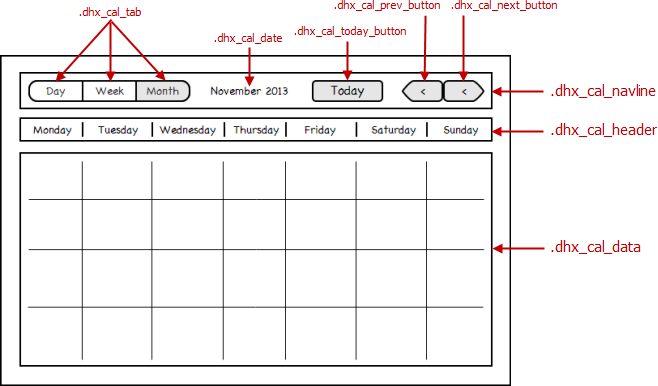
Tabs-Positionierung
Ab Version 7.0 ist das Element .dhx_cal_navline ein Flex-Container und Tabs befinden sich entsprechend der order-Eigenschaft.
Versionen 6.0 und älter
Standard‑Skin ('terrace')
Anfangs ignoriert der Standard-Skin ('terrace') die CSS-Eigenschaften, die verwendet werden, um die Position der Tabs festzulegen (z. B. style="right:204px;") und bestimmt das Tab-Verhalten nach eigener Logik: Die Standardansichten werden links als segmentierte Schaltfläche angezeigt, während zusätzliche Ansichten rechts als einzelne Schaltflächen platziert werden.
Um die Position manuell festzulegen (z. B. im Markup), setzen Sie den Parameter fix_tab_position auf false, um das Standardverhalten zu deaktivieren, und legen Sie die Koordinaten mit CSS-Eigenschaften fest:
scheduler.config.fix_tab_position = false;
...
scheduler.init('scheduler_here',new Date(2027,05,11),"week");
Beachten Sie, dass Sie die folgenden CSS-Klassen verwenden können, um eine segmentierte Schaltfläche zu erstellen:
- dhx_cal_tab_last - rundet den rechten Rand ab
- dhx_cal_tab_first - rundet den linken Rand ab
- dhx_cal_tab_standalone - rundet beide Ränder ab
Zum Beispiel, um die im Standard-Skin manuell festgelegte 'day'-'week'-'month'-Segmentierung zu setzen, können Sie das Markup wie folgt angeben:
<div class="dhx_cal_tab dhx_cal_tab_first" data-tab="day" style="left:14px;"></div>
<div class="dhx_cal_tab" data-tab="week"  style="left: 75px;"></div>
<div class="dhx_cal_tab dhx_cal_tab_last" data-tab="month" style="left:136px"></div>
Hinzufügen/Löschen von Tabs der Ansichten
Einen Tab hinzufügen
Um einen neuen Tab in der Kopfzeile hinzuzufügen, fügen Sie ein Div-Element mit der Klasse "dhx_cal_tab" als Kindknoten des Elements "dhx_cal_navline" hinzu:
<div class="dhx_cal_navline">
    ...
    <div class="dhx_cal_tab" data-tab="day"></div>
    <div class="dhx_cal_tab" data-tab="week"></div>
    <div class="dhx_cal_tab" data-tab="timeline"></div>
    <div class="dhx_cal_tab" data-tab="month"></div>
</div>
Hinweis, dem Tab können mehrere CSS-Klassen zugewiesen werden, aber die "dhx_cal_tab"-Klasse muss zuerst stehen.
Einen Tab löschen
Um einen Tab aus der Kopfzeile zu entfernen, entfernen Sie das zugehörige Div aus dem Markup:
Entfernen des Tabs 'month' aus der Kopfzeile:
<div class="dhx_cal_navline">
    ...
    <div class="dhx_cal_tab" data-tab="day"></div>
    <div class="dhx_cal_tab" data-tab="week"></div>
</div>
Auch wenn der Tab entfernt wird, ist die zugehörige Ansicht weiterhin programmatisch über die Methoden setCurrentView und updateView zugänglich.
Ausblenden der Navigations-Schaltflächen
Um die Navigations-Schaltflächen in der Kopfzeile des Schedulers auszublenden, setzen Sie den Stil 'display:none' für die entsprechenden Div-Elemente wie folgt:
Ausblenden der Navigations-Schaltflächen in der Kopfzeile:
<style>
.dhx_cal_prev_button, .dhx_cal_next_button{
display:none;
}
</style>
<div id="scheduler_here" class="dhx_cal_container" style='width:100%; height:100%;'>
<div class="dhx_cal_navline">
<div class="dhx_cal_prev_button"> </div>
<div class="dhx_cal_next_button"> </div>
<div class="dhx_cal_today_button"></div>
...
</div>
<div class="dhx_cal_header"></div>
<div class="dhx_cal_data"></div>
</div>
Verbergen des Scheduler-Headers
Um den gesamten Scheduler-Header zu verbergen, setzen Sie 'display:none':
<style>
    .dhx_cal_navline{
        display:none;
    }
</style>