스케줄러 마크업
표준 스케줄러의 마크업은 다음과 같습니다:
<div id="scheduler_here" class="dhx_cal_container" style='width:100%; height:100%;'>
<div class="dhx_cal_navline">
<div class="dhx_cal_prev_button"> </div>
<div class="dhx_cal_next_button"> </div>
<div class="dhx_cal_today_button"></div>
<div class="dhx_cal_date"></div>
<div class="dhx_cal_tab" data-tab="day"></div>
<div class="dhx_cal_tab" data-tab="week"></div>
<div class="dhx_cal_tab" data-tab="month"></div>
</div>
<div class="dhx_cal_header"></div>
<div class="dhx_cal_data"></div>
</div>
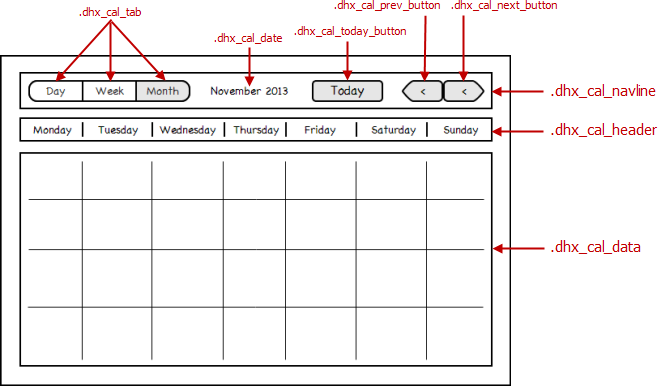
탭 위치 지정
버전 7.0부터, .dhx_cal_navline 요소는 플렉스 컨테이너이며 탭은 order 스타일에 따라 배치됩니다.
버전 6.0 및 이전
기본 ('terrace') 스킨
초기에 기본 ('terrace') 스킨은 탭 위치를 설정하는 CSS 속성(예: style="right:204px;")을 무시하고, 탭을 특정 로직으로 배치합니다: 기본 뷰는 왼쪽에 세그먼트 버튼으로 표시되지만, 추가 뷰는 오른쪽에 개별 버튼으로 배치됩니다.
마크업에서 위치를 수동으로 설정하려면(예: 마크업에서), fix_tab_position 매개변수를 false로 설정하여 기본 동작을 비활성화하고 CSS 속성으로 좌표를 설정합니다:
scheduler.config.fix_tab_position = false;
...
scheduler.init('scheduler_here',new Date(2027,05,11),"week");
다음 CSS 클래스를 사용하여 세그먼트 버튼을 만들 수 있음을 주의하세요:
- dhx_cal_tab_last - 오른쪽 테두리를 둥글게 만듭니다
- dhx_cal_tab_first - 왼쪽 테두리를 둥글게 만듭니다
- dhx_cal_tab_standalone - 양쪽 테두리를 모두 둥글게 만듭니다
예를 들어 기본 스킨에서 'day'-'week'-'month' 세그먼트 버튼을 수동으로 설정하려면 다음과 같이 마크업을 지정하면 됩니다:
<div class="dhx_cal_tab dhx_cal_tab_first" data-tab="day" style="left:14px;"></div>
<div class="dhx_cal_tab" data-tab="week"  style="left: 75px;"></div>
<div class="dhx_cal_tab dhx_cal_tab_last" data-tab="month" style="left:136px"></div>
뷰 탭 추가/삭제
탭 추가
헤더에 새 탭을 추가하려면 "dhx_cal_navline" 요소의 자식 노드로 "dhx_cal_tab" 클래스를 가진 div를 추가합니다:
<div class="dhx_cal_navline">
    ...
    <div class="dhx_cal_tab" data-tab="day"></div>
    <div class="dhx_cal_tab" data-tab="week"></div>
    <div class="dhx_cal_tab" data-tab="timeline"></div>
    <div class="dhx_cal_tab" data-tab="month"></div>
</div>
클릭 시 열릴 뷰는 data-tab 속성으로 정의되며 **(viewName)**으로 지정됩니다.
참고로 탭에는 여러 개의 CSS 클래스를 적용할 수 있지만 "dhx_cal_tab" 클래스가 먼저 와야 합니다.
탭 삭제
헤더에서 탭을 제거하려면 관련 div를 마크업에서 제거합니다:
헤더에서 'month' 탭 제거:
<div class="dhx_cal_navline">
    ...
    <div class="dhx_cal_tab" data-tab="day"></div>
    <div class="dhx_cal_tab" data-tab="week"></div>
</div>
탭이 제거되더라도 관련 뷰는 setCurrentView 및 updateView 메서드를 통해 프로그래밍적으로 계속 접근할 수 있습니다.
네비게이션 버튼 숨기기
스케줄러 헤더에서 네비게이션 버튼을 숨기려면 관련 div에 'display:none' 스타일을 설정합니다:
헤더에서 네비게이션 버튼 숨기기:
<style>
.dhx_cal_prev_button, .dhx_cal_next_button{
display:none;
}
</style>
<div id="scheduler_here" class="dhx_cal_container" style='width:100%; height:100%;'>
<div class="dhx_cal_navline">
<div class="dhx_cal_prev_button"> </div>
<div class="dhx_cal_next_button"> </div>
<div class="dhx_cal_today_button"></div>
...
</div>
<div class="dhx_cal_header"></div>
<div class="dhx_cal_data"></div>
</div>
스케줄러 헤더 숨기기
전체 스케줄러의 헤더를 숨기려면 *'display:none'*를 설정합니다:
<style>
    .dhx_cal_navline{
        display:none;
    }
</style>