Schnellinfo (Berührung-Unterstützung)
Die Bibliothek enthält die Quick Info-Erweiterung, die das Anzeigen eines Pop-up mit Details zur Aufgabe ermöglicht, wenn ein Benutzer die Aufgabe auf dem Bildschirm berührt.
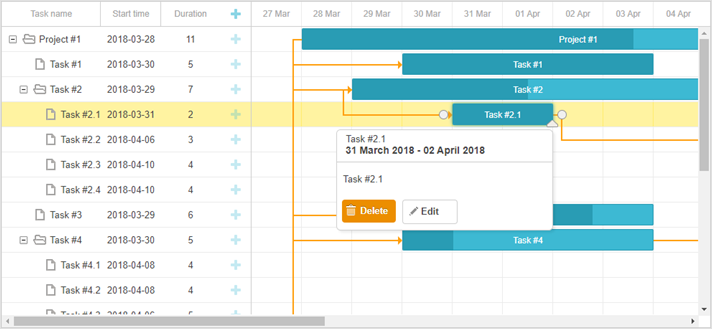
Um die Erweiterung zu verwenden, aktivieren Sie das "Quick Info"-Plugin über die gantt.plugins-Methode.
gantt.plugins({
    quick_info: true
});
Um die quick_info-Erweiterung zu deaktivieren, setzen Sie die show_quick_info-Eigenschaft auf false:
gantt.config.show_quick_info = false;
gantt.init("gantt_here");
API-Übersicht
Die Quick Info-Erweiterung bietet eine API-Malette, die es Ihnen ermöglicht, die Einstellungen von Quick Info zu manipulieren, ihr Verhalten zu steuern oder das Erscheinungsbild eines Pop-ups zu ändern.
Sie können entweder [die API des Objekts gantt.ext.quickInfo](guides/quick-info.md #quickinfoobject) verwenden oder die öffentliche API von dhtmlxGantt, die unten aufgeführt ist:
Methoden
- showQuickInfo - zeigt das Pop-up-Formular für die angegebene Aufgabe an
- hideQuickInfo - blend das Pop-up-Formular aus (falls es aktuell aktiv ist)
Ereignisse
- onQuickInfo - wird ausgelöst, wenn das Pop-up-Bearbeitungsformular erscheint
- onAfterQuickInfo - wird ausgelöst, nachdem das Pop-up-Bearbeitungsformular geschlossen wurde
Eigenschaften
- quick_info_detached - definiert, ob das Aufgabenformular links/rechts vom Bildschirm erscheint oder in der Nähe der ausgewählten Aufgabe
- quickinfo_buttons - speichert eine Sammlung von Buttons, die im Pop-up-Detailsformular platziert sind
Vorlagen
- quick_info_class - gibt die CSS-Klasse an, die dem Pop-up-Bearbeitungsformular zugewiesen wird
- quick_info_content - gibt den Inhalt des Pop-up-Bearbeitungsformulars an
- quick_info_date - gibt das Datum des Pop-up-Bearbeitungsformulars an
- quick_info_title - gibt den Titel des Pop-up-Bearbeitungsformulars an
QuickInfo-Objekt
Das Standardverhalten der Quick Info-Erweiterung setzt voraus, dass das Pop-up automatisch über einer ausgewählten Aufgabe erscheint.
Seit Version v7.0 wird die Funktionalität von Quick Info erweitert; das gantt.ext.quickInfo-Objekt, das Methoden zur manuellen Steuerung des Popups bereitstellt, wird hinzugefügt.
Die über das gantt.ext.quickInfo-Objekt verfügbaren Methoden sind:
- show() - zeigt das QuickInfo-Pop-up für eine angegebene Aufgabe an. Es hat einen Parameter:
- id - (string|number) die ID einer Aufgabe/Verknüpfung/Ressource
- show() - zeigt das QuickInfo-Pop-up an einer bestimmten Position an. Die Parameter sind:
- top - (number) die X-Koordinate
- left - (number) die Y-Koordinate
- hide() - blend das QuickInfo-Pop-up aus. Die Methode kann einen optionalen Parameter haben:
- [ force ] - (boolean) gibt an, ob das QuickInfo sofort verschwindet, wenn gantt.config.quick_info_detached auf false gesetzt ist. Wird true als Parameter der hide-Methode übergeben, wird das Pop-up sofort entfernt, andernfalls verschwindet es nach einer kurzen Animation.
- setContainer() - legt einen Container fest, in dem QuickInfo angezeigt wird.
- container - (string|HTMLElement) ein QuickInfo-Container. Wenn kein benutzerdefinierter Container angegeben ist, wird QuickInfo in dem ersten der gefundenen Knoten platziert: gantt.$task, gantt.$grid, gantt.$layout
- getNode() - gibt das HTMLElement des QuickInfo-Popups zurück. Gibt null zurück, wenn QuickInfo nicht initialisiert ist
- setContent(config) - (object) setzt den Inhalt von QuickInfo. Es nimmt ein Konfigurationsobjekt von QuickInfo als Parameter.
Das Konfigurationsobjekt hat folgende Struktur:
- taskId - (string|number) optional, die ID der Aufgabe, an die die Aktionsbuttons des QuickInfo gebunden werden
- header - optional, der Header des Pop-up-Bearbeitungsformulars, der Folgendes enthalten kann:
- title - (string) optional, der Titel des Pop-up-Bearbeitungsformulars
- date - (string) optional, das Datum des Pop-up-Bearbeitungsformulars
- content - (string) optional, der Inhalt des Pop-up-Bearbeitungsformulars
- buttons - (string[]) optional, Buttons, die im Pop-up-Bearbeitungsformular platziert werden
Wenn weder Header noch Buttons angegeben sind, werden die entsprechenden Bereiche des QuickInfo-Popups ausgeblendet.
Schnellinfo anzeigen
Sie können das Pop-up für eine angegebene Aufgabe, Verknüpfung, Ressourcen-Panel anzeigen oder eine andere Position auf dem Bildschirm definieren, an der das Pop-up angezeigt wird, über die Methode gantt.ext.quickInfo.show():
// show the popup for the specified task
var task = gantt.getTask(10);
gantt.ext.quickInfo.show(task.id);

// show the popup at specific coordinates
gantt.ext.quickInfo.show(100, 200);
Ein Beispiel dafür, wie das Pop-up für eine Ressource angezeigt wird, finden Sie unten:
const quickInfo = gantt.ext.quickInfo;
gantt.attachEvent("onGanttReady", function(){
    quickInfo.setContainer(document.body);
})

gantt.attachEvent("onEmptyClick", function (e) {
  const domHelpers = gantt.utils.dom;
  const resourceElement = domHelpers.closest(e.target, "[data-resource-id]");
  if(resourceElement){
    const resourceId = resourceElement.getAttribute("data-resource-id");
    const resource = gantt.$resourcesStore.getItem(resourceId);
    const position = resourceElement.getBoundingClientRect();
    quickInfo.show(position.right, position.top);

    const assignedTasks = gantt.getResourceAssignments(resourceId).map(function(assign){
        return gantt.getTask(assign.task_id).text;
    });

    quickInfo.setContent({
        header: {
        title: resource.text,
        date: ""
    },
        content: "Assigned tasks: " + assignedTasks.join(", "),
        buttons: []
    });
  }
});
Und hier ein Beispiel, das das Pop-up für einen bestimmten Link zeigt:
const quickInfo = gantt.ext.quickInfo;
gantt.attachEvent("onLinkClick", function(id,e){
    //any custom logic here
    const link = gantt.getLink(id);
    const linksFormatter = gantt.ext.formatters.linkFormatter();

    const domHelpers = gantt.utils.dom;
    const position = domHelpers.getRelativeEventPosition(e, gantt.$task_data);

    const sourceTask = gantt.getTask(link.source);
    const targetTask = gantt.getTask(link.target);
    quickInfo.show(position.x, position.y);

    let linkDescr = "";

    if (link.type === gantt.config.links.start_to_start){
        linkDescr = "Start to start";
    } else if (link.type === gantt.config.links.start_to_finish){
        linkDescr = "Start to finish";
    } else if (link.type === gantt.config.links.finish_to_finish){
        linkDescr = "Finish to Finish";
    } else {
        linkDescr = "Finish to start";
    }

    quickInfo.setContent({
        header: {
            title: `${linkDescr} link`,
            date: ""
        },
        content: `Source: ${sourceTask.text}


                    Target: ${targetTask.text}`,
        buttons: []
    });
});
Schnellinfo ausblenden
Um ein Pop-up-Bearbeitungsformular auszublenden, verwenden Sie die Methode gantt.ext.quickInfo.hide(). Die Methode hängt von der Konfiguration gantt.config.quick_info_detached ab und sieht zwei mögliche Optionen vor:
- wird ohne Parameter aufgerufen, wird das Pop-up-Bearbeitungsformular nach einer kurzen Animation vom Bildschirm ausgeblendet
gantt.config.quick_info_detached = false;
gantt.init("gantt_here");

// hide the popup after a short animation
gantt.ext.quickInfo.hide();
- wenn Sie die Quick Info sofort ausblenden möchten, übergeben Sie true als Parameter an die hide-Methode:
gantt.config.quick_info_detached = false;
gantt.init("gantt_here");

// hide the popup immediately
gantt.ext.quickInfo.hide(true);
Beachten Sie, dass, wenn die gantt.config.quick_info_detached-Konfiguration auf true gesetzt ist, die Methode das Pop-up immer sofort ausblendet.
Erstellung eines benutzerdefinierten QuickInfo
Standardmäßig enthält ein Quick Info-Popup einen Titel, ein Datum, Inhalt, Buttons und sieht so aus:

Falls Sie das Erscheinungsbild des Pop-up-Bearbeitungsformulars ändern oder ein benutzerdefiniertes erstellen möchten, können Sie den gewünschten HTML-Inhalt über die gantt.ext.quickInfo.setContent()-Methode definieren:
gantt.locale.labels.custom_button = "My button"
gantt.ext.quickInfo.setContent({
    header:{
        title: "My custom header",
        date: "18th of February, 2020"
    },
    content: "some content here",
    buttons: ["custom_button"]
})
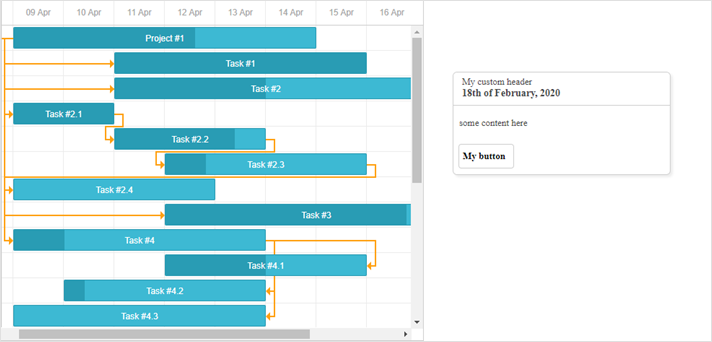
Als Ergebnis erscheint auf der Seite folgendes QuickInfo-Popup:

Benutzerdefinierte Buttons mit benutzerdefiniertem Verhalten hinzufügen
Das $click Objekt ermöglicht es Ihnen, benutzerdefiniertes Verhalten für benutzerdefinierte Buttons zu definieren, die im Pop-up-Bearbeitungsformular platziert sind:
gantt.config.quickinfo_buttons="[""icon_delete","icon_edit","advanced_details_button"];
gantt.locale.labels["advanced_details_button"] = "Advanced Info";
gantt.init("gantt_here");

gantt.$click.buttons.advanced_details_button="function(id){"
    gantt.message("These are advanced details");
    return false; //blocks the default behavior
};
Festlegen eines Containers für QuickInfo
Sie können die Methode gantt.ext.quickInfo.setContainer() verwenden, um das QuickInfo-Popup in einem benutzerdefinierten Container anzuzeigen:
const quickInfo = gantt.ext.quickInfo;
quickInfo.setContainer(document.body); /*!*/
gantt.ext.quickInfo.show(1300,100);
gantt.locale.labels.custom_button = "My button"
gantt.ext.quickInfo.setContent({
    header:{
        title: "My custom header",
        date: "18th of February, 2020"
    },
    content: "some content here",
    buttons: ["custom_button"]
});
Jetzt wird das Pop-up mit benutzerdefiniertem Inhalt außerhalb des Containers von Gantt in document.body gerendert: