Vollbildmodus
Ab der Version 3.3 enthält die Bibliothek die fullscreen-Erweiterung.
Diese Erweiterung bietet eine API, die die Komponente in den Vollbildmodus erweitert, indem sie nach Möglichkeit die FullScreen API verwendet ( die Liste der unterstützten Browser ).
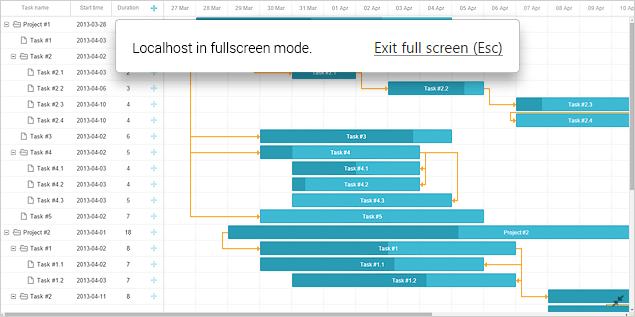
Für ältere Browser ermöglicht es einfach, Gantt auf 100 % der Fenstergröße zu erweitern.
Um die Vollbild-Unterstützung zu aktivieren, aktiviere das fullscreen-Plugin über die gantt.plugins Methode:
gantt.plugins({
    fullscreen: true
});
Die Komponente selbst hat keine UI-Steuerung, die diesen Modus umschaltet; Sie müssen ihn irgendwo auf Ihrer Seite hinzufügen oder den aus dem Beispiel übernehmen:
<input id="fullscreen_button" type="button" value="Toggle Fullscreen"/>

<script>
var button = document.getElementById("fullscreen_button");
     button.addEventListener("click", function(){
          if (!gantt.getState().fullscreen) {
            // Gantt auf Vollbild erweitern
               gantt.expand();
          }
          else {
            // Gantt wieder auf normale Größe zurücksetzen
               gantt.collapse();
          }
     }, false);
</script>
Ein Klick auf das Vollbild-Symbol verändert die Größe des Gantt vom Originalzustand in den Vollbildmodus und umgekehrt.
API-Übersicht
Es gibt zwei Methoden, die verwendet werden, um den Anzeigemodus des Gantt zu steuern:
- expand - erweitert Gantt in den Vollbildmodus
gantt.expand();
- collapse - kehrt Gantt vom Vollbildmodus in den Normalmodus zurück
gantt.collapse();
Die Liste der Ereignisse
Die unterstützten Ereignisse sind unten aufgeführt:
// bevor Gantt in den Vollbildmodus erweitert wird
gantt.attachEvent("onBeforeExpand",function(){
    // beliebige eigene Logik hier
    return true;
});

// bevor Gantt den Vollbildmodus verlässt
gantt.attachEvent("onBeforeCollapse",function(){
    // beliebige eigene Logik hier
    return true;
});

// wenn Gantt in den Vollbildmodus erweitert wird
gantt.attachEvent("onExpand", function (){
    // beliebige eigene Logik hier
});

// wenn Gantt den Vollbildmodus verlässt
gantt.attachEvent("onCollapse", function (){
    // beliebige eigene Logik hier
});
Vollbild-API
Es gibt vier Methoden des fullscreen Objekts, die verwendet werden, um den Anzeigemodus des Gantt zusammen mit zusätzlichen Elementen zu steuern:
- expand() - erweitert Gantt in den Vollbildmodus
gantt.ext.fullscreen.expand();
- collapse() - kehrt Gantt vom Vollbildmodus in den Normalmodus zurück
gantt.ext.fullscreen.collapse();
- toggle() - ruft die Methode collapse() auf, wenn Gantt in den Vollbildmodus erweitert ist, und die Methode expand() ansonsten
gantt.ext.fullscreen.toggle();
- getFullscreenElement() - gibt ein DOM-Element zurück, das durch die expand()-Methode in den Vollbildmodus erweitert wird.
gantt.ext.fullscreen.getFullscreenElement();
Standardmäßig gibt die Methode getFullscreenElement() ein HTML-Container des Gantt-Diagramms zurück. Sie können diese Methode neu definieren um das Gantt mit zusätzlichen Elementen zum Vollbildmodus zu erweitern.
Gantt mit Kopfzeile/Symbolleiste im Vollbild
Die Gantt-API bietet die Möglichkeit, das Gantt durch die getFullscreenElement()-Methode des fullscreen-Objekts in den Vollbildmodus zu erweitern:
gantt.ext.fullscreen.getFullscreenElement();
Standardmäßig gibt diese Methode ein HTML-Container des Gantt-Diagramms zurück. Das bedeutet, dass nur Gantt in den Vollbildmodus erweitert wird.
Falls Sie das Gantt im Vollbildmodus mit zusätzlichen Elementen (wie einer Kopfzeile oder Toolbar) darstellen möchten, müssen Sie der Seite einen benutzerdefinierten Container hinzufügen, wie folgt:
<div id="myCover">
    <div class="gantt_control">
        <button id="toggle_fullscreen"
                onclick="gantt.ext.fullscreen.toggle();">toggle fullscreen</button>
    </div>
        <div id="gantt_here"></div>
</div>
Nachher müssen Sie die Methode getFullscreenElement() neu definieren, damit sie einen benutzerdefinierten Wurzelknoten zurückgibt, der in den Vollbildmodus erweitert wird:
gantt.ext.fullscreen.getFullscreenElement = function() {
    return document.getElementById("myCover");
}
gantt.init("gantt_here");
Full Screen with additional elements
Warum der Vollbildmodus nicht funktioniert?
Die Vollbild-Erweiterung funktioniert nur, wenn Sie Gantt nicht daran hindern, in den Vollbildmodus zu wechseln.
In Fällen, in denen der Gantt in einen Frame eingefügt wird, wo:
- die Eigenschaft allowfullscreen oder der Wert allow="fullscreen" fehlt
- oder der Wert für die Eigenschaft allow nicht angegeben ist,
der Gantt nicht in den Vollbildmodus wechseln kann (probieren Sie es in unserem Snippet-Tool (Beispiel 1, Beispiel 2)).
Vollbild-Modus in Salesforce
Die Fullscreen-Erweiterung funktioniert nicht in Salesforce-Anwendungen, die Locker Service verwenden, da Locker die Fähigkeit blockiert, das Element in den Vollbildmodus zu wechseln.
Genauer gesagt funktioniert die Fullscreen-Erweiterung nicht mit dem Lightning Aura Framework und mit Lightning Web Components, könnte aber mit dem Visualforce-Framework funktionieren.
Sie können die Verfügbarkeit des Vollbildmodus in Ihrer App prüfen, indem Sie den folgenden Code-Schnipsel in den Konfigurationscode einfügen:
console.log("document.body.requestFullscreen", document.body.requestFullscreen)
Wenn Sie im Output den Wert undefined sehen, bedeutet dies, dass die Funktion deaktiviert ist und es keine Möglichkeit gibt, Gantt zu erweitern.
Wenn Sie die Vollbild-Unterstützung in einer Umgebung aktivieren, die diese Funktion nicht unterstützt, können Fehler auftreten, aber Gantt wird weiter funktionieren.