Режим полного экрана
Начиная с версии 3.3, библиотека включает расширение fullscreen.
Это расширение предоставляет API, которое переводит компонент в полноэкранный режим, используя FullScreen API, когда это возможно (список поддерживаемых браузеров).
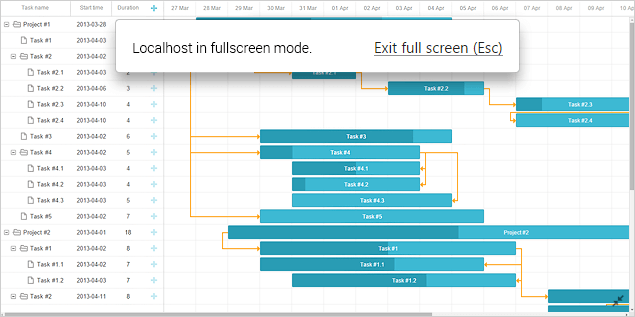
Для устаревших браузеров это просто позволяет расширить Gantt до 100% размера окна.
Чтобы активировать полноэкранную поддержку, включите плагин fullscreen через метод gantt.plugins:
gantt.plugins({
    fullscreen: true
});
Сам компонент не имеет элемента управления пользовательским интерфейсом, который переключает этот режим; вам нужно разместить его на странице или скопировать тот из примера:
<input id="fullscreen_button" type="button" value="Toggle Fullscreen"/>

<script>
var button = document.getElementById("fullscreen_button");
     button.addEventListener("click", function(){
          if (!gantt.getState().fullscreen) {
            // развёртывание Gantt до полноэкранного режима
               gantt.expand();
          }
          else {
            // сворачивание Gantt в обычный режим
               gantt.collapse();
          }
     }, false);
</script>
Щелчок по готовой иконке изменит размер Gantt с исходного на 'полноэкранный режим' и наоборот.
Обзор API
Существует два метода, которые используются для управления режимом отображения Gantt:
- expand - разворачивает Gantt в полноэкранный режим
gantt.expand();
- collapse - сворачивает Gantt из полноэкранного режима обратно в обычный режим
gantt.collapse();
Список событий
Ниже перечислены поддерживаемые события:
// перед тем как Gantt будет развёрнут в полноэкранный режим
gantt.attachEvent("onBeforeExpand",function(){
    // здесь может быть любая своя логика
    return true;
});

// перед тем как Gantt выйдет из полноэкранного режима
gantt.attachEvent("onBeforeCollapse",function(){
    // здесь может быть любая своя логика
    return true;
});

// когда Gantt развёрнут в полноэкранный режим
gantt.attachEvent("onExpand", function (){
    // здесь может быть любая своя логика
});

// когда Gantt вышел из полноэкранного режима
gantt.attachEvent("onCollapse", function (){
    // здесь может быть любая своя логика
});
Fullscreen API
Существует четыре метода объекта fullscreen, которые используются для управления режимом отображения Gantt вместе с дополнительными элементами:
- expand() - разворачивает Gantt в полноэкранный режим
gantt.ext.fullscreen.expand();
- collapse() - сворачивает Gantt из полноэкранного режима обратно в обычный режим
gantt.ext.fullscreen.collapse();
- toggle() - вызывает метод collapse(), если Gantt развёрнут в полноэкранном режиме, и метод expand() в противном случае
gantt.ext.fullscreen.toggle();
- getFullscreenElement() - возвращает DOM-элемент, который будет развёрнут в полноэкранный режим методом expand().
gantt.ext.fullscreen.getFullscreenElement();
По умолчанию метод getFullscreenElement() возвращает HTML-контейнер диаграммы Gantt. Вы можете переопределить этот метод для расширения Gantt дополнительными элементами в полноэкранном режиме.
Gantt с заголовком/панелью инструментов в полноэкранном режиме
API Gantt предоставляет возможность расширить Gantt до полноэкранного режима через метод getFullscreenElement() объекта fullscreen:
gantt.ext.fullscreen.getFullscreenElement();
По умолчанию этот метод возвращает HTML-контейнер диаграммы Gantt. Это означает, что в полноэкранный режим будет развёрнута только диаграмма Gantt.
В случае если вы хотите отображать Gantt с дополнительными элементами (такими как заголовок или панель инструментов) в полноэкранном режиме, вам нужно добавить на страницу свой контейнер, как в примере:
<div id="myCover">
    <div class="gantt_control">
        <button id="toggle_fullscreen"
                onclick="gantt.ext.fullscreen.toggle();">toggle fullscreen</button>
    </div>
        <div id="gantt_here"></div>
</div>
После этого нужно переопределить метод getFullscreenElement() так, чтобы он возвращал корневой узел, который будет развёрнут в полноэкранный режим:
gantt.ext.fullscreen.getFullscreenElement = function() {
    return document.getElementById("myCover");
}
gantt.init("gantt_here");
Полноэкран с дополнительными элементами
Почему режим полного экрана не работает?
Расширение полноэкранного режима может работать только в том случае, если вы не запрещаете Gantt разворачиваться в полноэкранный режим.
В случаях, когда Gantt размещён во фрейме, где:
- отсутствуют свойство allowfullscreen или значение allow="fullscreen"
- или не указано значение fullscreen для свойства allow
Gantt не сможет развернуться в полноэкранный режим (попробуйте это в нашем инструменте сниппетов (Пример 1, Пример 2)).
Режим полноэкранного экрана в Salesforce
Расширение Fullscreen не работает в Salesforce-приложениях, которые используют Locker Service, поскольку Locker блокирует возможность перевода элемента в полноэкранный режим.
Более точно, расширение Fullscreen не будет работать с фреймворками Lightning Aura и Lightning Web Components, но может работать с фреймворком Visualforce.
Вы можете проверить доступность полноэкранного режима в вашем приложении, добавив следующий фрагмент кода в конфигурационный код:
console.log("document.body.requestFullscreen", document.body.requestFullscreen)
Если в выводе вы видите значение undefined, это означает, что функция отключена и расширить Gantt нельзя.
Если вы активируете полноэкранную поддержку в окружении, которое не поддерживает эту функциональность, могут возникнуть ошибки, но Gantt продолжит работу.