dhtmlxScheduler 与 Ruby on Rails 集成
本文将演示如何设置 Scheduler,并结合 REST API 在服务器端集成 Ruby on Rails 框架。
如果你使用的是其他技术,可以在下方找到其他集成选项:
- dhtmlxScheduler와 ASP.NET Core
- dhtmlxScheduler와 ASP.NET MVC
- dhtmlxScheduler와 Node.js
- dhtmlxScheduler와 PHP
- dhtmlxScheduler와 PHP:Slim
- dhtmlxScheduler와 PHP:Laravel 연동하기
- dhtmlxScheduler와 SalesForce LWC 통합하기
- dhtmlxScheduler와 dhtmlxConnector 연동하기
如果你的机器上已安装 Ruby on Rails,可以直接开始集成流程。否则,请按照安装指南中的说明完成框架安装。
一切准备就绪后,可以按步骤进行集成。
步骤 1. 创建项目
在终端中运行以下命令以创建新项目:
rails new path/to/your/project
步骤 2. 创建控制器
接下来,添加一个控制器,用于通过应用程序处理用户对服务器的请求。由于请求类型不同,建议为不同的请求类型创建独立的控制器。
路由用于将控制器与请求类型连接起来。不同的路由对应不同的动作,这些动作会收集传递给视图的信息。
通过以下命令创建名为 "home" 的新控制器,并包含一个名为 "index" 的 action:
cd path/to/your/project
rails generate controller home index
输出结果会确认新文件的创建。
步骤 3. 指定路由
要设置路由,打开 config/routes.rb。在文件顶部附近找到如下行:
get 'home/index'
并将其替换为:
root :to => 'home#index'
get "data", :to=>"event#get", :as=>"data"
post "data(/:id)", :to => "event#add"
put "data/:id", :to => "event#update"
delete "data/:id", :to => "event#delete"
之后,可以通过以下命令测试服务器:
rails server
然后在浏览器中打开 *http://localhost:3000/*。你应该会看到如下页面:
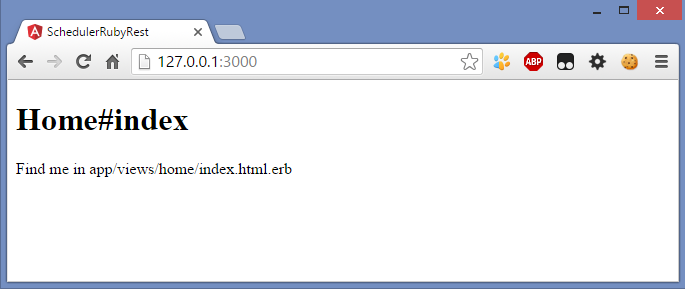
服务器已准备就绪,可以继续添加视图。
步骤 4. 引入源文件
首先,从这里下载 dhtmlxScheduler 包。
请按照以下步骤操作:
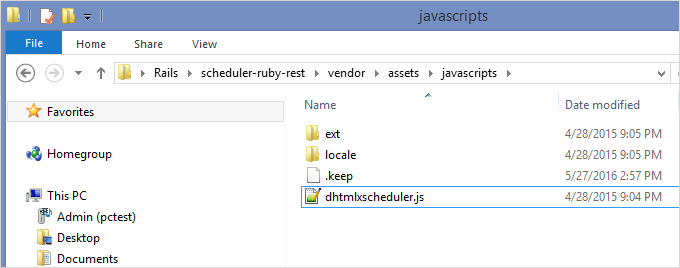
- 将 codebase/dhtmlxscheduler.js 以及 codebase/ext 和 codebase/locale 文件夹从安装包解压到项目目录下的 vendor/assets/javascripts/。
你应该会看到如下结构:
- 解压以下样式文件:
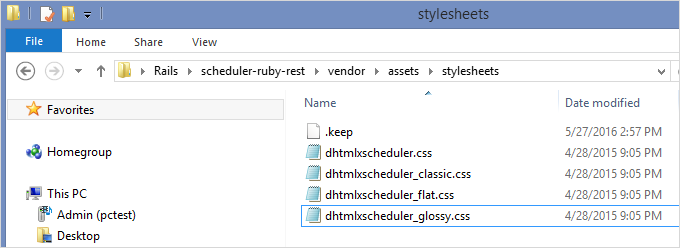
- codebase/dhtmlxscheduler.css
- codebase/dhtmlxscheduler_classic.css
- codebase/dhtmlxscheduler_flat.css
- codebase/dhtmlxscheduler_glossy.css
到 vendor/assets/stylesheets/ 目录下。
结果如下所示:
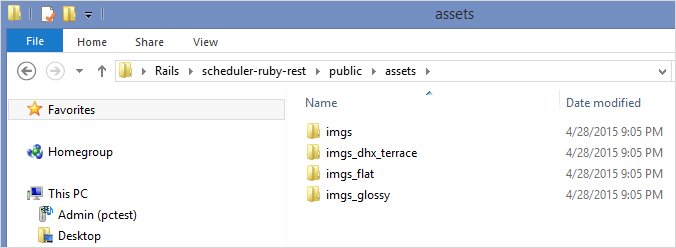
- 在 "public" 目录下创建 "assets" 文件夹,并将以下文件夹解压到其中:
- codebase/imgs
- codebase/imgs_dhx_terrace
- codebase/imgs_flat
- codebase/imgs_glossy
效果如下:
- 打开 config/initializers/assets.rb,将 dhtmlxscheduler.js 和 dhtmlxscheduler.css 添加到预编译列表:
Rails.application.config.assets.precompile += %w( dhtmlxscheduler.css )
Rails.application.config.assets.precompile += %w( dhtmlxscheduler.js )
步骤 5. 创建视图
现在可以创建视图了。视图用于展示由动作收集的信息。
如果没有为控制器指定专属布局,Rails 会使用 app/views/layouts/application.html.erb 作为所有页面的通用模板。建议在此文件的 header 部分引入 scheduler 的 JS 和 CSS 文件,添加如下内容:
<!DOCTYPE html>
<html>
<head>
 <title>SchedulerRubyRest</title>
 (= stylesheet_link_tag 'application',media:'all','data-turbolinks-track'=>true )
 (= javascript_include_tag 'application', 'data-turbolinks-track' => true )
 (= stylesheet_link_tag 'dhtmlxscheduler',media:'all','data-turbolinks-track'=>true )
 (= javascript_include_tag 'dhtmlxscheduler', 'data-turbolinks-track' => true )
 (= csrf_meta_tags )
</head>
<body>

(= yield )

</body>
</html>
接下来,为之前在步骤 2创建的 "home" 控制器指定视图。打开 app/views/home/index.html.erb,添加 scheduler 的容器及初始化代码:
<div id="scheduler_here" class="dhx_cal_container">
<div class="dhx_cal_navline">
<div class="dhx_cal_prev_button"> </div>
<div class="dhx_cal_next_button"> </div>
<div class="dhx_cal_today_button"></div>
<div class="dhx_cal_date"></div>
<div class="dhx_cal_tab" name="day_tab"></div>
<div class="dhx_cal_tab" name="week_tab"></div>
<div class="dhx_cal_tab" name="month_tab"></div>
</div>
<div class="dhx_cal_header">
</div>
<div class="dhx_cal_data">
</div>
</div>
<script>
scheduler.init("scheduler_here", new Date(2016,4,27), "week");
</script>
现在在浏览器中打开 *http://localhost:3000/*,你会看到一个空的 scheduler:
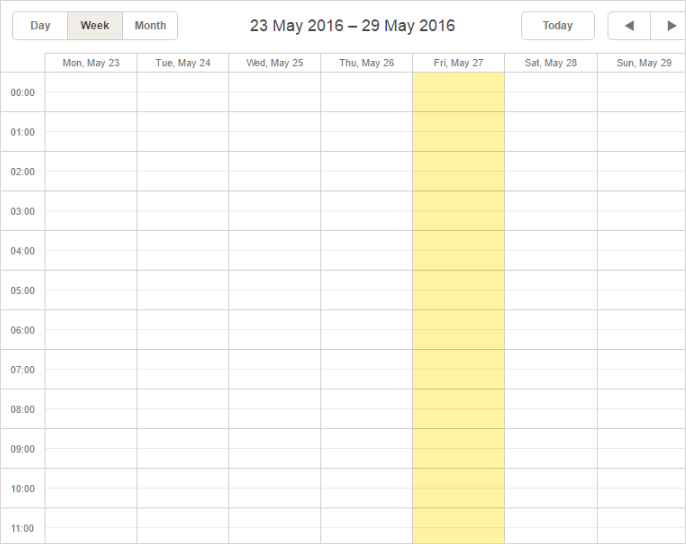
此时,scheduler 已经可以添加和修改事件,但还无法保存。要实现保存功能,需要创建模型。
步骤 6. 创建模型
Scheduler 需要和事件实体进行交互,因此需要为事件创建模型。
通过以下命令生成带有如下属性的事件模型:
rails generate model Event start_date:datetime end_date:datetime text:string
你可以在相关文档中查阅 Event 对象所需属性及其说明。
生成模型后,运行以下命令创建数据库:
rake db:migrate
可以通过以下步骤测试添加数据:
- 打开 Rails 控制台:
rails c
- 添加事件:
Event.create
    :start_date => "2016-05-27 10:00:00",
    :end_date => "2016-05-27 15:00:00",
    :text => "Test";
- 查看所有事件:
Event.all
- 输入 "exit" 退出控制台。
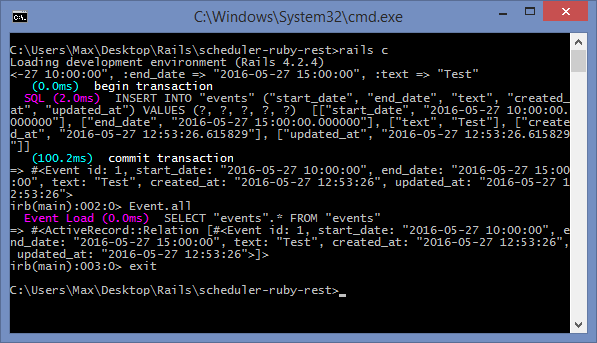
接下来,将通过控制器在 scheduler 中实现数据的加载与保存。
步骤 7. 创建事件控制器
使用 REST API 加载数据的一般方法
有一种标准方法可用于从服务器端向 Scheduler 加载数据。
客户端要求及请求与响应详情可参见 Server-Side Integration 文章。
下方将说明如何通过 Ruby on Rails 后端向 Scheduler 加载数据。
事件控制器
要为事件设置一个新的控制器,请使用以下命令:
rails generate controller event
接下来,在 app/controllers/event_controller.rb 文件中添加处理数据添加、更新和删除的代码:
class EventController < ApplicationController
    protect_from_forgery

    def get
         events = Event.all

        render :json => events.map {|event| {
            :id => event.id,
            :start_date => event.start_date.to_formatted_s(:db),
            :end_date => event.end_date.to_formatted_s(:db),
            :text => event.text
        }}
    end

    def add
        event = Event.create
            :text=>params["text"],
            :start_date=>params["start_date"],
            :end_date=>params["end_date"]

        render :json=>{:action => "inserted", :tid => event.id}
    end

    def update
        event = Event.find(params["id"])
        event.text = params["text"]
        event.start_date = params["start_date"]
        event.end_date = params["end_date"]
        event.save

        render :json=>{:action => "updated"}
    end

    def delete
        Event.find(params["id"]).destroy

        render :json=>{:action => "deleted"}
    end
end
任务控制器代码支持多种请求类型:
- GET 请求用于获取数据并加载到 Scheduler 中。它会为 Gantt 图表创建包含事件数据的对象,并将日期格式化为字符串。
- POST 请求用于向数据库添加新记录。
- PUT 请求用于更新现有记录。
- DELETE 请求用于删除记录。
每个操作都会返回一个 JSON 响应,指示已执行的操作。如果出现问题,则返回 "error"。
当插入新记录时,响应还会包含新项目的数据库 ID。这有助于客户端将新事件与数据库条目关联。
第8步. 初始化 Scheduler
最后,在 app/views/home/index.html.erb 的 <script></script> 标签内加入以下代码:
scheduler.config.xml_date="%Y-%m-%d %H:%i";
scheduler.init("scheduler_here", new Date(2016,4,27), "week");
scheduler.load("(= data_path )/");

var dp = scheduler.createDataProcessor("(= data_path )/");
dp.init(scheduler);
dp.setTransactionMode("REST");
这段代码用于初始化 Scheduler,并让其能够加载和保存数据。完成后,你可以在浏览器中启动应用,查看实际效果。
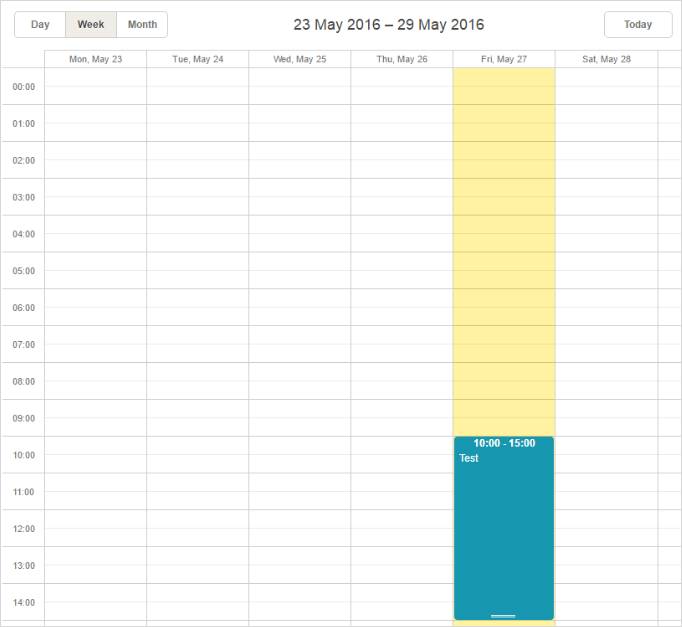
如图,事件已显示在 scheduler 中。该事件是在第6步中添加的。现在你可以添加或编辑事件,所有更改都会保存到数据库。
重复事件
如需支持重复事件,需要增加三个额外字段:
-
rec_type(定义重复模式);
-
event_pid(事件系列的父ID);
-
event_length(事件系列的实际持续时间)。
首先,移除旧模型:
rails destroy model Event
然后创建包含新字段的新模型:
rails generate model Event start_date:datetime end_date:datetime text:string
rec_type:string event_length:integer event_pid:integer
从数据库中删除现有 events 表,或直接删除 db/development.sqlite3 文件。
运行迁移以更新数据库结构:
rake db:migrate
接着,打开 app/controllers/home_controller.rb,更新 "db_action" 方法和 "data" 方法,以支持保存和加载重复事件:
class HomeController < ApplicationController
 def index
 end

 def data
   events = Event.all

   render :json => events.map {|event| {
              :id => event.id,
              :start_date => event.start_date.to_formatted_s(:db),
              :end_date => event.end_date.to_formatted_s(:db),
              :text => event.text,
              :rec_type => event.rec_type,
              :event_length => event.event_length,
              :event_pid => event.event_pid
          }}
 end

 def db_action
   mode = params['!nativeeditor_status']
   id = params['id']
   start_date = params['start_date']
   end_date = params['end_date']
   text = params['text']
   rec_type = params['rec_type']
   event_length = params['event_length']
   event_pid = params['event_pid']
   tid = id

   case mode
     when 'inserted'
       event = Event.create :start_date => start_date, :end_date => end_date,
                               :text => text,:rec_type => rec_type,
                            :event_length => event_length, :event_pid => event_pid
       tid = event.id
       if rec_type == 'none'
         mode = 'deleted'
       end

     when 'deleted'
       if rec_type != ''
         Event.where(event_pid: id).destroy_all
       end

       if event_pid != 0 and event_pid != ''
         event = Event.find(id)
         event.rec_type = 'none'
         event.save
       else
         Event.find(id).destroy
       end

     when 'updated'
       if rec_type != ''
         Event.where(event_pid: id).destroy_all
       end
       event = Event.find(id)
       event.start_date = start_date
       event.end_date = end_date
       event.text = text
       event.rec_type = rec_type
       event.event_length = event_length
       event.event_pid = event_pid
       event.save
   end

   render :json => {
              :type => mode,
              :sid => id,
              :tid => tid,
          }
 end
end
然后,在 app/views/home/index.html.erb 中,添加 recurring 插件初始化:
scheduler.plugins({
    recurring: true
});

scheduler.init("scheduler_here", new Date(2016,4,27), "week");
scheduler.load("(= data_path )/");

var dp = scheduler.createDataProcessor({
    url: "(= data_path )/",
    mode: "REST"
});
最后,重新启动 Rails 服务器,测试带有重复事件的 scheduler:
rails server
recurring events on rails
按照上述步骤操作后,你将在 Rails 框架下获得一个支持重复事件的完整 scheduler。
故障排查
如果完成上述步骤后 Scheduler 未显示事件,请查阅 백엔드 통합 문제 해결 文章。该文档提供了常见问题的排查建议。
后续步骤
你可以查阅 Scheduler 各项功能指南,或在 [dhtmlxScheduler 시작하기] 中了解如何将 Scheduler 集成到其他后端框架的教程。