Тултипы
Если вы используете dhtmlxScheduler 6.0 или более раннюю версию, пожалуйста, ознакомьтесь с подробностями здесь.
Чтобы отображать тултипы для событий, следует активировать расширение Tooltip на странице.
scheduler.plugins({
    tooltip: true
});
После этого тултипы будут отображаться с настройками по умолчанию.
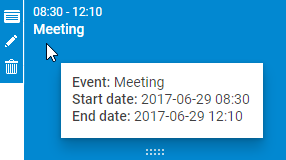
Как только расширение активировано, тултипы будут автоматически отображаться с настройками по умолчанию.
Пользовательский текст
По умолчанию тултипы отображают 3 свойства события:
- Дата начала события.
- Дата окончания события.
- Текст события.
Чтобы задать пользовательский текст для тултипов, используйте шаблон tooltip_text:
scheduler.templates.tooltip_text = function(start,end,event) {
    return "<b>Event:</b> "+event.text+"

<b>Start date:</b> "+
    scheduler.templates.tooltip_date_format(start)+"

"+
    "<b>End date:</b> "+scheduler.templates.tooltip_date_format(end);
};
API тултипа
Объект тултипа
Вы можете получить объект тултипа как scheduler.ext.tooltips.tooltip. Этот объект позволяет управлять положением, содержимым и видимостью тултипа через набор методов:
- getNode() - возвращает HTML-элемент тултипа
- setViewport() - фиксирует положение тултипа в границах указанного HTML-элемента
- node - (HTMLElement) HTML-узел
- show() - отображает тултип по конкретным координатам (относительно document.body). Метод может принимать разные параметры, в зависимости от положения, в котором вы хотите показать тултип:
- Чтобы отобразить тултип по конкретным координатам (относительно document.body), передайте:
- left - (number) X-координата
- top - (number) Y-координата
- Чтобы отобразить тултип по координатам события мыши (tooltip_offset_x/y и область просмотра будут учтены), передайте:
- event - (Event) нативное событие мыши
- Чтобы отобразить тултип по конкретным координатам (относительно document.body), передайте:
- hide() - скрывает HTML-элемент тултипа
- setContent()- помещает HTML-содержимое в тултип. В качестве параметра принимает:
- html - (string) строка с HTML-содержимым для тултипа
Методы
Существуют несколько методов, которые позволяют контролировать поведение тултипа при наведении на элементы DOM.
scheduler.ext.tooltips.attach()
Добавляет всплывающую подсказку с расширенными настройками. Метод принимает в качестве параметра объект с настройками всплывающей подсказки. С помощью этого метода можно настроить следующие параметры:
- selector - (string) определяет CSS-селектор элементов, на которые следует слушать события мыши
- onmouseenter - (function) обработчик, вызываемый при входе курсора мыши в элемент. Параметры:
- event - (Event) нативное событие мыши
- node - (HTMLElement) HTML-узел
- onmousemove - (function) обработчик, вызываемый при перемещении курсора мыши внутри элемента. Параметры:
- event - (Event) нативное событие мыши
- node - (HTMLElement) HTML-узел
- onmouseleave - (function) обработчик, вызываемый когда курсор мыши покидает элемент. Параметры:
- event - (Event) нативное событие мыши
- node - (HTMLElement) HTML-узел
- global - (boolean) определяет, слушает ли модуль события мыши по всей странице (true) или только внутри элемента Scheduler (false). По умолчанию значение установлено в false.
scheduler.ext.tooltips.tooltipFor()
Добавляет всплывающую подсказку для указанного элемента планировщика. Это упрощенная версия метода attach(). Метод принимает в качестве параметра объект с подробными сведениями о всплывающей подсказке. Этот объект имеет следующие свойства:
- selector - (string) CSS-селектор элемента Scheduler, к которому нужно добавить тултип
- html - (function) шаблон тултипа. Функция-шаблон принимает два параметра в свою очередь:
- event - (Event) нативное событие мыши
- node - (HTMLElement) HTML-узел и возвращает строку-шаблон
- global - (boolean) необязательный, определяет, слушает ли модуль события мыши по всей странице (true) или только внутри элемента Scheduler (false). По умолчанию значение равно false.
scheduler.ext.tooltips.detach()
удаляет тултип. В качестве параметра метод принимает:
- selector - (string) CSS-селектор элемента Scheduler
Тултипы для разных элементов
По умолчанию тултипы добавляются только к событиям Scheduler, но вы также можете задать тултипы для любого другого элемента Scheduler.
Существуют два соответствующих метода в API тултипа для этой цели:
Обратите внимание: метод scheduler.ext.tooltips.tooltipFor() должен вызываться после завершения инициализации Scheduler. Например, можно поместить вызов внутри обработчика события onSchedulerReady так:
scheduler.attachEvent("onSchedulerReady", function(){
    scheduler.ext.tooltips.tooltipFor({
        selector: ".dhx_matrix_scell",
        html: function (event, node) {
            const sectionId = scheduler.getActionData(event).section;
            const timeline = scheduler.getView("timeline");
            const section = timeline.y_unit[timeline.order[sectionId]];
            return `Tooltip for <b>${section.label}</b>`;
        }
    });
});
В качестве альтернативы используйте такой подход:
scheduler.init("scheduler_here");

scheduler.ext.tooltips.tooltipFor({
    selector: ".dhx_matrix_scell",
    html: function (event, node) {
        const sectionId = scheduler.getActionData(event).section;
        const timeline = scheduler.getView("timeline");
        const section = timeline.y_unit[timeline.order[sectionId]];
        return `Tooltip for <b>${section.label}</b>`;
    }
});
Подсказка, добавленная таким образом, будет следовать за указателем мыши и использовать настройки tooltip_offset_x, tooltip_offset_y, tooltip_timeout, и tooltip_hide_timeout настроек.
Этот метод позволяет добавлять тултипы с расширенной конфигурацией, чтобы адаптировать поведение тултипа к перемещению указателя мыши.
Настройка поведения тултипа
Существует возможность изменить поведение тултипа по умолчанию. Это можно сделать, удалив встроенный обработчик тултипа и добавив свой собственный. Выполните приведённые ниже шаги:
- Удалите встроенный обработчик тултипа из задач с помощью метода scheduler.ext.tooltips.detach:
// удаляем встроенный обработчик тултипа с задач
scheduler.ext.tooltips.detach(`[${scheduler.config.event_attribute}]`);
- Добавьте свое собственное поведение тултипа через scheduler.ext.tooltips.attach(). Пример ниже показывает тултип только над таблицей:
scheduler.ext.tooltips.tooltipFor({
  selector: `[${scheduler.config.event_attribute}]`,
  html: (event: MouseEvent) => {
     if (scheduler.config.touch && !scheduler.config.touch_tooltip) {
     return;
   }

   const evNode = event.target.closest(`[${scheduler.config.event_attribute}]`);
   const evId = evNode.getAttribute(scheduler.config.event_attribute);
   if(scheduler.getEvent(evId)){
     const ev = scheduler.getEvent(evId);
     return scheduler.templates.tooltip_text(ev.start_date, ev.end_date, ev);
   }
   return null;
  },
  global: false
});
Тайм-аут
Вы можете настроить время отображения и скрытия тултипа с помощью соответствующих настроек.
Чтобы указать период времени (в миллисекундах) до появления тултипа для задачи, используйте свойство tooltip_timeout:
scheduler.config.tooltip_timeout = 50;
scheduler.init("scheduler_here");
Чтобы определить, как долго (в миллисекундах) тултип будет отображаться после перемещения курсора на другую позицию, используйте свойство tooltip_hide_timeout:
scheduler.config.tooltip_hide_timeout = 5000;
scheduler.init("scheduler_here");
Позиция
Положение тултипа настраивается изменением смещений относительно его базового положения через две конфигурационные свойства:
- tooltip_offset_x - задаёт горизонтальное смещение положения тултипа
- tooltip_offset_y - задаёт вертикальное смещение положения тултипа
scheduler.config.tooltip_offset_x = 30;
scheduler.config.tooltip_offset_y = 40;

scheduler.init("scheduler_here");
Область отображения
По умолчанию тултипы прикреплены к document.body. При необходимости можно ограничить отображение тултипов контейнером до инициализации Scheduler, используя приведённый ниже код:
scheduler.attachEvent("onSchedulerReady", function(){
    const tooltips = scheduler.ext.tooltips;
    tooltips.tooltip.setViewport(container);
});

scheduler.init("scheduler_here");