Tooltips
Wenn Sie dhtmlxScheduler 6.0 oder früher verwenden, finden Sie Details hier.
Um Tooltips für Ereignisse anzuzeigen, sollten Sie die Tooltip-Erweiterung einmal auf der Seite aktivieren.
scheduler.plugins({
    tooltip: true
});
Danach werden Tooltips mit den Standard-Einstellungen angezeigt.
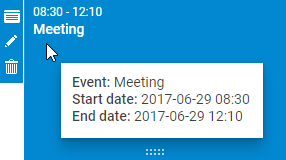
Sobald die Erweiterung aktiviert ist, werden Tooltips automatisch mit den Standard-Einstellungen angezeigt.
Benutzerdefinierter Text
Standardmäßig zeigen Tooltips drei Eigenschaften eines Ereignisses an:
- Das Startdatum eines Ereignisses.
- Das Enddatum eines Ereignisses.
- Der Text des Ereignisses.
Um benutzerdefinierten Text für Tooltips festzulegen, verwenden Sie die tooltip_text Vorlage:
scheduler.templates.tooltip_text = function(start,end,event) {
    return "<b>Event:</b> "+event.text+"

<b>Start date:</b> "+
    scheduler.templates.tooltip_date_format(start)+"

"+
    "<b>End date:</b> "+scheduler.templates.tooltip_date_format(end);
};
Tooltip API
Tooltip-Objekt
Sie können auf das Tooltip-Objekt als scheduler.ext.tooltips.tooltip zugreifen. Dieses Objekt ermöglicht die Steuerung von Position, Inhalt und Sichtbarkeit des Tooltips über eine Reihe von Methoden:
- getNode() - gibt das HTML-Element des Tooltips zurück
- setViewport() - fixiert die Position des Tooltips an die Grenzen des angegebenen HTML-Elements
- node - (HTMLElement) das betreffende HTML-Element
- show() - zeigt den Tooltip an bestimmten Koordinaten (bezugnehmend auf document.body). Die Methode kann je nach gewünschter Position unterschiedliche Parameter übernehmen:
- Um den Tooltip an bestimmten Koordinaten (bezugnehmend auf document.body) anzuzeigen, übergeben Sie:
- left - (number) die X-Koordinate
- top - (number) die Y-Koordinate
- Um den Tooltip an den Koordinaten des Mausereignisses anzuzeigen (tooltip_offset_x/y und Viewport werden berücksichtigt), übergeben Sie:
- event - (Event) das Maus-Ereignis-Objekt
- Um den Tooltip an bestimmten Koordinaten (bezugnehmend auf document.body) anzuzeigen, übergeben Sie:
- hide() - versteckt das Tooltip-Element
- setContent()- fügt HTML-Inhalt in den Tooltip ein. Als Parameter wird übergeben:
- html - (string) ein String mit HTML-Inhalt für den Tooltip
Methoden
Es gibt mehrere Methoden, die das Verhalten des Tooltips beim Überfahren von DOM-Elementen steuern können.
scheduler.ext.tooltips.attach()
fügt einen Tooltip mit erweiterter Konfiguration hinzu. Die Methode nimmt ein Objekt mit den Tooltip-Einstellungen als Parameter entgegen. Zu den via der Methode einstellbaren Einstellungen gehören die folgenden:
- selector - (string) definiert einen CSS-Selektor für die Elemente, auf denen Mausereignisse überwacht werden sollen
- onmouseenter - (function) ein Handler, der aufgerufen wird, wenn der Mauszeiger das Element betritt. Die Parameter sind:
- event - (Event) das native Maus-Ereignis
- node - (HTMLElement) der HTML-Knoten
- onmousemove - (function) ein Handler, der aufgerufen wird, wenn sich der Mauszeiger innerhalb des Elements bewegt. Die Parameter sind:
- event - (Event) das native Maus-Ereignis
- node - (HTMLElement) der HTML-Knoten
- onmouseleave - (function) ein Handler, der aufgerufen wird, wenn der Mauszeiger das Element verlässt. Die Parameter sind:
- event - (Event) das native Maus-Ereignis
- node - (HTMLElement) der HTML-Knoten
- global - (boolean) definiert, ob das Modul Mausereignisse auf der ganzen Seite (true) oder nur innerhalb eines Scheduler-Elements (false) überwacht. Standardmäßig ist die Option auf false gesetzt.
scheduler.ext.tooltips.tooltipFor()
fügt einen Tooltip für das angegebene Scheduler-Element hinzu. Es handelt sich um eine vereinfachte Version der Methode attach(). Die Methode nimmt als Parameter ein Objekt mit den Tooltip-Details entgegen. Dieses Objekt hat die folgenden Eigenschaften:
- selector - (string) der CSS-Selektor des Scheduler-Elements, dem ein Tooltip hinzugefügt werden soll
- html - (function) eine Vorlage für den Tooltip. Die Vorlagenfunktion nimmt zwei Parameter der Reihenfolge nach entgegen:
- event - (Event) das native Maus-Ereignis
- node - (HTMLElement) der HTML-Knoten und gibt eine Zeichenfolge mit einer Vorlage zurück.
- global - (boolean) optional, definiert, ob das Modul Mausereignisse auf der ganzen Seite (true) oder nur innerhalb eines Scheduler-Elements (false) überwacht. Standardmäßig ist die Option auf false gesetzt.
scheduler.ext.tooltips.detach()
entfernt einen Tooltip. Als Parameter nimmt die Methode Folgendes entgegen:
- selector - (string) der CSS-Selektor eines Scheduler-Elements
Tooltips für unterschiedliche Elemente
Standardmäßig werden Tooltips nur zu Scheduler-Ereignissen hinzugefügt, Sie können jedoch auch Tooltips für jedes andere Scheduler-Element festlegen.
Es gibt hierfür zwei entsprechende Methoden in der tooltip API:
- die scheduler.ext.tooltips.tooltipFor() Methode
Hinweis: Die scheduler.ext.tooltips.tooltipFor() Methode muss nach Abschluss der Scheduler-Initialisierung aufgerufen werden. Zum Beispiel können Sie die Methode im onSchedulerReady Ereignishandler wie folgt verwenden:
scheduler.attachEvent("onSchedulerReady", function(){
    scheduler.ext.tooltips.tooltipFor({
        selector: ".dhx_matrix_scell",
        html: function (event, node) {
            const sectionId = scheduler.getActionData(event).section;
            const timeline = scheduler.getView("timeline");
            const section = timeline.y_unit[timeline.order[sectionId]];
            return `Tooltip for <b>${section.label}</b>`;
        }
    });
});
Oder Sie können es wie folgt verwenden:
scheduler.init("scheduler_here");

scheduler.ext.tooltips.tooltipFor({
    selector: ".dhx_matrix_scell",
    html: function (event, node) {
        const sectionId = scheduler.getActionData(event).section;
        const timeline = scheduler.getView("timeline");
        const section = timeline.y_unit[timeline.order[sectionId]];
        return `Tooltip for <b>${section.label}</b>`;
    }
});
Ein auf diese Weise hinzugefügter Tooltip folgt dem Mauszeiger und verwendet die Einstellungen tooltip_offset_x, tooltip_offset_y, tooltip_timeout und tooltip_hide_timeout.
- die scheduler.ext.tooltips.attach() Methode
Diese Methode ermöglicht das Hinzufügen eines Tooltips mit einer erweiterten Konfiguration, um das Tooltip-Verhalten an die Bewegung des Mauszeigers anzupassen.
Anpassung des Tooltip-Verhaltens
Es besteht die Möglichkeit, das Standardverhalten des Tooltips zu ändern. Dies kann erreicht werden, indem der integrierte Tooltip-Handler entfernt und durch einen benutzerdefinierten ersetzt wird. Befolgen Sie die folgenden Schritte:
- Entfernen Sie den integrierten Tooltip-Handler aus Aufgaben mit der scheduler.ext.tooltips.detach Methode:
// remove the built-in tooltip handler from tasks
scheduler.ext.tooltips.detach(`[${scheduler.config.event_attribute}]`);
- Fügen Sie das gewünschte Tooltip-Verhalten über die scheduler.ext.tooltips.attach() Methode hinzu. Im untenstehenden Beispiel wird der Tooltip nur oberhalb der Tabelle angezeigt:
scheduler.ext.tooltips.tooltipFor({
  selector: `[${scheduler.config.event_attribute}]`,
  html: (event: MouseEvent) => {
     if (scheduler.config.touch && !scheduler.config.touch_tooltip) {
     return;
   }

   const evNode = event.target.closest(`[${scheduler.config.event_attribute}]`);
   const evId = evNode.getAttribute(scheduler.config.event_attribute);
   if(scheduler.getEvent(evId)){
     const ev = scheduler.getEvent(evId);
     return scheduler.templates.tooltip_text(ev.start_date, ev.end_date, ev);
   }
   return null;
  },
  global: false
});
Timeout
Sie können die Anzeigen- und Verbergungszeit von Tooltips über die entsprechenden Einstellungen konfigurieren.
Um den Zeitraum (in Millisekunden) vor dem Erscheinen eines Tooltips für eine Aufgabe festzulegen, verwenden Sie die Eigenschaft tooltip_timeout:
scheduler.config.tooltip_timeout = 50;
scheduler.init("scheduler_here");
Um festzulegen, wie lange (in Millisekunden) ein Tooltip nach dem Bewegen des Cursors an eine andere Position angezeigt wird, verwenden Sie die Eigenschaft tooltip_hide_timeout:
scheduler.config.tooltip_hide_timeout = 5000;
scheduler.init("scheduler_here");
Position
Die Position eines Tooltips kann durch Ändern der Offsets seiner Standardposition über die beiden Konfigurations-Eigenschaften festgelegt werden:
- tooltip_offset_x - legt den horizontalen Versatz der Tooltip-Position fest
- tooltip_offset_y - legt den vertikalen Versatz der Tooltip-Position fest
scheduler.config.tooltip_offset_x = 30;
scheduler.config.tooltip_offset_y = 40;

scheduler.init("scheduler_here");
Anzeigebereich
Standardmäßig sind Tooltips an document.body angehängt. Falls nötig, können Sie das Anzeigen von Tooltips auf den Container vor der Initialisierung des Schedulers beschränken, indem Sie den folgenden Code verwenden:
scheduler.attachEvent("onSchedulerReady", function(){
    const tooltips = scheduler.ext.tooltips;
     tooltips.tooltip.setViewport(container);
});

scheduler.init("scheduler_here");