Größenanpassung von Skalen- und Ereignisboxen (v6.0)
Der Artikel bezieht sich auf dhtmlxScheduler 6.0 oder früher. Wenn Sie dhtmlxScheduler 7.0+ verwenden, siehe Details hier.
In diesem Artikel möchten wir das Größenverhalten von Skala und Ereignisboxen anhand der Lösung von 4 Problemen betrachten:
Problem 3: Ich ändere die Höhe der Skalen-Einheit und möchte den gestreiften Hintergrund entsprechend anpassen.
Wie kurze Ereignisse in die Skala passen
Zuerst schauen wir uns das Standardverhalten der Ereignisboxen an:
- Die Standardhöhe der Skalen-Einheit beträgt 44px (oder die Stundenhöhe)
- Die minimale Höhe der Ereignisbox beträgt 44px
- Ereignisse, die weniger als 1 Stunde dauern, nehmen 44px Platz ein. Also sehen 15-Minuten- und 1-Stunden-Ereignisse im Scheduler gleich aus
- Ereignisse, die länger als 1 Stunde dauern, erhalten ihre Höhe entsprechend der Seiten-Skala (angenommen, 1 Stunde entspricht 44px – ein 90-Minuten-Ereignis wird 63px hoch sein)
Angenommen, Sie möchten, dass 30-Minuten-Ereignisse in die Skala passen. Dann gibt es 2 Lösungen:
- Die Höhe der Skalen-Einheit erhöhen
- Die Ereignisbox anpassen
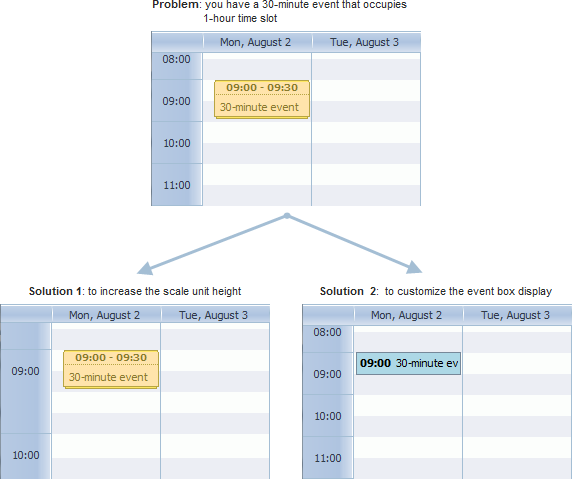
Lösung 1. Änderung der Höhe der Skalen-Einheit
Um die Höhe der Skalen-Einheit zu ändern, sollten Sie die Konfigurationsoption hour_size_px verwenden.
Beispiel: Um die Höhe der Einheit zweimal zu erhöhen, rufen Sie die Option wie folgt auf:
scheduler.config.hour_size_px = 88;

scheduler.init(...);
Nun beträgt die Höhe der Skalen-Einheit 88 px und das 30-Minuten-Ereignis, das 44px groß ist, wird die 30-Minuten-Höhe einnehmen, wie gewünscht.
Lösung 2. Anpassen der Ereignisbox
Um die Anzeige der Ereignisboxen anzupassen, verwenden Sie die renderEvent Methode, die Ihnen erlaubt, Ihre eigene Vorlage für die Ereignisse festzulegen.
scheduler.renderEvent = function(container, ev) {
    //Ihr Anpassungscode
}
Lesen Sie die Details im entsprechenden Kapitel - Eigene Ereignisbox.
Verhindern des Überlappens kurzer Ereignisse
Um kurze Ereignisse separat anzuzeigen und die Möglichkeit ihres Überlappens zu vermeiden, setzen Sie die Option separate_short_events auf true:
scheduler.config.separate_short_events = true;

Hintergrund entsprechend der festgelegten Skala ändern
Der Scheduler-Hintergrund wird durch ein einfaches Bild festgelegt. Um das Hintergrundbild zu ändern, definieren Sie die zugehörige CSS-Klasse neu, die .dhx_scale_holder lautet:
<style>
.dhx_scale_holder {
     background-image: url("imgs/myNewImage.png");
}
</style>
scheduler.init(...);

Wie der Skalenabstand geändert wird
Um den Standard-Skalenabstand zu ändern, muss die hour_scale Vorlage neu geschrieben werden. Um den Skalenabstand auf 30 Minuten festzulegen, schreiben Sie die Vorlage wie folgt neu:
const format = scheduler.date.date_to_str("%H:%i");
const step = 30;

scheduler.templates.hour_scale = function(date){
    let html="";
    for (let i = 0; i < 60/step; i++){
        html += "<div style='height:22px;line-height:22px;'>" + format(date) + "</div>";
        date = scheduler.date.add(date,step,"minute");
    }
    return html;
}

Verwandte Beispiele: Benutzerdefinierte Y-Achse