Изменение размера шкалы и блоков событий (v6.0)
Эта статья относится к dhtmlxScheduler версии 6.0 и ниже. Для версий 7.0 и выше, пожалуйста, ознакомьтесь с подробностями здесь.
В этой статье мы рассмотрим размер шкалы и коробок событий на примере решения 4 задач:
Проблема 3: Я изменяю высоту единицы шкалы и хочу соответственно изменить полосатый фон.
Проблема 4: Расстояние по умолчанию между шкалами равно 1 часу. Я хочу изменить его и сделать, например, 30 минут.
Как привести короткие события к размеру шкалы
Сначала давайте изучим поведение коробок событий по умолчанию:
- высота единицы шкалы по умолчанию равна 44px (или высота часа)
- минимальная высота коробки события — 44px
- события длительностью менее 1 часа занимают высоту 44px. Таким образом, 15-минутные и 1-часовые события будут выглядеть одинаково в планировщике
- события длительностью более 1 часа получают высоту согласно боковой шкале (предполагая, что 1 час равен 44px — 90-минутное событие займет 63px по высоте)
Допустим, вы хотите, чтобы 30-минутные события соответствовали шкале. Тогда есть 2 решения:
- Увеличить высоту единицы шкалы
- Настроить коробку событий
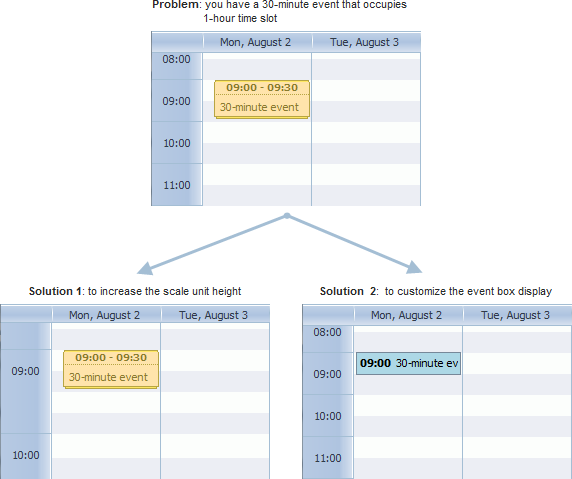
Решение 1. Изменение высоты единицы шкалы
Чтобы изменить высоту единицы шкалы, следует использовать конфигурационную опцию hour_size_px.
Например, чтобы увеличить высоту единицы шкалы в два раза, следует вызвать опцию так:
scheduler.config.hour_size_px = 88;

scheduler.init(...);
Теперь высота единицы шкалы составляет 88 px, и 30-минутное событие, занимающее 44 px, будет занимать высоту, равную 30 минутам, как и требуется.
Решение 2. Настройка блока события
Чтобы настроить отображение коробок событий, следует использовать метод renderEvent, который позволяет задать свой собственный шаблон для событий.
scheduler.renderEvent = function(container, ev) {
    //ваш код настройки
}
Подробнее см. в соответствующей главе - Коробка пользовательского события.
Предотвращение перекрытия коротких событий
Чтобы отображать короткие события отдельно и исключить их перекрытие, следует установить опцию separate_short_events в значение true:
scheduler.config.separate_short_events = true;

Как изменить фон в соответствии с установленной шкалой
Фон планировщика задаётся изображением. Чтобы изменить фоновое изображение, переопределите соответствующий CSS-класс, который является .dhx_scale_holder:
<style>
.dhx_scale_holder {
     background-image: url("imgs/myNewImage.png");
}
</style>
scheduler.init(...);

Как изменить расстояние между шкалами
Чтобы изменить значение по умолчанию расстояния между шкалами, нужно переписать шаблон hour_scale. Чтобы сделать расстояние между шкалами равным 30 минутам, можно переписать шаблон следующим образом:
const format = scheduler.date.date_to_str("%H:%i");
const step = 30;

scheduler.templates.hour_scale = function(date){
    let html="";
    for (let i = 0; i < 60/step; i++){
        html += "<div style='height:22px;line-height:22px;'>" + format(date) + "</div>";
        date = scheduler.date.add(date,step,"minute");
    }
    return html;
}

Related samples: Настраиваемая ось Y