Цвет пользовательского события
Существует три способа задать произвольный цвет для события:
- Установить значения цвета в свойствах объекта события;
- Применить дополнительные CSS‑классы к событию.
- Генерировать стили из данных.
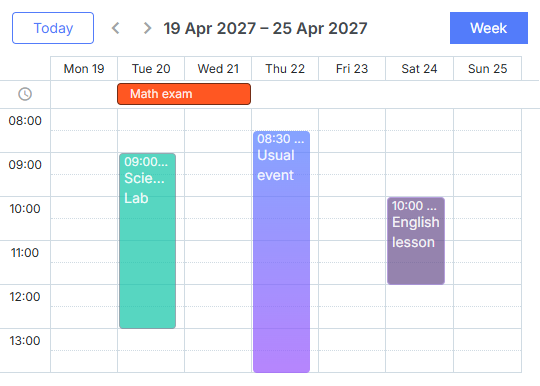
Указание цвета в свойствах объекта события
Чтобы задать произвольный цвет для события, достаточно добавить в объект данных два дополнительных свойства (или только одно из них):
- textColor - задаёт цвет текста события;
- color - задаёт цвет фона события.

Установка цвета события в объекте данных:
scheduler.parse([
   {id:1, start_date:"2027-05-21",end_date:"2027-05-25",text:"Task1", color:"red"},
   {id:2, start_date:"2027-06-02",end_date:"2027-06-05",text:"Task2", color:"blue"}
],"json");
...
scheduler.getEvent(1).color = "yellow";
scheduler.updateEvent(1);
Примечание: это особые свойства. По умолчанию планировщик всегда проверяет наличие таких свойств у события и, если они есть, применяет соответствующие значения к контейнеру события и тексту. В противном случае планировщик использует предопределённые цвета для события.
Свойства могут принимать любое допустимое значение цвета CSS, например, все перечисленные ниже обозначения валидны:
ev.color = "#FF0000";
ev.color = "red";
ev.color = "rgb(255,0,0)";
Применение дополнительных CSS‑классов к событию
Второй способ окрасить событие — применить к нему дополнительные CSS‑классы.
Метод
Чтобы применить CSS‑класс к событию, используйте шаблон event_class.
Стандартная реализация шаблона:
scheduler.templates.event_class = function(start, end, ev){
     return "";
}
Функция возвращает строку, которая будет добавлена к классу события. Таким образом, можно возвращать разные классы в зависимости от состояния события.
Пример
Предположим, что вы хотите, чтобы события, назначенные менеджерам и сотрудникам, имели разные цвета: для менеджеров — зелёный цвет, для сотрудников — оранжевый. В таком случае нужно выполнить 2 шага:
- Добавьте в модель дополнительное свойство данных и назовите его, например, 'type'. Это свойство будет хранить тип пользователя: 'manager' или 'employee'.
 2. Укажите связанные CSS‑классы для этих типов, например, назвав их 'manager_event' и 'employee_event'. Для таких названий определение CSS будет выглядеть так:
[Redefining the default CSS classes](Redefining the default CSS classes)
    .manager_event {
        --dhx-scheduler-event-background: #009966;
        --dhx-scheduler-event-color: black;
    }

    .employee_event {
        --dhx-scheduler-event-background: #FF9933;
        --dhx-scheduler-event-color: black;
    }
Для более старых версий Scheduler (v6.0 и ранее) CSS‑переменные недоступны, и события можно окрасить следующими стилями:
    /*событие в дневном или недельном представлении*/
    .dhx_cal_event.manager_event div{
        background-color: #009966 !important;
        color: black !important;
    }
    .dhx_cal_event.employee_event div{
        background-color: #FF9933 !important;
        color: black !important;
    }

    /*многодневное событие в представлении месяца*/
    .dhx_cal_event_line.manager_event{
        background-color: #009966 !important;
        color: black !important;
    }
    .dhx_cal_event_line.employee_event{
        background-color: #FF9933 !important;
        color: black !important;
    }

    /*событие с фиксированным временем, в представлении месяца*/
    .dhx_cal_event_clear.manager_event{
        color: black !important;
    }
    .dhx_cal_event_clear.employee_event{
        color: black !important;
    }
- И, наконец, переопределите шаблон event_class
[Applying additional CSS classes to events:](Applying additional CSS classes to events:)
scheduler.templates.event_class = function (start, end, event) {
    if (event.type == 'manager') return "manager_event";
    return "employee_event";
};
Загрузка цветов из данных
Если цвета являются частью данных, поступающих из бэкенда, например когда цвет задачи связан с этапом или ресурсом, назначенным задаче и которые не могут быть зашиты непосредственно на странице, возможно распространить решение — генерировать стили из ваших данных вручную.
Предположим, у вас есть следующая коллекция пользователей, которых можно назначать на задачи. Стиль задач должен задаваться свойствами записей пользователей:
[
    {"key":1, "label":"John", "backgroundColor":"#03A9F4", "textColor":"#FFF"},
    {"key":2, "label":"Mike", "backgroundColor":"#f57730", "textColor":"#FFF"},
    {"key":3, "label":"Anna", "backgroundColor":"#e157de", "textColor":"#FFF"},
    {"key":4, "label":"Bill", "backgroundColor":"#78909C", "textColor":"#FFF"},
    {"key":7, "label":"Floe", "backgroundColor":"#8D6E63", "textColor":"#FFF"}
]
В этом случае пользователи и их цвета создаются и управляются разными частями приложения, и scheduler обычно не знает идентификаторы пользователей и их цвета заранее.
Вот что можно сделать в этом случае:
- Определите именованный serverList для этой коллекции
scheduler.serverList("people");
-
Загрузите варианты на страницу, используя один из поддерживаемых data formats или вручную через собственный xhr
-
Как только варианты загружены, можно генерировать CSS‑стили из данных:
scheduler.attachEvent("onLoadEnd", function(){
    // используйте произвольный идентификатор для элемента стилей
    const styleId = "dynamicSchedulerStyles";

    // если вы будете повторно загружать варианты с цветами - повторно используйте ранее
    // созданный элемент стилей

    let element = document.getElementById(styleId);
    if(!element){
        element = document.createElement("style");
        element.id = styleId;
        document.querySelector("head").appendChild(element);
    }
    let html = [];
    const resources = scheduler.serverList("people");

    // сгенерируйте стили CSS для каждой опции и запишите CSS в элемент стилей,

    resources.forEach(function(r){
        html.push(`.event_resource_${r.key} {
            --dhx-scheduler-event-background:${r.backgroundColor};
            --dhx-scheduler-event-color:${r.textColor};
        }`);
    });
    element.innerHTML = html.join("");
});
- После этого вы сможете присвоить связанные классы, которые вы сгенерировали из шаблона класса:
scheduler.templates.event_class = function (start, end, event) {
    let css = [];

    if(task.owner_id){
        css.push("event_resource_" + event.owner_id);
    }

    return css.join(" ");
};