Указание колонок
Колонки грида настраиваются с помощью параметра columns.
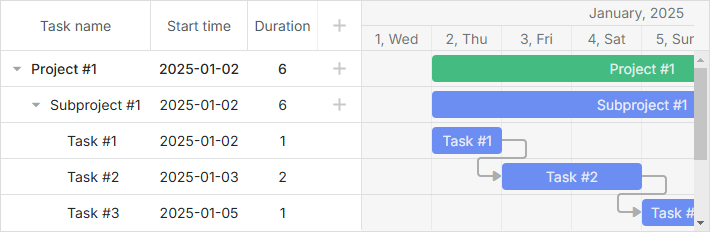
// определение колонок по умолчанию
gantt.config.columns = [
    { name: "text",       label: "Task name",  width: "*", tree: true },
    { name: "start_date", label: "Start time", align: "center" },
    { name: "duration",   label: "Duration",   align: "center" },
    { name: "add",        label: "",           width: 44 }
];
Также доступна видеоинструкция по настройке колонок грида.
Обзор
По умолчанию в гриде отображаются 4 колонки:
- Task name
- Start date
- Duration
- Специальная колонка '+'. Эта колонка с
name="add"отображает знак '+', который позволяет пользователям добавлять подзадачи.
Обратите внимание, что вам не обязательно указывать параметр columns, чтобы отобразить стандартные колонки в гриде.
Параметр columns представляет собой массив, где каждый объект определяет одну колонку. Например, чтобы задать 5 колонок с названиями 'Task', 'Start Date', 'End Date', 'Holder' и 'Progress', укажите параметр columns следующим образом:
gantt.config.columns = [
    { name: "text",       label: "Task name",  tree: true, width: "*" },
    { name: "holder",     label: "Holder",     align: "center" },
    { name: "start_date", label: "Start time", align: "center" },
    { name: "end_date",   label: "End date",   align: "center" },
    { name: "progress",   label: "Progress",   align: "center" }
];

gantt.init("gantt_here");
Здесь 'text', 'holder', 'start_date', 'end_date' и 'progress' соответствуют названиям свойств данных.
Отображение даты окончания задачи
Если объекты данных задачи содержат даты начала и окончания в формате "%Y-%m-%d" или "%d-%m-%Y" (без часов и минут), отображаемые даты окончания в стандартном формате могут отличаться от ожидаемых. Подробнее о форматировании дат окончания смотрите в статье Task end date display & Inclusive end dates.
Скрытие кнопки "Add" для отдельных задач
Простой способ запретить пользователям добавлять подзадачи к определённым задачам - скрыть кнопку 'Add' с помощью CSS.
- Сначала присвойте CSS-класс каждой строке задачи с помощью шаблона grid_row_class:
gantt.templates.grid_row_class = ( start, end, task ) => {
    if ( task.$level > 1 ) {
        return "nested_task"
    }

    return "";
};
- Затем скройте кнопку 'Add' в этих строках с помощью CSS:
.nested_task .gantt_add {
    display: none !important;
}
Ширина
Чтобы управлять шириной колонки, используйте атрибут width в её объекте конфигурации:
gantt.config.columns = [
    { name: "text",       label: "Task name",  width: "*", tree: true },
    { name: "start_date", label: "Start time", width: 150 },
    { name: "duration",   label: "Duration",   width: 120 }
];

gantt.init("gantt_here");
Использование '*' для ширины позволяет колонке занять всё оставшееся пространство.
Имейте в виду, что ширина колонок грида зависит от двух настроек: параметра width самой колонки и общей grid_width. Если суммарная ширина колонок не совпадает с шириной грида, Gantt скорректирует одно из этих значений.
- При инициализации gantt с помощью gantt.init() приоритет имеет width колонки.
Related example: Приоритет ширины колонки над шириной грида при инициализации
- При рендеринге gantt с помощью gantt.render() приоритет получает grid_width.
Related example: Приоритет ширины грида над шириной колонки при рендеринге
- При инициализации gantt через gantt.init(), если ширина колонки не указана или равна '*', приоритет получает grid_width.
Related example: Приоритет ширины грида, если ширина колонки не задана или равна '*' при инициализации
Минимальная/максимальная ширина колонки
Вы можете использовать свойства min_width и max_width для ограничения ширины колонки при изменении размера:
gantt.config.columns = [
    { name: "text",       label: "Task name",  width: "*", tree: true, min_width: 150,
        max_width: 300
    },
    { name: "start_date", label: "Start time", width: 150 },
    { name: "duration",   label: "Duration",   width: 120 }
];

gantt.init("gantt_here");
Свойство min_width колонки перекрывает настройку gantt min_grid_column_width.
Минимальная ширина грида при изменении размера
Минимальная ширина, до которой можно уменьшить грид, задаётся с помощью gantt.config.min_grid_column_width. Эта опция определяет минимальную ширину каждой колонки при изменении размера грида:
gantt.config.columns = [
    { name: "text",       label: "Task name",  width: 150, tree: true },
    { name: "start_date", label: "Start time", width: 100 },
    { name: "duration",   label: "Duration",   width: 50 }
];

gantt.config.min_grid_column_width = 30; // грид можно уменьшить до 90 px суммарно

gantt.init("gantt_here");
Related example: Минимальная ширина грида
Также обратите внимание, что минимальная ширина грида при изменении размера зависит от минимальной ширины колонки 'add' (по умолчанию 44). Чтобы уменьшить грид меньше 44 px, задайте min_width для колонки 'add' следующим образом:
{ name: "add", label: "", min_width: 1 }
Связь данных и шаблоны
По умолчанию dhtmlxGantt заполняет грид, используя свойства данных, совпадающие с именами колонок. Например, если колонка имеет name:"holder", dhtmlxGantt ищет свойство 'holder' в JSON-данных и отображает его в этой колонке.
Использование шаблонов для данных колонки
Если вы хотите отобразить в колонке комбинацию нескольких свойств данных, можно выбрать любое имя для колонки и задать шаблон данных с помощью атрибута template в параметре columns.
Например, вы можете назвать колонку name:"staff" и создать функцию-шаблон, возвращающую объединённые значения holder и progress:
gantt.config.columns = [
    { name: "text",        label: "Task name",  tree: true, width: "*" },
    { name: "start_date",  label: "Start time", align: "center" },
    { name: "staff",       label: "Holder(s)", template: (obj) => {
        return `${obj.holder} (${obj.progress})`;
    } }
];

gantt.init("gantt_here");
Горизонтальное выравнивание текста
Чтобы выровнять текст по горизонтали в колонке, используйте атрибут align в её конфигурации:
gantt.config.columns = [
    { name: "text",       label: "Task name",  align: "center", tree: true },
    { name: "start_date", label: "Start time", align: "center" },
    { name: "duration",   label: "Duration",   align: "center" }
];

gantt.init("gantt_here");
Код WBS
Вы можете добавить колонку для отображения структурных номеров (WBS-кодов) задач. Для этого используйте метод getWBSCode в шаблоне колонки.
gantt.config.columns = [
    { name: "wbs",        label: "WBS",        width: 40, template: gantt.getWBSCode }, /*!*/
    { name: "text",       label: "Task name",  width: 170, tree: true },
    { name: "start_date", label: "Start time", width: 90,  align: "center" },
    { name: "duration",   label: "Duration",   width: 60,  align: "center" },
    { name: "add",        width: 40 }
];
Show Task WBS Codes (Outline Numbers)
Получение WBS-кода задачи
Метод getWBSCode возвращает WBS-код для конкретной задачи. Например, если вы загрузите в gantt следующие задачи:
gantt.parse({
    tasks: [
        { id: 1, text: "Project", start_date: "28-03-2025", duration: 5, open: true },
        { id: 2, text: "Task #1", start_date: "01-04-2025", duration: 3, parent: 1 },
        { id: 3, text: "Task #2", start_date: "02-04-2025", duration: 4, parent: 1 }
    ],
    links: []
});
и хотите получить WBS-код для задачи с id="3," передайте объект задачи в getWBSCode. Метод вернёт строку с WBS-кодом:
const wbsCode = gantt.getWBSCode(gantt.getTask(3)); // -> вернёт "1.2"
Получение задачи по WBS-коду
Можно получить объект задачи, передав её WBS-код в метод getTaskByWBSCode:
const task = gantt.getTaskByWBSCode("1.2");
// => { id: 3, text: "Task #2", start_date: …}
Ограничения по времени для задач
Эта функциональность доступна только в PRO-версии
Вы можете добавить специальные колонки грида, которые позволяют указывать тип ограничения по времени для задачи, а также дату ограничения, если выбранный тип этого требует. Эти колонки называются "constraint_type" и "constraint_date" соответственно.
gantt.config.columns = [
    { name: "constraint_type", align: "center", width: 100, resize: true,
        editor: constraintTypeEditor, template: (task) => { //template logic }
    },
    { name: "constraint_date", align: "center", width: 120, resize: true,
        editor: constraintDateEditor, template: (task) => { //template logic }
    },
    ...
];
Эти колонки связаны с объектами встроенного редактора, которые позволяют выбрать необходимый тип ограничения для задачи и изменить дату прямо в гриде.
const constraintTypeEditor = {
    type: "select", map_to: "constraint_type", options: [
        { key: "asap", label: gantt.locale.labels.asap },
        { key: "alap", label: gantt.locale.labels.alap },
        { key: "snet", label: gantt.locale.labels.snet },
        { key: "snlt", label: gantt.locale.labels.snlt },
        { key: "fnet", label: gantt.locale.labels.fnet },
        { key: "fnlt", label: gantt.locale.labels.fnlt },
        { key: "mso", label: gantt.locale.labels.mso },
        { key: "mfo", label: gantt.locale.labels.mfo }
    ]
};

const constraintDateEditor = {
    type: "date",
    map_to: "constraint_date",
    min: new Date(2025, 0, 1),
    max: new Date(2030, 0, 1)
};
Auto-Schedule From Project Start & Constraints
Изменение размера
Эта функциональность доступна только в PRO-версии
Чтобы разрешить пользователям изменять ширину колонки путем перетаскивания её правой границы, включите атрибут resize в настройках соответствующей колонки:
gantt.config.columns = [
    { name: "text",       resize: true, tree: true, width: "*" }, // 'resize' включён
    { name: "start_date", resize: true, min_width: 100 }, // ограничено 'min_width'
    { name: "duration",   align: "center" },              // изменение размера отключено
    { name: "add",        width: "44" }
];
Чтобы сделать весь грид изменяемым по ширине путем перетаскивания его границы, используйте опцию gantt.config.layout и определите объекты грида и разделителя с соответствующими настройками:
gantt.config.layout = {
    css: "gantt_container",
    rows: [
        {
            cols: [
                { view: "grid", id: "grid", scrollX: "scrollHor",
                    scrollY: "scrollVer"
                },
                { resizer: true, width: 1 },
                { view: "timeline", id: "timeline", scrollX: "scrollHor",
                    scrollY: "scrollVer"
                },
                { view: "scrollbar", id: "scrollVer", scroll: "y" }
            ]
        },
        { view: "scrollbar", id: "scrollHor", scroll: "x", height: 20 }
    ]
};

gantt.init("gantt_here");
Чтобы зафиксировать ширину грида при изменении ширины колонок, установите опцию keep_grid_width в true:
gantt.config.columns = [
    { name: "text",       width: "*", tree: true, resize: true },
    { name: "start_date", width: 100, align: "center" },
    { name: "duration",   width: 70, align: "center" },
    { name: "add",        width: 44 }
];

gantt.config.keep_grid_width = true; /*!*/
gantt.init("gantt_here");
События
dhtmlxGantt предоставляет 6 событий, связанных с изменением размера:
-
onColumnResizeStart - возникает перед началом перетаскивания границы колонки для изменения её размера
-
onColumnResize - возникает во время перетаскивания границы колонки для изменения её размера
-
onColumnResizeEnd - возникает после завершения перетаскивания границы колонки
-
onGridResizeStart - возникает перед началом перетаскивания границы грида для изменения его размера
-
onGridResize - возникает во время перетаскивания границы грида для изменения его размера
-
onGridResizeEnd - возникает после завершения перетаскивания границы грида
Видимость
Для управления видимостью колонки используйте атрибут hide в конфигурации колонки.
Видимость можно изменять динамически, обновляя свойство 'hide' и обновляя отображение Gantt:
Эта функциональность доступна только в PRO-версии
Переключение между базовым и детализированным видом
gantt.config.columns = [
    { name: "text",          label: "Task name", width: "*", tree: true, resize: true },
    { name: "start_date",    label: "Start time" },
    { name: "duration",      label: "Duration",      width: 60, hide: true }, /*!*/
    { name: "planned_start", label: "Planned start", width: 80, hide: true }, /*!*/
    { name: "planned_end",   label: "Planned end",   width: 80, hide: true }, /*!*/
    { name: "add",           label: "",              width: 36 }
];

const showDetails = false;

function toggleView() {
    showDetails = !showDetails;
    gantt.getGridColumn("duration").hide = !showDetails;
    gantt.getGridColumn("planned_start").hide = !showDetails;
    gantt.getGridColumn("planned_end").hide = !showDetails;

    if (showDetails) {
        gantt.config.grid_width = 600;
    } else {
        gantt.config.grid_width = 300;
    }

    gantt.render();
};

gantt.init("gantt_here");
Также доступно видео, демонстрирующее управление видимостью колонок в гриде.
Модификация ячеек после рендера
Иногда требуется скорректировать внешний вид или поведение ячейки грида после её отрисовки.
Начиная с версии 7.1, в библиотеке появился атрибут onrender в конфигурации columns, который позволяет модифицировать ячейку после рендера, например:
gantt.config.columns = [
    { name: "text", tree: true, width: "*", resize: true },
    { name: "start_date", align: "center", resize: true },
    { name: "duration",   align: "center", onrender: (task, node) => {
        node.setAttribute("title", task.text);
    } },
    { name: "add", width: 44 }
];
Другой вариант использования onrender - внедрение внешних компонентов в ячейки грида. Например, если вы используете DHTMLX Gantt с React и хотите вставить React-компонент в ячейку грида, следующий код демонстрирует, как это можно реализовать:
gantt.config.columns = [
    { name: "text",       label: "Task name", tree: true, width: "*" },
    { name: "start_date", label: "Start time", align: "center" },
    { name: "duration",   label: "Duration",   align: "center" },
    {
        name: "external", label: "Element 1",  align: "center",
        onrender: (item, node) => {
            return <DemoButton
                text="Edit 1"
                onClick="{()" => alert("Element as React Component")}
            />
        }
    }
];
Чтобы включить рендеринг React-компонента, необходимо указать конфигурацию gantt.config.external_render:
import ReactDOM from 'react-dom';
import React from 'react';

gantt.config.external_render = {
    // проверяет, является ли элемент React-элементом
    isElement: (element) => {
        return React.isValidElement(element);
    },
    // рендерит React-элемент в DOM
    renderElement: (element, container) => {
        ReactDOM.render(element, container);
    }
};
Процесс работы следующий:
- Объект, возвращаемый из колбэка onrender, передаётся в функцию isElement для проверки, можно ли его отрендерить с помощью выбранного фреймворка или библиотеки.
- Если isElement возвращает true, объект передаётся в renderElement, который инициализирует компонент внутри DOM-элемента ячейки.
Горизонтальный скроллбар
Грид можно сделать прокручиваемым, включив свойство scrollable в конфигурации layout. Подробнее о привязке представлений layout к скроллбару.
Добавление горизонтального скроллбара в грид позволяет Gantt автоматически подстраивать ширину колонок при изменении размера грида. Подробнее о включении этой функции.
Кроме установки атрибута scrollable, необходимо добавить элемент горизонтального скроллбара в layout и связать его с гридом, как показано ниже:
gantt.config.layout = {
    css: "gantt_container",
    cols: [
        {
            width: 400,
            minWidth: 200,
            maxWidth: 600,

            // добавление горизонтального скроллбара к гриду через атрибут scrollX
            rows: [
                { view: "grid", scrollX: "gridScroll", scrollable: true, /*!*/
                    scrollY: "scrollVer" /*!*/
                }, /*!*/
                { view: "scrollbar", id: "gridScroll" } /*!*/
            ]
        },
        { resizer: true, width: 1 },
        {
            rows: [
                { view: "timeline", scrollX: "scrollHor", scrollY: "scrollVer" },
                { view: "scrollbar", id: "scrollHor" }
            ]
        },
        { view: "scrollbar", id: "scrollVer" }
    ]
};
При использовании отдельных скроллбаров для грида и временной шкалы, синхронизация их видимости гарантирует, что оба будут показаны или скрыты одновременно.
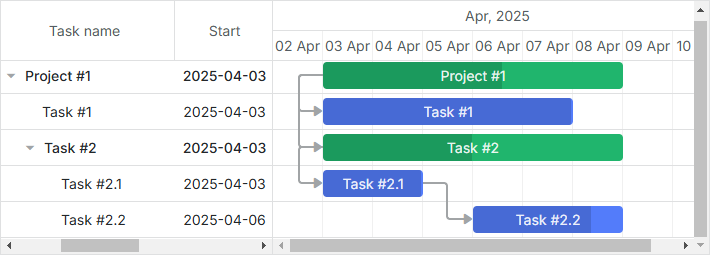
Это можно реализовать, присвоив обоим скроллбарам одну и ту же группу видимости:
gantt.config.layout = {
    css: "gantt_container",
    cols: [
        {
            width: 400,
            minWidth: 200,
            maxWidth: 600,
            rows: [
                { view: "grid", scrollX: "gridScroll", scrollable: true,
                    scrollY: "scrollVer"
                },
                // горизонтальный скроллбар для грида
                { view: "scrollbar", id: "gridScroll", group: "horizontal" } /*!*/
            ]
        },
        { resizer: true, width: 1 },
        {
            rows: [
                { view: "timeline", scrollX: "scrollHor", scrollY: "scrollVer" },
                // горизонтальный скроллбар для временной шкалы
                { view: "scrollbar", id: "scrollHor", group: "horizontal" } /*!*/
            ]
        },
        { view: "scrollbar", id: "scrollVer" }
    ]
};
Если любой из скроллбаров в группе видим, то будут показаны все скроллбары этой группы.
Стилизация
Подробнее о стилизации ячеек грида смотрите в разделе Работа со стилями Gantt.