MS Project 및 Primavera P6용 내보내기 모듈
이 내보내기 모듈은 MS Project와 Primavera 파일의 가져오기/내보내기를 지원합니다. 이는 dotnet 환경 안에서 실행하거나 도커 이미지 안에서 실행할 수 있는 .NET Core 애플리케이션입니다.
PDF, PNG, Excel 및 iCal 파일에 대한 가져오기/내보내기 기능은 포함되어 있지 않습니다. 이러한 기능이 필요하다면 해당 내보내기 모듈 또는 우리의 온라인 서버를 사용하셔야 합니다.
설치 가이드
애플리케이션을 실행하기 전에 .NET Core 7 환경을 설치해야 합니다. 준비가 되면 클라이언트 영역의 다운로드 탭에서 MS Project 내보내기 모듈을 다운로드할 수 있습니다. 아래 이미지를 확인해 보세요:
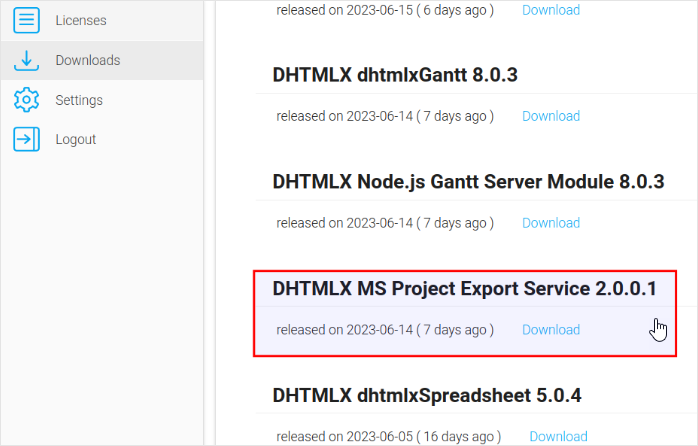
소스 코드를 실행하는 방법은 2가지가 있습니다:
- Visual Studio에서 실행하기 (Windows 전용)
이 방법의 경우 Visual Studio 2022가 필요합니다. 이전 버전은 .NET Core 7를 지원하지 않기 때문입니다. 애플리케이션을 열면 오른쪽 패널의 솔루션(Solution)을 오른쪽 클릭한 다음 NuGet 패키지 복원(Restore NuGet packages) 버튼을 클릭해야 합니다. 그 후에는 http 또는 https 버전을 실행할 수 있습니다.
- 커맨드 라인에서 실행하기
이 방법은 Windows와 Linux에서 동일하게 작동합니다. 애플리케이션의 루트 폴더로 이동한 뒤 패키지를 설치하기 위해 아래 명령어를 실행합니다:
dotnet restore
그다음 "GanttToMSProject" 폴더로 이동한 후 애플리케이션을 실행하기 위해 아래 명령어를 실행합니다:
dotnet run
다음 명령어를 실행하여 애플리케이션을 게시할 수 있습니다:
dotnet publish -c Release -o published
내보내기 모듈 테스트
내보내기 모듈의 동작을 테스트하는 방법은 2가지가 있습니다.
- 테스트 페이지를 이용하는 방법:
- 다음 URL을 엽니다: https://export.dhtmlx.com/test
- 명령줄 출력에서 내보내기 모듈의 URL을 찾습니다. 예를 들면:
Now listening on: http://localhost:5128
- URL이 있는 첫 번째 드롭다운을 클릭하고 custom를 선택합니다.
- 내보내기 모듈의 URL을 붙여넣습니다.
이제 버튼으로 데이터를 내보낼 수 있습니다.
- 스니펫(snippet) 사용 방법:
-
다음 URL을 엽니다: https://snippet.dhtmlx.com/kf16k0if
-
명령줄 출력에서 내보내기 모듈의 URL을 찾습니다. 예를 들면:
Now listening on: http://localhost:5128
- export 함수의 server 매개변수에 URL을 추가합니다. 예:
gantt.exportToMSProject({
    server: "http://localhost:5128",
});
이제 버튼으로 데이터를 내보낼 수 있습니다.
문제 해결
PDF/PNG/Excel로의 내보내기가 작동하지 않음
MS Project 내보내기 모듈은 gantt.exportToMSProject(), gantt.importFromMSProject(), gantt.exportToPrimaveraP6(), gantt.importFromPrimaveraP6() 메서드에서만 작동합니다. PDF, PNG, Excel 또는 iCal로는 내보내지 않으므로 아래를 호출하면 작동하지 않습니다:
gantt.exportToPDF({server:"gantt-to-msproject-url"});
또한 매개변수를 전달하지 않고 gantt.exportToMSProject()를 호출하면 기본적으로 우리의 온라인 서비스인 export.dhtmlx.com을 호출합니다라는 점에 유의하십시오. 두 모듈의 상호 작용 방식을 참조하십시오.
MPP 파일 내보내기
MS Project 내보내기 모듈과 내보내기 서버는 MS Project 및 Primavera 파일을 가져오고 내보내기 위해 MPXJ 라이브러리를 사용합니다. 불행히도 MPP 파일을 내보낼 방법은 없지만 XML과 MPP 파일을 모두 가져올 수 있습니다(MPXJ FAQ).
MPP로의 직접 내보내기는 지원되지 않지만, Gantt에서 변경한 내용을 MS Project로 되돌릴 수는 있습니다. 일반적인 왕복(round-trip) 워크플로는 다음과 같습니다:
-
사용자가 MS Project에서 프로젝트를 만들거나 편집하고 파일을 저장합니다(MPP 또는 XML).
-
파일을 Gantt로 가져오면 데이터를 확인하거나 수정할 수 있습니다.
-
Gantt 데이터를 XML Project 파일로 내보냅니다.
-
생성된 XML 파일을 MS Project의 원본 파일로 다시 가져옵니다:
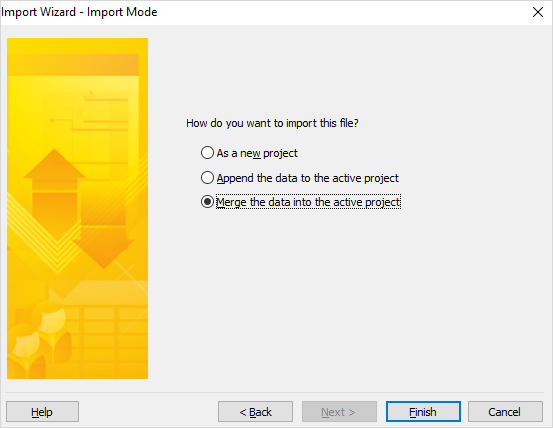
- Gantt에서 삭제된 작업이 없다면 병합(Merge) 옵션을 사용하여 XML 파일을 가져옵니다(아래 스크린샷 참고). 기존 작업은 업데이트되고 새 작업은 추가됩니다.
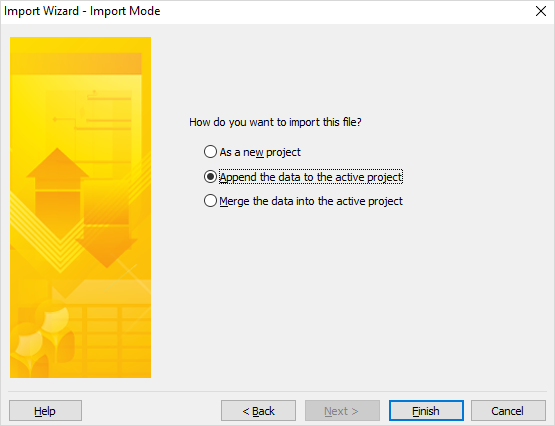
- Gantt에서 일부 작업이 삭제된 경우, MS Project는 병합 시 작업을 업데이트하고 추가하기만 하므로 가져오기 중에 해당 작업이 자동으로 제거되지 않습니다. 이 경우 먼저 MS Project에서 해당 작업을 직접 선택하여 삭제한 다음, 추가(Append) 또는 병합(Merge) 옵션으로 XML 파일을 가져옵니다(아래에는 추가(Append) 옵션이 표시되어 있습니다).
기본적으로 Gantt는 기본 작업/프로젝트 속성 집합만 가져오고 내보냅니다. 추가 속성을 왕복 과정에 포함하려면 가져오기에 대해서는 작업 속성 얻기를, 내보내기에 대해서는 Export 설정에 설명된 tasks 객체를 참조하십시오.
대용량 파일 가져오기
대용량 파일을 가져오려면 요청 크기 제한을 제거해야 합니다. 이를 위해서는 GanttToMSProject/Controllers/MspConversionController.cs 파일을 열어야 합니다. 거기서 DisableRequestSizeLimit와 그 뒤의 줄의 주석을 제거해야 합니다.
변경 사항을 저장하고 서버를 재시작하면 대용량 파일을 가져올 수 있어야 합니다. 244Mb 파일을 가져오는 데 최대 4Gb RAM이 필요하고, 400Mb 파일을 가져오는 데는 약 4.7Gb RAM이 필요하다는 것이 테스트를 통해 확인되었습니다.
Docker 이미지 사용
도커 이미지를 빌드하려면 다음 명령어를 실행합니다:
docker build -t msp_export_module .
테스트 목적의 도커 이미지를 실행하려면 다음 명령어를 사용할 수 있습니다:
docker run -p 8080:8080 msp_export_module
컨테이너를 Ctrl+C 단축키 조합으로 중지할 수 있습니다.
도커 이미지를 "분리(detached)" 모드로 실행하면 백그라운드에서 실행됩니다:
docker run -d -p 8080:8080 msp_export_module