Tasks Coloring
Das Einfärben von Aufgaben hilft dabei, bestimmte Aufgaben hervorzuheben und die Aufmerksamkeit gezielt darauf zu lenken.
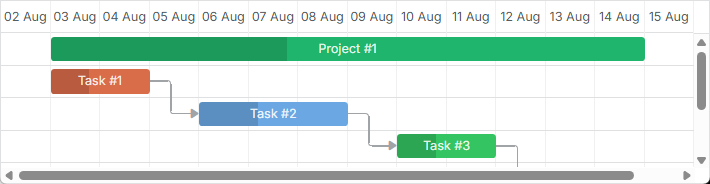
Es gibt mehrere Möglichkeiten, den Stil von Aufgaben anzupassen:
- Standard-Aufgabenvorlage umdefinieren
- Stilwerte direkt in den Eigenschaften des Aufgabenobjekts festlegen
- Stile dynamisch aus Daten generieren
Umdefinieren der Aufgabenvorlage
Um den Stil einer Aufgabe mit einer Vorlage anzupassen, wird die task_class Vorlage verwendet. Beispielsweise können Sie Aufgaben je nach Priorität einfärben, indem Sie folgenden Code verwenden:
Coloring tasks depending on their priority
<style>

    /* high */
    .gantt_task_line.high {
        --dhx-gantt-task-background: #d96c49;
        --dhx-gantt-task-color: #fff;
    }

    /* medium */
    .gantt_task_line.medium {
        --dhx-gantt-task-background: #f57730;
        --dhx-gantt-task-color: #fff;
    }

    /* low */
    .gantt_task_line.low {
        --dhx-gantt-task-background: #fff;
        --dhx-gantt-task-color: #fff;
    }

</style>
gantt.templates.task_class  = function(start, end, task){
    switch (task.priority){
        case "1":
            return "high";
            break;
        case "2":
            return "medium";
            break;
        case "3":
            return "low";
            break;
    }
};
Um andere Teile der Aufgaben zu stylen, siehe die in Templates of the Timeline Area aufgelisteten Vorlagen.
Eine ähnliche Methode kann auch für Verknüpfungen verwendet werden. Weitere Details finden Sie hier.
Festlegen des Stils in den Eigenschaften eines Aufgabenobjekts
Sie können das Erscheinungsbild einer Aufgabe anpassen, indem Sie dem Aufgaben-Datenobjekt bis zu drei spezielle Eigenschaften hinzufügen:
- color - legt die Hintergrundfarbe der Aufgabenleiste fest
- textColor - legt die Textfarbe innerhalb der Aufgabenleiste fest (betrifft nicht Aufgaben vom Typ "milestone")
- progressColor - legt die Farbe der Fortschrittsleiste fest (standardmäßig ist die Fortschrittsleiste ein etwas dunklerer Farbton der Aufgabenfarbe, gestylt als 'background-color: rgb(54, 54, 54); opacity: 0.2')

Diese Eigenschaften werden speziell behandelt. Gantt übernimmt ihre Werte automatisch, wenn sie bei einer Aufgabe vorhanden sind; andernfalls werden die Standardfarben verwendet.
Setting the task's color in the data object
var tasks = {
  data:[
     {id:1, text:"Project #1", start_date:"01-04-2013", duration:18, color:"red"},
     {id:2, text:"Task #1", start_date:"02-04-2013",
         duration:8, color:"blue", parent:1},
     {id:3, text:"Task #2", start_date:"11-04-2013",
         duration:8, color:"blue", parent:1}
   ]
};
gantt.init("gantt_here");
gantt.parse(tasks);

gantt.getTask(1).color = "red";
Specify inline colors for Tasks and Links
Wenn Sie eine benutzerdefinierte Farbe mit der color-Eigenschaft hinzufügen, wird ein Inline-Stil angewendet, der andere Stile überschreibt. Das bedeutet, dass die Hervorhebung des kritischen Pfads und alle anderen benutzerdefinierten Hintergrund- oder Textfarb-Stile nicht angewendet werden.
Um Aufgaben als kritisch darzustellen, können Sie folgendes CSS verwenden:
.gantt_critical_task {
  --dhx-gantt-task-background: #e63030 !important;
}
Related example: Coloring critical tasks and links
Wenn eine dieser Eigenschaften bei einer Aufgabe gesetzt ist, erhält die Aufgabe zusätzlich die Klasse "gantt_task_inline_color".
Diese Klasse kann gezielt verwendet werden, um andere Stile zu überschreiben, zum Beispiel mit dem Selektor ".gantt_task_line.gantt_task_inline_color":
.gantt_task_line.gantt_task_inline_color .gantt_task_progress {
    background-color: rgb(54, 54, 54);
    opacity: 0.2;
}
Diese Eigenschaften akzeptieren jedes gültige CSS-Farbformat, zum Beispiel:
task.color = "#FF0000";
task.color = "red";
task.color = "rgb(255,0,0)";
Ein ähnliches Vorgehen gilt für Verknüpfungen. Mehr Informationen finden Sie hier.
Laden von Farben mit Daten
Wenn Aufgabenfarben aus Backend-Daten stammen - zum Beispiel, wenn Farben an Phasen oder Ressourcen gebunden sind, die Aufgaben zugewiesen werden, und nicht fest im Code stehen - ist es sinnvoll, Stile dynamisch aus Ihren Daten zu generieren.
Angenommen, Sie haben eine Liste von Benutzern, die Aufgaben zugewiesen werden können, und jeder Benutzer hat zugehörige Farben:
[
    {"key":1, "label":"John", "backgroundColor":"#03A9F4", "textColor":"#FFF"},
    {"key":2, "label":"Mike", "backgroundColor":"#f57730", "textColor":"#FFF"},
    {"key":3, "label":"Anna", "backgroundColor":"#e157de", "textColor":"#FFF"},
    {"key":4, "label":"Bill", "backgroundColor":"#78909C", "textColor":"#FFF"},
    {"key":7, "label":"Floe", "backgroundColor":"#8D6E63", "textColor":"#FFF"}
]
In diesem Fall werden Benutzer und ihre Farben separat verwaltet, und gantt kennt ihre IDs oder Farben nicht im Voraus.
So können Sie vorgehen:
- Definieren Sie eine benannte serverList für diese Sammlung:
gantt.serverList("people");
-
Laden Sie die Optionen auf die Seite, entweder im gantt Datenformat oder per eigenem XHR-Request.
-
Sobald die Optionen geladen sind, generieren Sie CSS-Stile basierend auf den Daten:
gantt.attachEvent("onLoadEnd", function(){
    // verwenden Sie eine beliebige ID für das Style-Element
    var styleId = "dynamicGanttStyles";

    // bei erneutem Laden von Optionen mit Farben, das bestehende Style-Element wiederverwenden

    var element = document.getElementById(styleId);
    if(!element){
        element = document.createElement("style");
        element.id = styleId;
        document.querySelector("head").appendChild(element);
    }
    var html = [];
    var resources = gantt.serverList("people");

    // CSS-Stile für jede Option erstellen und in das Style-Element einfügen

    resources.forEach(function(r){
        if(r.backgroundColor && r.textColor){
            html.push(".gantt_task_line.gantt_resource_" + r.key + "{" +
                "--dhx-gantt-task-background:"+r.backgroundColor+"; " +
                "--dhx-gantt-task-color:"+r.textColor+"; " +
            "}");

        }
    });
    element.innerHTML = html.join("");
});
Wenn Sie den resource datastore verwenden, nutzen Sie r.id anstelle von r.key für die Ressourcen-ID.
- Danach können Sie die generierten Klassen mit dem task_class-Template den Aufgaben zuweisen:
gantt.templates.task_class = function (start, end, task) {
    var css = [];

    if(task.owner_id){
        css.push("gantt_resource_" + task.owner_id);
    }

    return css.join(" ");
};