Toolbar
Toolbar는 사용자가 편집 프로세스를 제어하는 데 도움이 되는 Diagram Editor의 상단 부분입니다.

Toolbar를 구성하려면 다음 속성을 사용할 수 있습니다.
-
css- 사용자 정의 CSS 클래스를 적용합니다 -
navigationType- Toolbar 항목을 활성화하는 동작을 정의합니다. 다음 동작 중 하나를 지정할 수 있습니다."click"- 사용자가 클릭하면 Toolbar 항목을 활성화합니다"pointer"- 사용자가 마우스 포인터를 올리면 Toolbar 항목을 활성화합니다
-
items- Toolbar에 배치된items(컨트롤)의 배열입니다. Toolbar 항목을 구성하는 방법은 두 가지입니다.
const editor = new dhx.DiagramEditor("editor_container", {
    type: "default",
    view: {
        // toolbar: true, // 기본 Toolbar를 표시합니다
        // 또는 객체를 통해 Toolbar를 구성합니다
        toolbar: {
            css: "custom_css",
            navigationType: "pointer",
            items: [
                {
                    type: "file",
                    items: [
                        "importJson",
                        {
                            type: "exportJson",
                            value: "Export to JSON"
                        },
                        {
                            id: "custom_id_1",
                            type: "menuItem",
                            value: "Server export",
                            icon: "dxi dxi-vault",
                            items: [
                                "exportPdf",
                                {
                                    id: "custom_id_2",
                                    type: "menuItem",
                                    value: "PNG",
                                    handler: editor => {
                                        editor.diagram.export.png();
                                        // 사용자 정의 로직 작성 위치
                                    }
                                }
                            ]
                        }
                    ]
                },
                "spacer",
                "scale"
            ]
        }
    }
});
서비스 요소
Toolbar 항목은 서비스 요소로 표현됩니다. 다음 서비스 요소를 사용하고 구성할 수 있습니다.
-
file- 파일 가져오기 및 내보내기를 위한 서비스 요소 그룹을 형성합니다Details
file항목은 다음과 같은 구조를 가집니다.- file
- importJson
- export
    - exportJson
    - exportPdf
- exportPngfile항목 컬렉션은 다음과 같이 표시됩니다.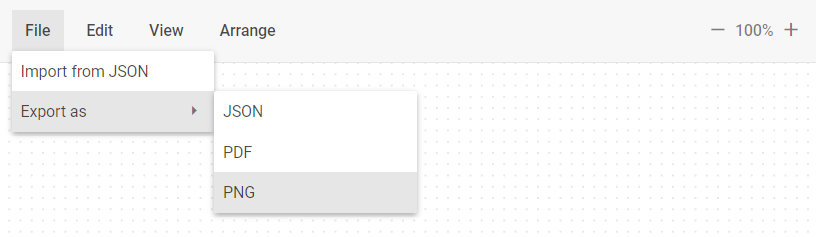
-
importJson- JSON 형식의 파일을 가져오기 위한 대화 상자를 엽니다 -
export- 선택한 형식으로 파일을 내보내기 위한 서비스 요소 그룹을 형성합니다Details
export항목은 다음과 같은 구조를 가집니다.- export
- exportJson
- exportPdf
- exportPng -
exportJson- JSON 형식으로 파일을 내보냅니다 -
exportPdf- PDF 형식으로 파일을 내보냅니다 -
exportPng- PNG 형식으로 파일을 내보냅니다
-
edit- 도형, 선, 그룹, 스윔레인을 관리하고 편집하기 위한 서비스 요소 그룹을 형성합니다Details
default모드에서edit항목 컬렉션은 다음과 같은 기본 구조를 가집니다.- edit
- undo
- redo
- separator
- duplicate
- copy
- paste
- separator
- copyStyle
- pasteStyle
- separator
- selectAll
- selectNone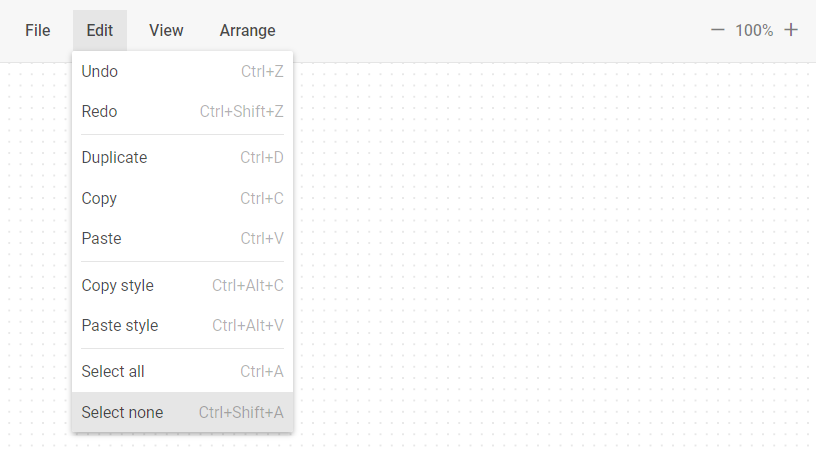
org/mindmap모드에서edit항목 컬렉션은 다음과 같은 기본 구조를 가집니다.- edit
- undo
- redo
- separator
- copyStyle
- pasteStyle
- separator
- selectAll
- selectNone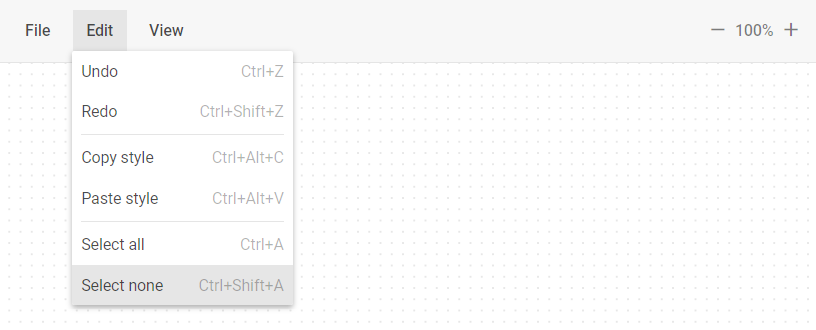
-
undo- 변경 기록에서 한 단계 뒤로 이동합니다 -
redo- 변경 기록에서 한 단계 앞으로 이동합니다 -
duplicate- 선택한 요소를 복제합니다 -
copy- 선택한 파일을model객체에 복사합니다 -
paste-model객체에서 복사된 파일을 붙여넣습니다 -
copyStyle- 선택한 요소의 스타일을model객체에 복사합니다 -
pasteStyle-model객체에 저장된 스타일을 선택한 요소에 적용합니다 -
selectAll- 선택 가능한 모든 요소를 선택합니다 -
selectNone- 사용 가능한 모든 항목의 선택을 해제합니다
-
view- Diagram Editor 요소의 보기를 관리하기 위한 서비스 요소 그룹을 형성합니다Details
default모드에서view항목 컬렉션은 다음과 같은 기본 구조를 가집니다.- view
- theme
    - themeLight
    - themeDark
    - themeLightContrast
    - themeDarkContrast
- separator
- shapebar
- editbar
- grid
- separator
- connectionPoints
- resizePoints
- magnetic
- separator
- zoomIn
- zoomOut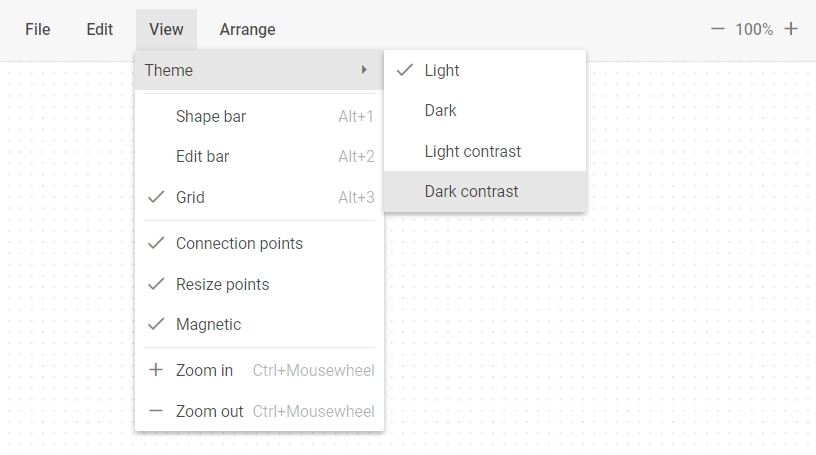
org/mindmap모드에서view항목 컬렉션은 다음과 같은 기본 구조를 가집니다.- view
- theme
- themeLight
- themeDark
- themeLightContrast
- themeDarkContrast
- separator
- editbar
- separator
- grid
- separator
- resizePoints
- itemsDraggable
- separator
- zoomIn
- zoomOut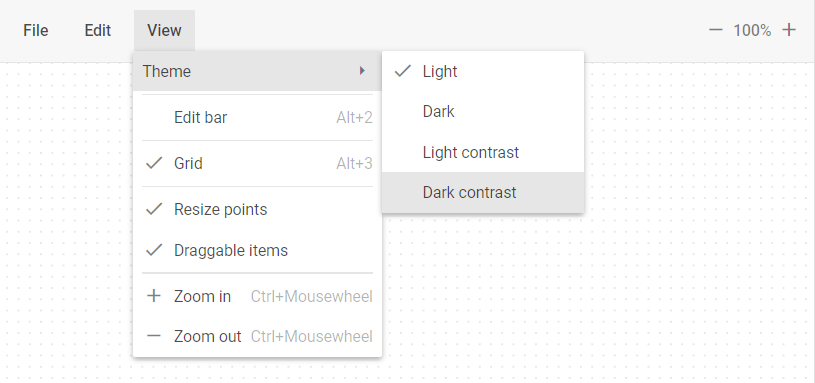
-
theme- 테마를 적용하기 위한 서비스 요소 그룹을 형성합니다Details
theme항목은 다음과 같은 구조를 가집니다.- theme
- themeLight
- themeDark
- themeLightContrast
- themeDarkContrast -
themeLight- Light 테마를 적용합니다 -
themeDark- Dark 테마를 적용합니다 -
themeLightContrast- LightContrast 테마를 적용합니다 -
themeDarkContrast- DarkContrast 테마를 적용합니다 -
shapebar-Shapebar패널을 표시하거나 숨깁니다 -
editbar-Editbar패널을 표시하거나 숨깁니다 -
grid- Grid 영역에서grid를 표시하거나 숨깁니다 -
connectionPoints- 연결 지점을 표시하거나 숨깁니다 -
resizePoints- 크기 조정 지점을 표시하거나 숨깁니다 -
magnetic-magnetic기능을 켜거나 끕니다 -
zoomIn- 배율 값을 0.05(5%)만큼 늘립니다 -
zoomOut- 배율 값을 0.05(5%)만큼 줄입니다
-
arrange- Diagram Editor 요소를 정렬하기 위한 서비스 요소 그룹을 형성합니다Details
default모드에서arrange항목 컬렉션은 다음과 같은 기본 구조를 가집니다.- arrange
- layout
    - layoutMode
        - layoutModeDirect
        - layoutModeEdges
    - separator
    - layoutOrthogonal
    - layoutRadial
- align
- alignHorizontalLeft
- alignHorizontalCenter
- alignHorizontalRight
- separator
- alignVerticalTop
- alignVerticalCenter
- alignVerticalBottom
- distribute
- distributeVertical
- distributeHorizontal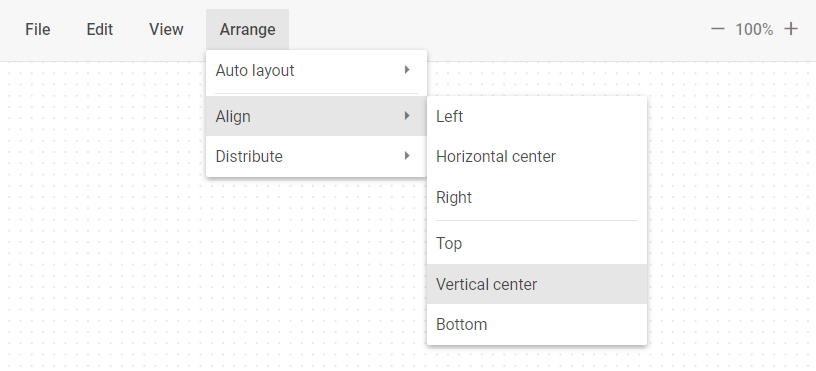
-
layout- Diagram Editor 요소를 자동 배치하기 위한 서비스 요소 그룹을 형성합니다Details
layout항목은 다음과 같은 구조를 가집니다.- layout
- layoutMode
    - layoutModeDirect
    - layoutModeEdges
- separator
- layoutOrthogonal
- layoutRadial -
layoutMode- 자동 배치 모드를 관리하기 위한 서비스 요소 그룹을 형성합니다Details
layoutMode항목은 다음과 같은 구조를 가집니다.- layoutMode
- layoutModeDirect
- layoutModeEdges -
layoutModeDirect- 요소 커넥터의direct모드를 적용합니다 -
layoutModeEdges- 요소 커넥터의edges모드를 적용합니다 -
layoutOrthogonal- 요소 배치의orthogonal모드를 적용합니다 -
layoutRadial- 요소 배치의radial모드를 적용합니다 -
align- Diagram Editor 요소의 정렬을 관리하기 위한 서비스 요소 그룹을 형성합니다Details
align항목은 다음과 같은 구조를 가집니다.- align
- alignHorizontalLeft
- alignHorizontalCenter
- alignHorizontalRight
- separator
- alignVerticalTop
- alignVerticalCenter
- alignVerticalBottom -
alignHorizontalLeft- 요소를 수평으로 왼쪽에 정렬합니다 -
alignHorizontalCenter- 요소를 수평으로 가운데에 정렬합니다 -
alignHorizontalRight- 요소를 수평으로 오른쪽에 정렬합니다 -
alignVerticalTop- 요소를 수직으로 위쪽에 정렬합니다 -
alignVerticalCenter- 요소를 수직으로 가운데에 정렬합니다 -
alignVerticalBottom- 요소를 수직으로 아래쪽에 정렬합니다 -
distribute- Diagram Editor 요소를 분산 배치하기 위한 서비스 요소 그룹을 형성합니다Details
distribute항목은 다음과 같은 구조를 가집니다.- distribute
- distributeVertical
- distributeHorizontal -
distributeVertical- 요소를 수직으로 분산합니다 -
distributeHorizontal- 요소를 수평으로 분산합니다
-
scale- 사용자가 배율 값을 0.05(5%)만큼 늘리거나 줄일 수 있는 컨트롤입니다Details
scale항목은 다음과 같이 표시됩니다. -
separator- 항목/항목 그룹을 서로 구분하는 수평(메뉴 옵션 사이) 또는 수직(툴바 컨트롤 사이) 선입니다. -
spacer- 컨트롤 정렬에 사용되는 툴바의 공간입니다
기본 요소
서비스 요소 외에도, 객체 방식을 사용하여 다음과 같은 기본 요소를 지정하고 구성할 수도 있습니다.
- Button
- Custom HTML
- Datepicker
- ImageButton
- Input
- MenuItem
- NavItem
- SelectButton
- Separator
- Spacer
- Title
아래 예제는 Toolbar에 Button 컨트롤을 추가하는 방법을 보여줍니다.
const editor = new dhx.DiagramEditor("editor_container", {
    type: "org", // "default" | "org" | "mindmap"
    view: {
        // toolbar: true, // 기본 Toolbar를 표시합니다
        // 또는 객체를 통해 Toolbar를 구성합니다
        toolbar: {
            items: [
                {
                    type: "button",
                    value: "Best button"
                }
            ]
        }
    }
});
기본 요소의 내부 속성 외에도(Separator, Spacer, Title 제외) 다음 속성도 사용할 수 있습니다.
checkIcon- (선택 사항) - 아이콘 CSS 클래스를 반환하는 핸들러입니다. 다음 인수와 함께 호출됩니다.editor- Diagram Editor 객체
checkIcon?: (editor: IDiagramEditor) => string; // 아이콘을 포함하는 기본 요소에만 사용하세요
handler- (선택 사항) -click또는inputChange이벤트가 발생할 때 실행되는 핸들러입니다. 다음 인수와 함께 호출됩니다.editor- Diagram Editor 객체event- 네이티브 이벤트
handler?: (editor: object, event: Event) => void;
관련 샘플: 에디터가 포함된 Diagram. 기본 모드. 카드, editbar, toolbar, shapebar 사용자 정의