그리드 영역
그리드 영역은 다이어그램을 편집하기 위한 영역입니다. 새 항목을 추가하거나 항목의 모양과 위치를 변경하거나 제거할 수 있습니다.
이 섹션에서는 에디터가 초기화된 모드에 따라 각 다이어그램 항목에 사용할 수 있는 인터페이스 요소를 설명합니다. 또한 키보드 단축키를 사용하거나 여러 개의 선택된 항목을 한 번에 조작하여 다이어그램 설계를 단순화하는 방법도 설명합니다.
그리드 영역에서 점 사이의 간격은 그리드 스텝 값에 따라 달라집니다.
도형 관리
기본 모드의 인터페이스 요소
도형 바에서 그리드 영역으로 도형을 드래그하여 원하는 위치에 배치하고 서로 연결할 수 있습니다.

도형을 클릭하면 해당 도형이 편집 가능한 상태가 되며 전용 인터페이스 요소가 표시됩니다.
- 다음 컨트롤이 있는 툴바:
"copy"- 도형의 사본을 생성합니다(그룹이나 스윔레인 내부에 배치된 도형은 제외)"connect"- 다른 도형에 연결을 설정하는 모드를 활성화합니다"remove"- 선택한 도형을 삭제합니다
- 크기 조절 핸들(편집 가능한 도형의 핸들을 당겨 크기를 변경합니다)
- 회전 아이콘(아이콘을 눌러 도형을 회전합니다)
도형에 연결 모드가 활성화되면 다른 도형에 링크를 설정하고, 위치와 형태를 조정하고, "remove" 툴바 컨트롤을 통해 불필요한 링크를 삭제할 수 있습니다.
도형의 텍스트를 편집하려면 더블클릭하세요.
조직도 모드의 인터페이스 요소
루트 도형을 기준으로 원하는 위치에 도형을 드래그하여 배치하거나, 루트 도형을 드래그하여 전체 다이어그램을 이동할 수 있습니다. 새 도형을 추가하려면 도형을 선택하고 새 하위 항목을 추가하세요. 어시스턴트 또는 파트너 항목을 추가할 수도 있습니다. 상위 도형과 파트너 사이의 연결은 항상 수평입니다.
도형을 한 상위 항목에서 다른 상위 항목으로 드래그할 수 있습니다. 이동된 항목은 모든 하위 항목과 함께 드래그됩니다.
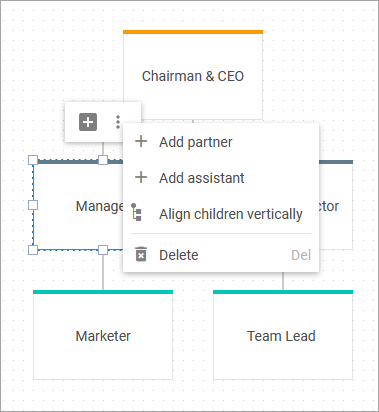
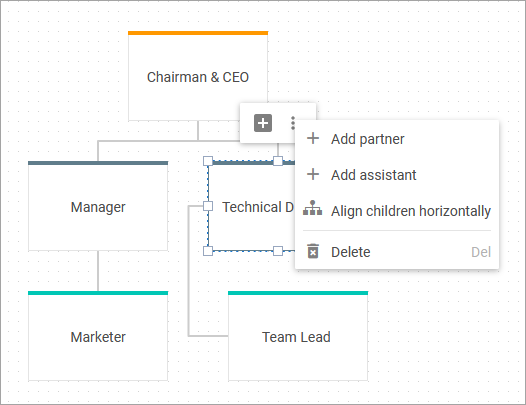
도형을 클릭하면 해당 도형이 편집 가능한 상태가 되며 전용 인터페이스 요소가 표시됩니다.
- 다음 컨트롤을 포함할 수 있는 툴바:
"add"- 선택한 도형에 새 하위 항목을 추가합니다- "add assistant" - 선택한 도형에 어시스턴트를 추가합니다
- "add partner" - 선택한 도형에 파트너를 추가합니다
- "align vertically" - 도형의 하위 항목을 수직으로 배치합니다
- "align horizontally" - 도형의 하위 항목을 수평으로 배치합니다
"remove"- 선택한 도형(루트 도형 제외)을 하위 항목과 함께 삭제합니다
- 크기 조절 핸들(편집 가능한 도형의 핸들을 당겨 크기를 변경합니다)
- 하위 도형을 접거나 펼치는 아이콘(하위 도형이 있는 경우)
어시스턴트 또는 파트너 도형을 클릭하면 해당 도형이 편집 가능한 상태가 되며 전용 인터페이스 요소가 표시됩니다.
"remove"- 선택한 도형을 삭제합니다
도형의 텍스트를 편집하려면 더블클릭하세요.
마인드맵 모드의 인터페이스 요소
루트 도형을 기준으로 원하는 위치에 도형을 드래그하여 배치하거나, 루트 도형을 드래그하여 전체 다이어그램을 이동할 수 있습니다. 상위 도형을 드래그하면 모든 하위 도형과 함께 이동됩니다. 새 도형을 추가하려면 도형을 선택하고 새 하위 항목을 추가하세요. 도형은 한 상위 항목에서 다른 상위 항목으로 드래그할 수 있습니다. 이동된 항목은 모든 하위 항목과 함께 드래그됩니다.
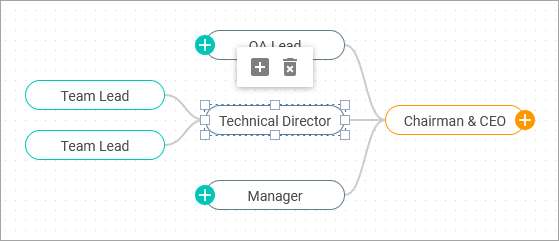
도형을 클릭하면 해당 도형이 편집 가능한 상태가 되며 전용 인터페이스 요소가 표시됩니다.
- 다음 컨트롤이 있는 툴바:
"add"- 선택한 도형(루트 도형 제외)에 새 하위 항목을 추가합니다"addLeft"- 루트 도형 왼쪽에 새 하위 항목을 추가합니다"addRight"- 루트 도형 오른쪽에 새 하위 항목을 추가합니다"remove"- 선택한 도형(루트 도형 제외)을 하위 항목과 함께 삭제합니다
- 크기 조절 핸들(편집 가능한 도형의 핸들을 당겨 크기를 변경합니다)
- 하위 도형을 접거나 펼치는 아이콘
도형의 텍스트를 편집하려면 더블클릭하세요.
선 관리
기본 모드에서는 다른 도형에 링크를 설정하고, 위치와 형태를 조정하고, 선에 텍스트를 추가하거나 불필요한 링크를 삭제할 수 있습니다.

기본 모드에서는 선을 더블클릭하여 텍스트를 추가할 수도 있습니다. 텍스트를 클릭하여 방향을 지정하거나 삭제할 수 있습니다. 텍스트를 편집하려면 더블클릭하세요.

그룹 관리
도형 바에서 그리드 영역으로 그룹을 드래그하여 원하는 위치에 배치할 수 있습니다. 여러 도형이나 다른 그룹을 하나의 그룹에 넣어 단위로 이동, 복사, 삭제할 수 있습니다.
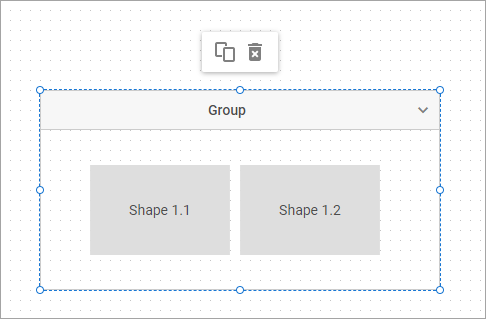
그룹을 클릭하면 해당 그룹이 편집 가능한 상태가 되며 전용 인터페이스 요소가 표시됩니다.
- 다음 컨트롤이 있는 툴바:
"copy"- 그룹의 사본을 생성합니다(다른 그룹이나 스윔레인 내부에 배치된 그룹은 제외);"remove"- 선택한 그룹을 삭제합니다;
- 크기 조절 핸들(편집 가능한 그룹의 핸들을 당겨 크기를 변경합니다).
그룹 헤더의 텍스트를 편집하려면 더블클릭하세요.
스윔레인 관리
도형 바에서 그리드 영역으로 스윔레인을 드래그하여 원하는 위치에 배치할 수 있습니다.
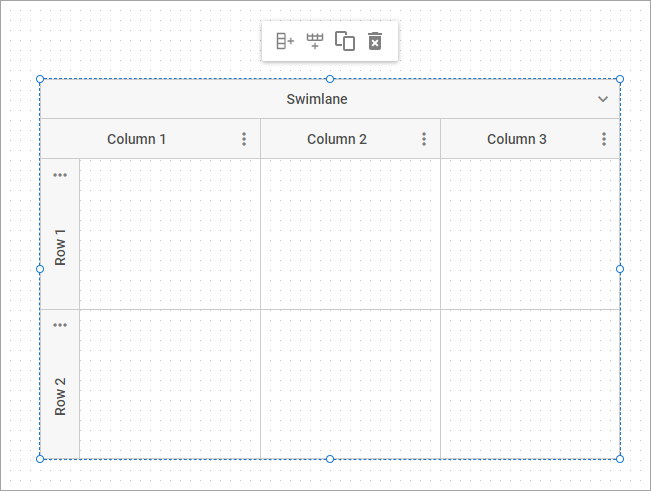
스윔레인을 클릭하면 해당 스윔레인이 편집 가능한 상태가 되며 전용 인터페이스 요소가 표시됩니다.
- 다음 컨트롤이 있는 툴바:
"addRowLast"- 스윔레인 끝에 새 행을 추가합니다"addColumnLast"- 스윔레인 끝에 새 열을 추가합니다"copy"- 스윔레인의 사본을 생성합니다"remove"- 선택한 스윔레인을 삭제합니다
- 크기 조절 핸들(편집 가능한 스윔레인의 핸들을 당겨 크기를 변경합니다)
컨텍스트 메뉴 옵션을 통해 스윔레인의 열이나 행을 추가, 이동, 삭제할 수도 있습니다. 컨텍스트 메뉴는 사용자가 스윔레인 서브헤더의 아이콘을 클릭하면 나타납니다.
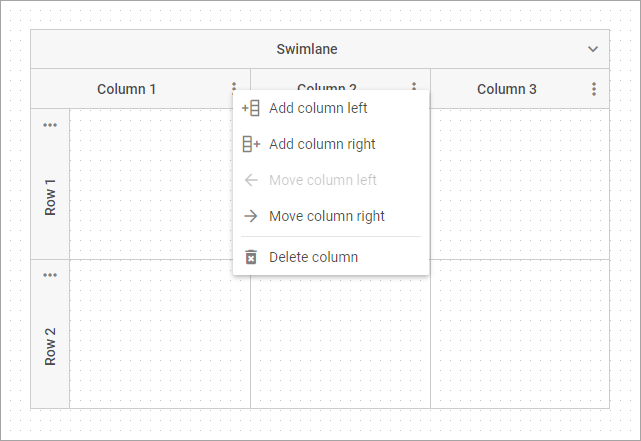
일부 첫 번째/마지막 열 및 행 이동 옵션은 스윔레인의 내부 설정에 의해 비활성화될 수 있습니다.
항목 속성 편집
그리드 영역에서 항목을 선택한 후 에디터의 편집 바에 있는 사이드바 옵션을 통해 해당 항목의 속성을 업데이트할 수 있습니다.
항목 툴바 구성
에디터의 shapeToolbar 속성을 통해 필요에 따라 도형, 그룹, 스윔레인의 전용 툴바를 사용자 지정할 수 있습니다.
스냅 라인 활성화/비활성화
이 기능은 에디터의 기본 모드에서만 사용할 수 있습니다.
v5.0부터 그리드 영역에 스냅 라인이 추가되어 도형을 서로 대칭으로 배치하는 작업을 더 쉽게 할 수 있습니다.
선의 너비와 색상을 변경하거나 완전히 숨기려면 에디터의 magnetic 속성을 사용하세요.
여러 항목 조작
마우스 왼쪽 버튼을 누른 상태로 항목 위에 커서를 올려 여러 다이어그램 항목을 선택할 수 있습니다. 키보드 단축키(Shift+왼쪽 클릭)를 사용하여 필요한 항목을 선택할 수도 있습니다.
선택한 모든 항목을 한 번에 다음과 같이 조작할 수 있습니다.
- 항목 복사 및 붙여넣기(기본 모드에서만 가능)
- 항목 드래그
- 항목 삭제
- 복사한 항목의 스타일 붙여넣기
- 항목 그룹 정렬(기본 모드에서만 가능)
에디터가 기본 모드로 초기화된 경우에만 선을 선택하고 삭제할 수 있습니다.
여러 항목 정렬
이 기능은 에디터의 기본 모드에서만 사용할 수 있습니다.
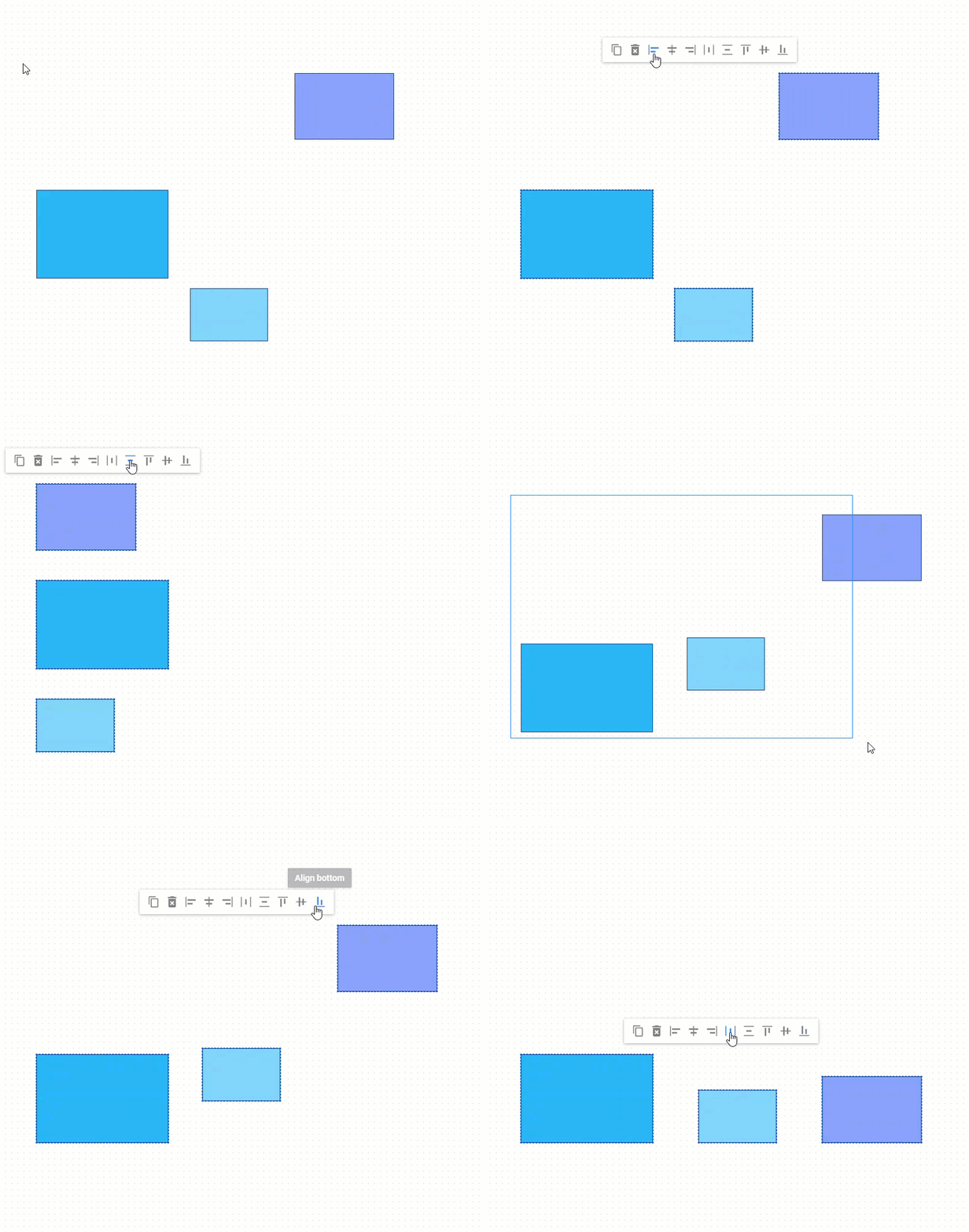
v5.0부터 항목 그룹을 선택하고 툴바에서 필요한 컨트롤을 클릭하여 정렬하거나 분산 배치할 수 있습니다. 사용 가능한 컨트롤은 다음과 같습니다.
| Control | Description |
|---|---|
| 왼쪽 정렬 | 항목을 x축을 따라 왼쪽으로 정렬합니다 |
| 가로 중앙 정렬 | 항목을 x축을 따라 중앙으로 정렬합니다 |
| 오른쪽 정렬 | 항목을 x축을 따라 오른쪽으로 정렬합니다 |
| 가로 간격 균등 배치 | 항목을 x축을 따라 균등하게 배치합니다 |
| 세로 간격 균등 배치 | 항목을 y축을 따라 균등하게 배치합니다 |
| 위쪽 정렬 | 항목을 y축을 따라 위쪽으로 정렬합니다 |
| 세로 중앙 정렬 | 항목을 y축을 따라 중앙으로 정렬합니다 |
| 아래쪽 정렬 | 항목을 y축을 따라 아래쪽으로 정렬합니다 |