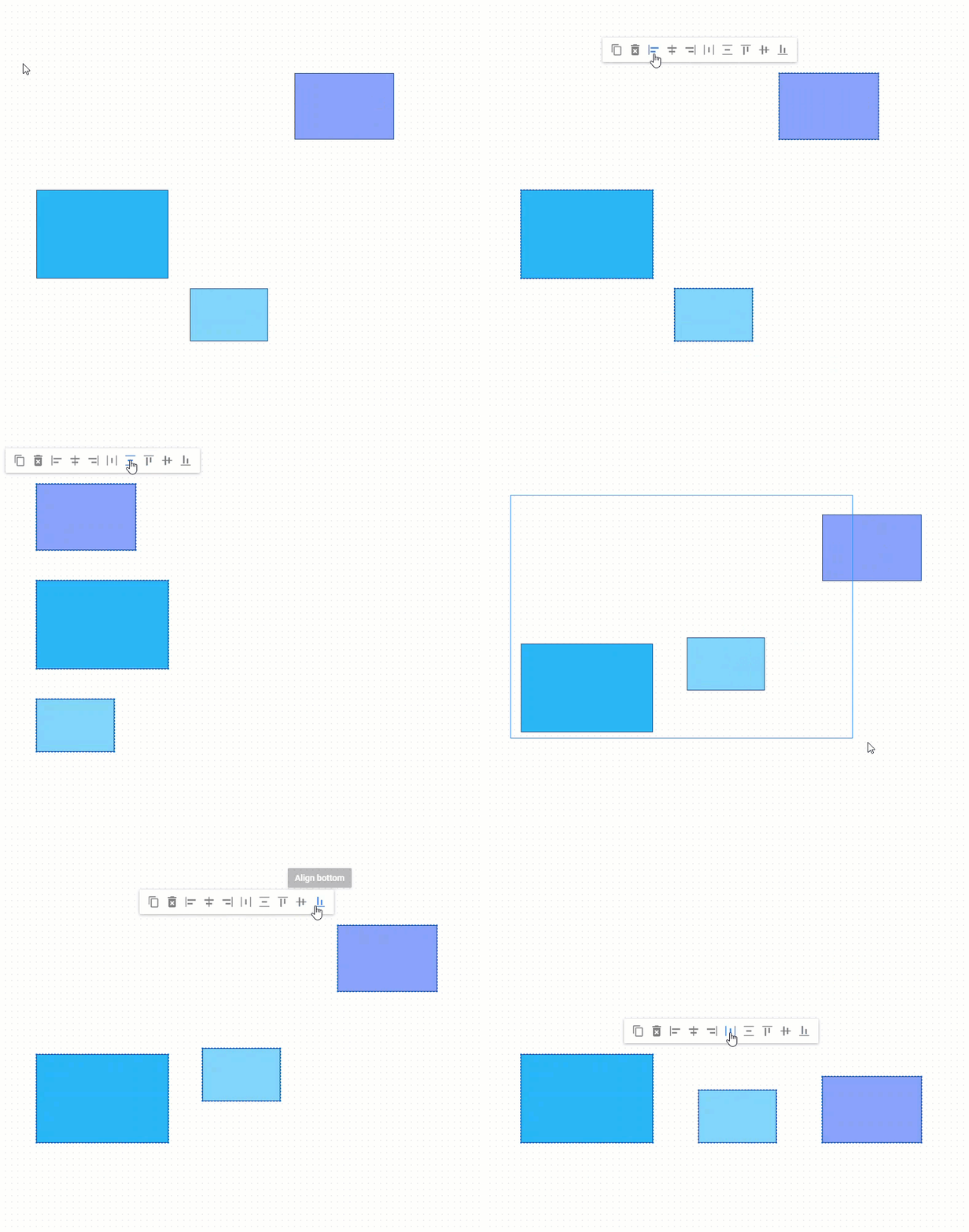
网格区域
网格区域是用于编辑图表的区域。您可以在其中添加新项目、更改其外观和位置,或将其删除。
本节将介绍在编辑器以不同模式初始化时,每种图表项目可用的界面元素。本节还会说明如何通过使用键盘快捷键或同时操作多个选中项目来简化图表设计流程。
网格区域中各点之间的距离取决于网格步长的值
管理形状
默认模式下的界面元素
您可以将形状从 shapebar 拖动到网格区域中,将其放置在所需位置并进行连接。

点击任意形状后,该形状将变为可编辑状态,并出现专属的界面元素:
- 一个带有以下控件的工具栏:
"copy"- 用于创建该形状的副本(放置在分组或泳道内的形状除外)"connect"- 用于激活设置到其他形状连接的模式"remove"- 用于删除选中的形状
- 调整大小的控点(拖动可编辑形状的控点以更改其大小)
- 一个旋转图标(点击该图标可旋转形状)
为形状启用连接模式后,您可以设置到其他形状的连接、调整其位置和形态,还可以通过工具栏中的 "remove" 控件删除不需要的连接。
双击形状的文本即可对其进行编辑。
组织结构图模式下的界面元素
您可以拖动形状,将其放置在相对于根形状的所需位置,也可以拖动根形状来移动整个图表。要添加新形状,请选中一个形状并为其添加新的子项。您还可以添加 助理(assistant) 或 伙伴(partner) 类型的项目。父形状与其伙伴项目之间的连接始终为水平方向。
您可以将形状从一个父项拖动到另一个父项。被移动的项目会连同其所有子项一起被拖动。
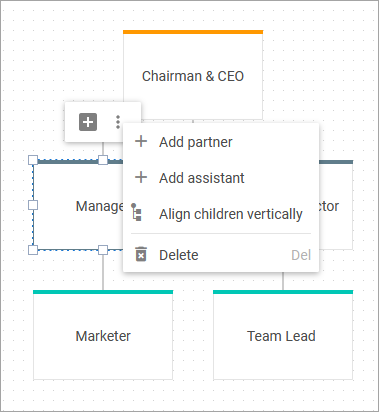

点击任意形状后,该形状将变为可编辑状态,并出现专属的界面元素:
- 一个可能包含以下控件的工具栏:
"add"- 用于为选中的形状添加新的子项- "添加助理" - 用于为选中的形状添加助理
- "添加伙伴" - 用于为选中的形状添加伙伴
- "垂直对齐" - 用于将形状的子项垂直排列
- "水平对齐" - 用于将形状的子项水平排列
"remove"- 用于删除选中的形状(根形状除外)及其子项
- 调整大小的控点(拖动可编辑形状的控点以更改其大小)
- 一个用于折叠/展开子形状的图标(如果存在子形状)
点击助理或伙伴形状后,该形状将变为可编辑状态,并出现专属的界面元素:
"remove"- 用于删除选中的形状
双击形状的文本即可对其进行编辑。
思维导图模式下的界面元素
您可以拖动形状,将其放置在相对于根形状的所需位置,也可以拖动根形状来移动整个图表。如果拖动父形状,该形状会连同其所有子形状一起被移动。要添加新形状,请选中一个形状并为其添加新的子项。形状可以从一个父项拖动到另一个父项,被移动的项目会连同其所有子项一起被拖动。
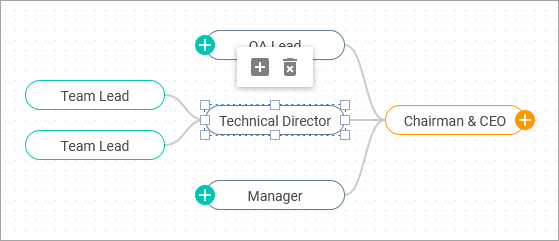
点击任意形状后,该形状将变为可编辑状态,并出现专属的界面元素:
- 一个带有以下控件的工具栏:
"add"- 用于为选中的形状添加新的子项(根形状除外)"addLeft"- 用于在根形状左侧添加新的子项"addRight"- 用于在根形状右侧添加新的子项"remove"- 用于删除选中的形状(根形状除外)及其子项
- 调整大小的控点(拖动可编辑形状的控点以更改其大小)
- 一个用于折叠/展开子形状的图标
双击形状的文本即可对其进行编辑。
管理线条
在默认模式下,您可以设置到其他形状的连接、调整其位置和形态,还可以为线条添加文本,并删除不需要的连接。

在默认模式下,您还可以双击线条为其添加文本。点击文本可设置其方向或将其删除。双击文本即可对其进行编辑。

管理分组
您可以将分组从 shapebar 拖动到网格区域中,将其放置在所需位置。您可以将多个形状或其他分组放入一个分组中,将其作为一个整体进行移动、复制或删除。
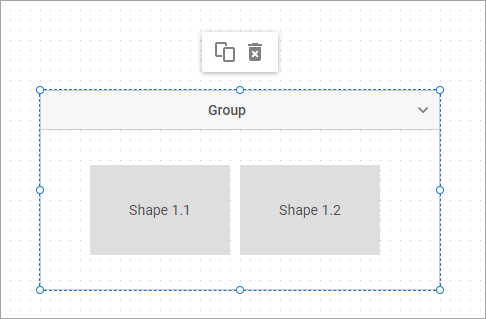
点击任意分组后,该分组将变为可编辑状态,并出现专属的界面元素:
- 一个带有以下控件的工具栏:
"copy"- 用于创建该分组的副本(放置在其他分组或泳道内的分组除外);"remove"- 用于删除选中的分组;
- 调整大小的控点(拖动可编辑分组的控点以更改其大小)。
双击分组表头中的文本即可对其进行编辑。
管理泳道
您可以将泳道从 shapebar 拖动到网格区域中,将其放置在所需位置。
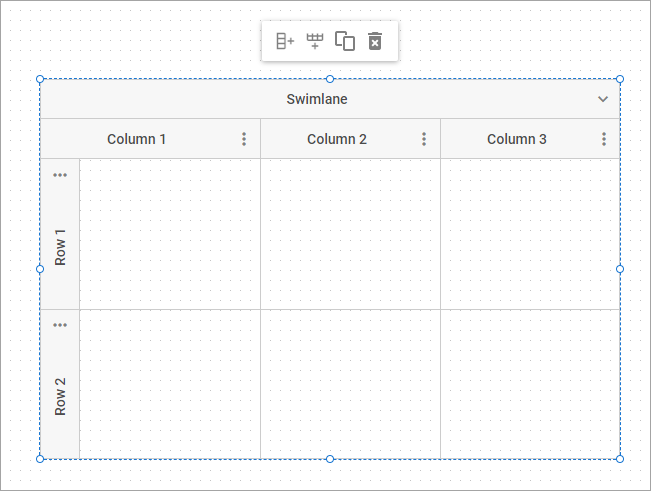
点击任意泳道后,该泳道将变为可编辑状态,并出现专属的界面元素:
- 一个带有以下控件的工具栏:
"addRowLast"- 用于在泳道末尾添加新行"addColumnLast"- 用于在泳道末尾添加新列"copy"- 用于创建该泳道的副本"remove"- 用于删除选中的泳道
- 调整大小的控点(拖动可编辑泳道的控点以更改其大小)
您还可以通过上下文菜单选项添加、移动或删除泳道的列或行。点击泳道子表头的图标后,将出现上下文菜单。
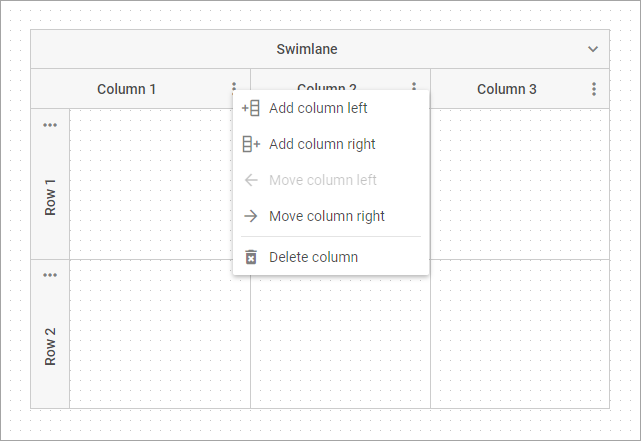
请注意,由于泳道内部设置的限制,移动首/末列和首/末行的部分选项会被禁用。
编辑项目的属性
在网格区域中选中项目后,您可以通过编辑器 Editbar 中的侧边栏选项更新其属性。
配置项目的工具栏
您可以通过编辑器的 shapeToolbar 属性,根据需要自定义形状、分组、泳道各自的专属工具栏。
启用/禁用对齐线
该功能仅在编辑器的默认模式下可用
从 v5.0 版本起,网格区域配备了对齐线功能,可简化形状彼此对称放置的过程。
如果您需要更改对齐线的宽度和颜色,或将其完全隐藏,请使用编辑器的 magnetic 属性。
操作多个项目
您可以按住鼠标左键并悬停在多个图表项目上来选中它们,也可以使用键盘快捷键 Shift+左键单击 来选中所需的项目。
您可以同时对所有选中的项目进行以下操作:
- 复制并粘贴项目(仅默认模式下可用)
- 拖动项目
- 删除项目
- 粘贴已复制项目的样式
- 对齐一组项目(仅默认模式下可用)
只有当编辑器以默认模式初始化时,才能选中并删除线条。
对齐多个项目
该功能仅在编辑器的默认模式下可用。
从 v5.0 版本起,您可以通过选中一组项目并点击工具栏中相应的控件,对其进行对齐或分布排列。可用的控件如下:
| 控件 | 说明 |
|---|---|
| 左对齐 | 沿 x 轴将项目左对齐 |
| 水平居中对齐 | 沿 x 轴将项目居中对齐 |
| 右对齐 | 沿 x 轴将项目右对齐 |
| 水平间距分布 | 沿 x 轴将项目均匀分布 |
| 垂直间距分布 | 沿 y 轴将项目均匀分布 |
| 顶部对齐 | 沿 y 轴将项目顶部对齐 |
| 垂直居中对齐 | 沿 y 轴将项目居中对齐 |
| 底部对齐 | 沿 y 轴将项目底部对齐 |