DHTMLX Diagram Editor 概述
DHTMLX Diagram 组件为您提供了一个编辑器,让您可以运用自己的设计技巧,构建出整洁美观的图表。
默认模式下的编辑器
在默认模式下初始化的编辑器界面由四个功能部分组成:
要构建图表,您需要从形状栏中拖动所需的项目,或通过形状工具栏创建项目的副本。
您可以通过编辑栏的侧边栏选项调整项目的属性。为加快样式设置过程,可以使用 Alt (Option) + Ctrl (Cmd) + С 组合键复制某一项目的样式,然后使用 Alt (Option) + Ctrl (Cmd) + V 将这些样式应用到所选项目。
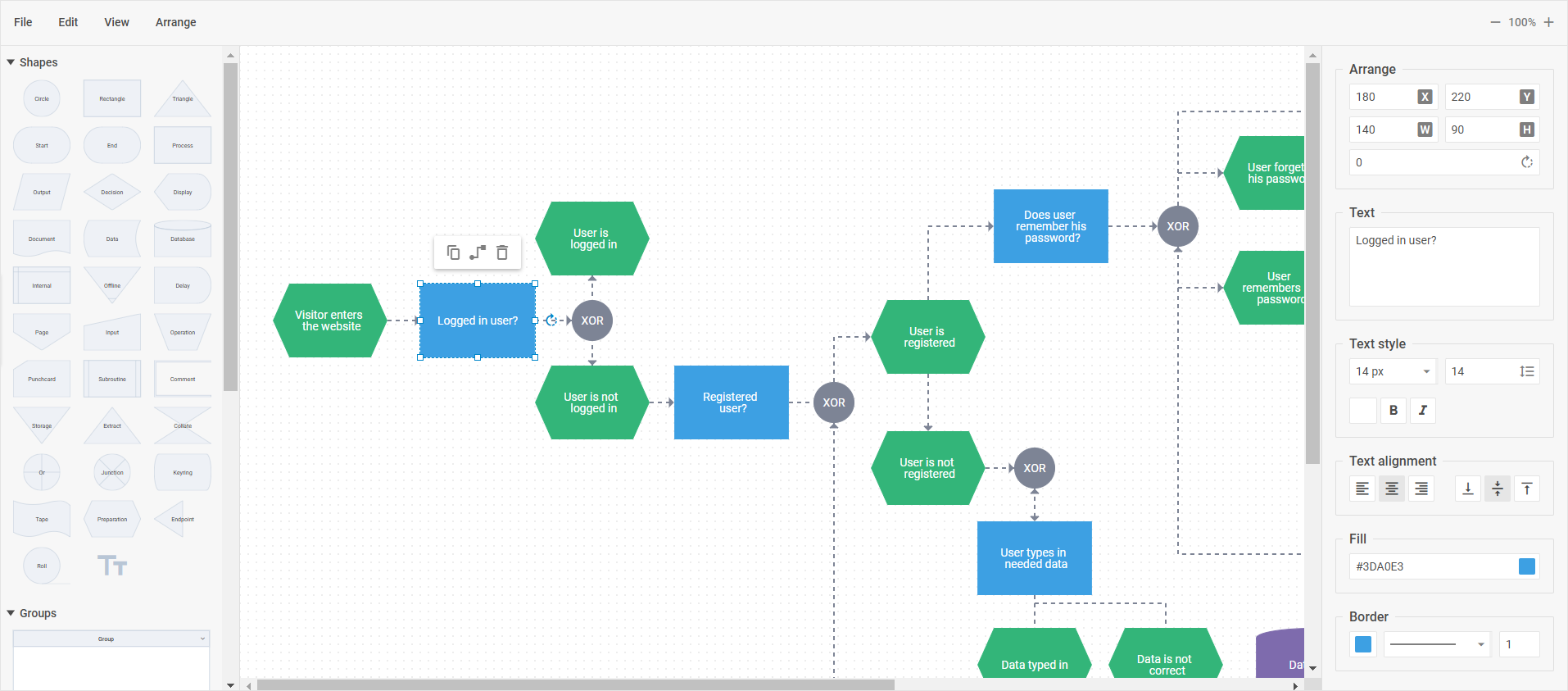
相关示例: Diagram Editor。默认模式。宽幅流程图
您可以自定义形状栏,如果添加了自定义形状,还可以根据该形状的属性配置编辑栏。
组织结构图模式下的编辑器
在组织结构图模式下初始化的编辑器界面由三个功能部分组成:
该模式下的编辑器没有形状栏
要在编辑器的组织结构图模式下构建图表,您需要选择一个形状并为其添加一个新的子项。您可以将形状从一个父项拖动到另一个父项。被拖动的项目会连同其所有子项一起被拖动。
您可以通过可用的编辑栏侧边栏选项调整形状的属性。为加快样式设置过程,可以使用 Alt (Option) + Ctrl (Cmd) + С 组合键复制某一项目的样式,然后使用 Alt (Option) + Ctrl (Cmd) + V 将这些样式应用到所选项目。
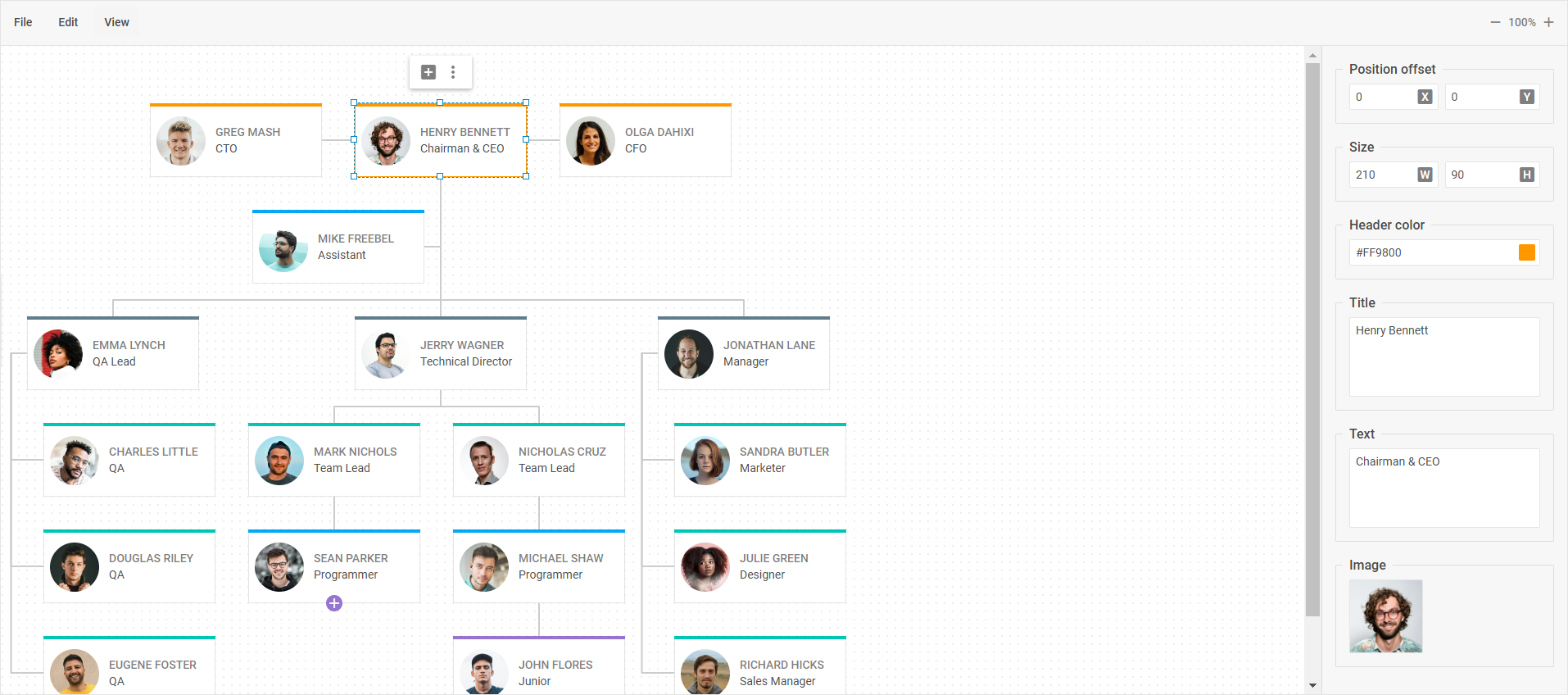
相关示例: Diagram Editor。组织结构图模式。基础初始化
如果您在组织结构图模式下的编辑器中添加了自定义形状,可以配置编辑栏,以便编辑该形状的自定义属性。
您可以为任意层级的父形状添加 assistant 或 partner 项。assistant 项和 partner 项不能作为父项。

父形状与其伙伴之间的连接始终为水平方向。此外,一旦为父形状添加伙伴项,该父形状与其所有子形状之间的连接也会变为水平方向,即使之前是垂直连接。
思维导图模式下的编辑器
在思维导图模式下初始化的编辑器界面由三个部分组成:
该模式下的编辑器没有形状栏
要在编辑器的思维导图模式下构建图表,您需要选择一个形状并为其添加一个新的子项。您可以将形状从一个父项拖动到另一个父项。被拖动的项目会连同其所有子项一起被拖动。
您可以通过可用的编辑栏侧边栏选项调整形状的属性。为加快样式设置过程,可以使用 Alt (Option) + Ctrl (Cmd) + С 组合键复制某一项目的样式,然后使用 Alt (Option) + Ctrl (Cmd) + V 将这些样式应用到所选项目。
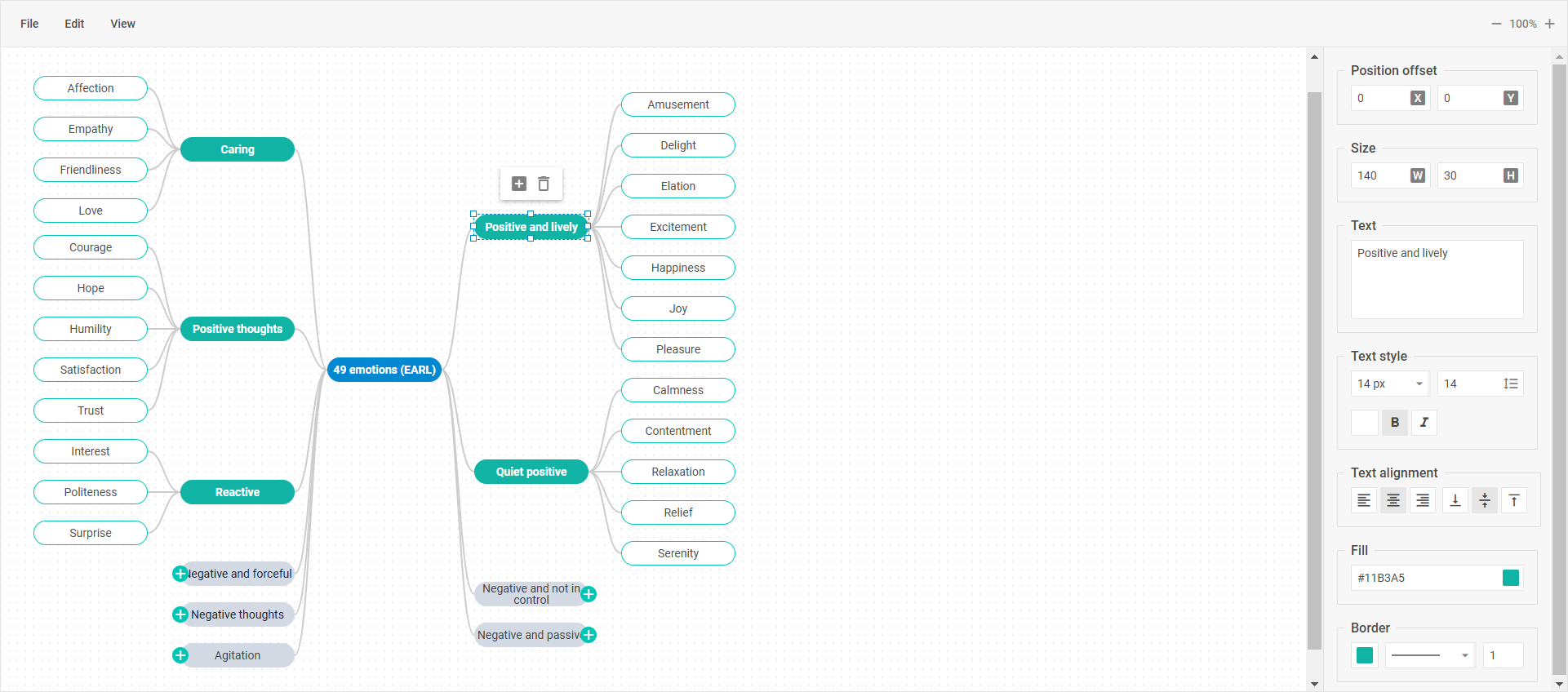
相关示例: Diagram Editor。思维导图模式。情绪思维导图
如果您在思维导图模式下的编辑器中添加了自定义形状,可以配置编辑栏,以便编辑该形状的自定义属性。
下一步
至此,您已经了解了全部内容。现在您可以开始使用图表,或继续在指南中深入探索 JavaScript Diagram 和 Diagram Editor 的世界。