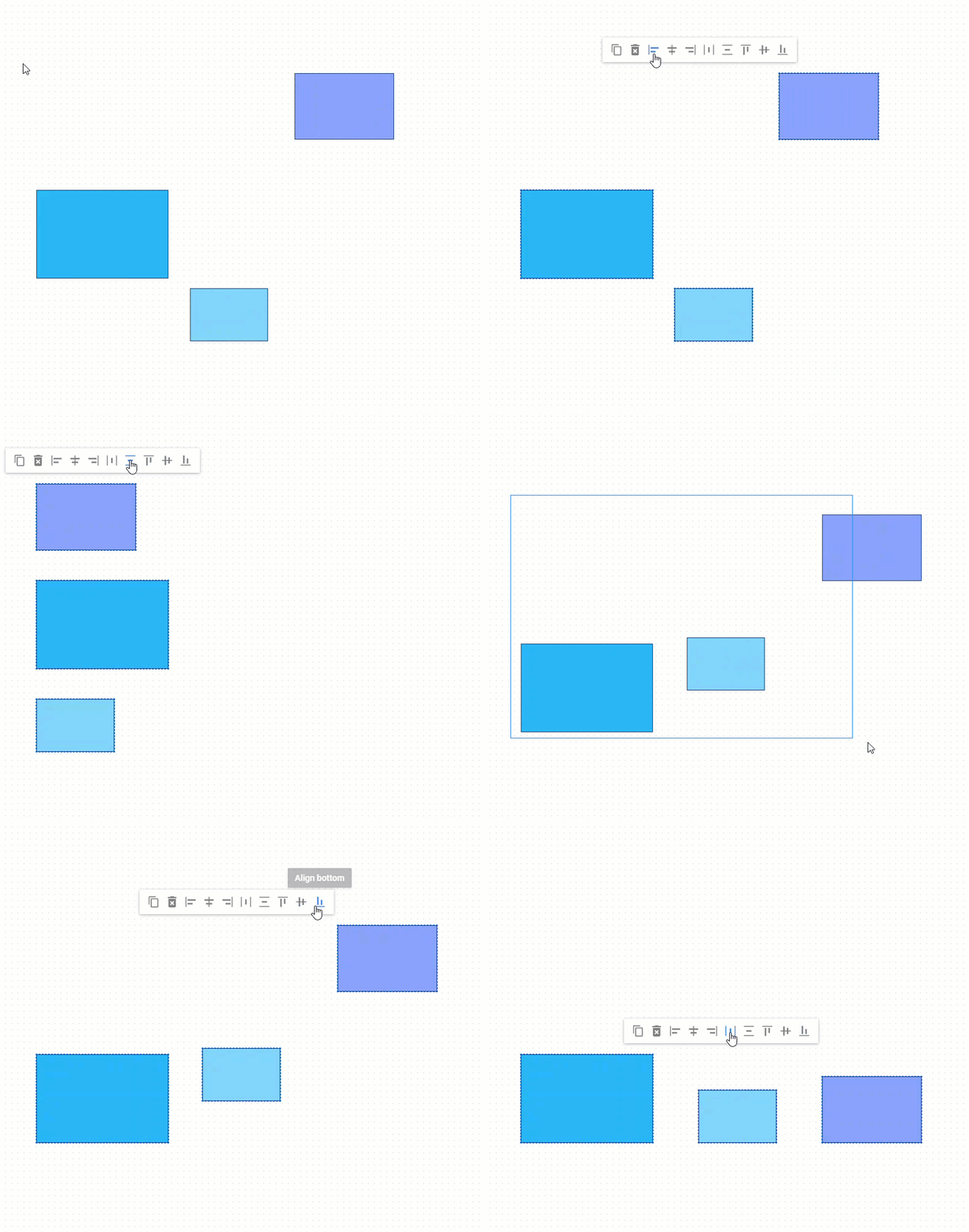
Область сетки
Область сетки — это область, предназначенная для редактирования диаграммы. Вы можете добавлять новые элементы, изменять их внешний вид и расположение или удалять их.
В этом разделе описано, какие элементы интерфейса доступны для каждого элемента диаграммы в зависимости от режима, в котором инициализирован редактор. Также в разделе объясняется, как упростить проектирование диаграммы с помощью сочетаний клавиш или работы с несколькими выбранными элементами одновременно.
Расстояние между точками в области сетки зависит от значения шага сетки
Управление фигурами
Элементы интерфейса в режиме по умолчанию
Вы можете перетаскивать фигуры из панели фигур в область сетки, чтобы разместить их в нужных позициях и соединить между собой.

При щелчке по любой фигуре она становится редактируемой и получает собственные элементы интерфейса:
- панель инструментов с элементами управления:
"copy"— создать копию фигуры (кроме фигуры, размещённой внутри группы или дорожки)"connect"— активировать режим установки соединений с другой фигурой"remove"— удалить выбранную фигуру
- маркеры изменения размера (потяните за маркеры редактируемой фигуры, чтобы изменить её размер)
- иконка поворота (нажмите на иконку, чтобы повернуть фигуру)
Когда для фигуры включён режим соединения, вы можете устанавливать связи с другими фигурами, изменять их положение и форму, а также удалять ненужные связи с помощью элемента управления "remove" на панели инструментов.
Дважды щёлкните по тексту фигуры, чтобы отредактировать его.
Элементы интерфейса в режиме организационной диаграммы
Вы можете перетаскивать фигуры, чтобы разместить их в нужных позициях относительно корневой фигуры, или перетаскивать саму корневую фигуру, чтобы переместить всю диаграмму. Чтобы добавить новую фигуру, выберите фигуру и добавьте для неё нового потомка. Вы также можете добавлять элементы помощник или партнёр. Соединение между родительской фигурой и её партнёром всегда горизонтальное.
Вы можете перетаскивать фигуры от одного родительского элемента к другому. Перемещаемый элемент перетаскивается вместе со всеми своими потомками.
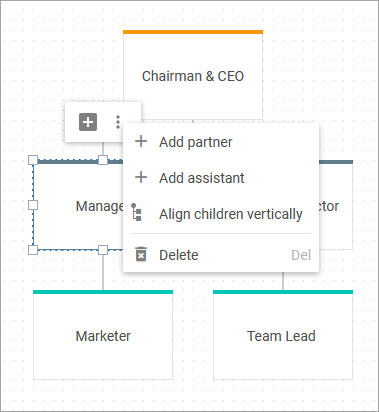
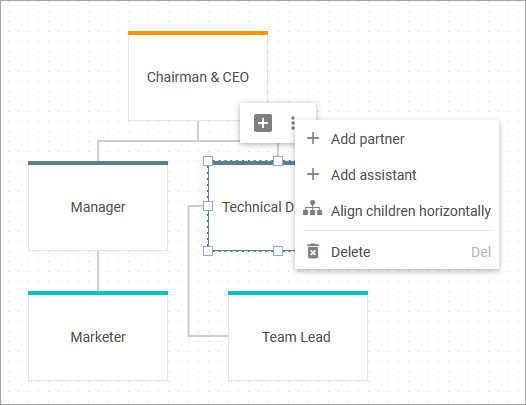
При щелчке по любой фигуре она становится редактируемой и получает собственные элементы интерфейса:
- панель инструментов, которая может включать следующие элементы управления:
"add"— добавить нового потомка для выбранной фигуры- «добавить помощника» — добавить помощника для выбранной фигуры
- «добавить партнёра» — добавить партнёра для выбранной фигуры
- «выровнять по вертикали» — расположить потомков фигуры по вертикали
- «выровнять по горизонтали» — расположить потомков фигуры по горизонтали
"remove"— удалить выбранную фигуру (кроме корневой) вместе с её потомками
- маркеры изменения размера (потяните за маркеры редактируемой фигуры, чтобы изменить её размер)
- иконка для сворачивания/разворачивания дочерних фигур (если они есть)
При щелчке по фигуре-помощнику или фигуре-партнёру она становится редактируемой и получает собственные элементы интерфейса:
"remove"— удалить выбранную фигуру
Дважды щёлкните по тексту фигуры, чтобы отредактировать его.
Элементы интерфейса в режиме интеллект-карты
Вы можете перетаскивать фигуры, чтобы разместить их в нужных позициях относительно корневой фигуры, или перетаскивать саму корневую фигуру, чтобы переместить всю диаграмму. Если вы перетащите родительскую фигуру, она переместится вместе со всеми дочерними фигурами. Чтобы добавить новую фигуру, выберите фигуру и добавьте для неё нового потомка. Фигуры можно перетаскивать от одного родительского элемента к другому. Перемещаемый элемент перетаскивается вместе со всеми своими потомками.
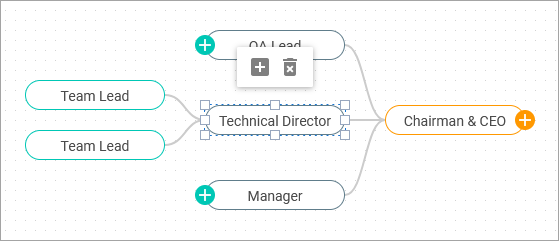
При щелчке по любой фигуре она становится редактируемой и получает собственные элементы интерфейса:
- панель инструментов с элементами управления:
"add"— добавить нового потомка для выбранной фигуры (кроме корневой)"addLeft"— добавить нового потомка слева от корневой фигуры"addRight"— добавить нового потомка справа от корневой фигуры"remove"— удалить выбранную фигуру (кроме корневой) вместе с её потомками
- маркеры изменения размера (потяните за маркеры редактируемой фигуры, чтобы изменить её размер)
- иконка для сворачивания/разворачивания дочерних фигур
Дважды щёлкните по тексту фигуры, чтобы отредактировать его.
Управление линиями
В режиме по умолчанию вы можете устанавливать связи с другими фигурами, изменять их положение и форму, а также добавлять текст к линии и удалять ненужные связи.

В режиме по умолчанию вы также можете добавить текст к линии двойным щелчком по ней. Щёлкните по тексту, чтобы задать его направление или удалить его. Дважды щёлкните по тексту, чтобы отредактировать его.

Управление группами
Вы можете перетаскивать группы из панели фигур в область сетки, чтобы разместить их в нужных позициях. Вы можете поместить несколько фигур или других групп в группу и перемещать их как единое целое, копировать или удалять.
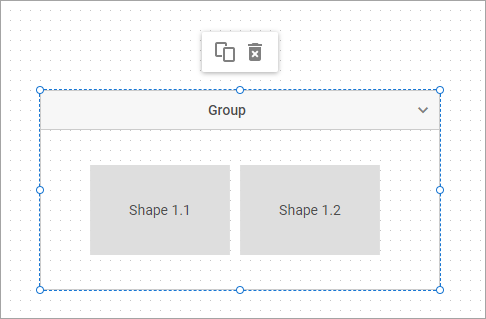
При щелчке по любой группе она становится редактируемой и получает собственные элементы интерфейса:
- панель инструментов с элементами управления:
"copy"— создать копию группы (кроме группы, размещённой внутри другой группы или дорожки);"remove"— удалить выбранную группу;
- маркеры изменения размера (потяните за маркеры редактируемой группы, чтобы изменить её размер).
Дважды щёлкните по тексту в заголовке группы, чтобы отредактировать его.
Управление дорожками
Вы можете перетащить дорожку из панели фигур в область сетки, чтобы разместить её в нужной позиции.
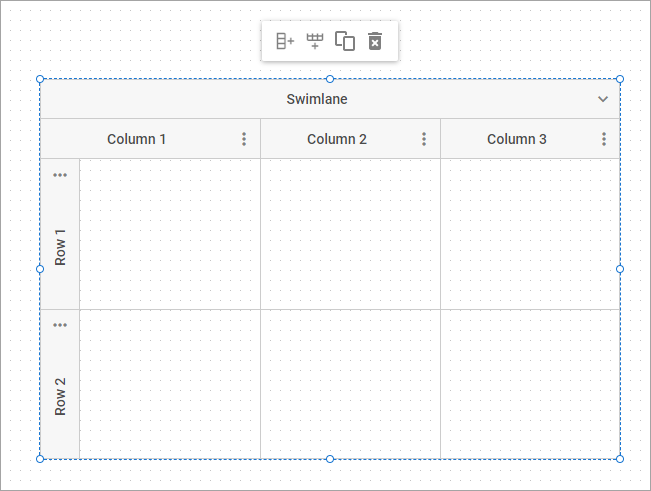
При щелчке по любой дорожке она становится редактируемой и получает собственные элементы интерфейса:
- панель инструментов с элементами управления:
"addRowLast"— добавить новую строку в конец дорожки"addColumnLast"— добавить новый столбец в конец дорожки"copy"— создать копию дорожки"remove"— удалить выбранную дорожку
- маркеры изменения размера (потяните за маркеры редактируемой дорожки, чтобы изменить её размер)
Вы также можете добавлять, перемещать или удалять столбцы и строки дорожки с помощью параметров контекстного меню. Контекстное меню появляется после того, как пользователь щёлкает по иконке подзаголовка дорожки.
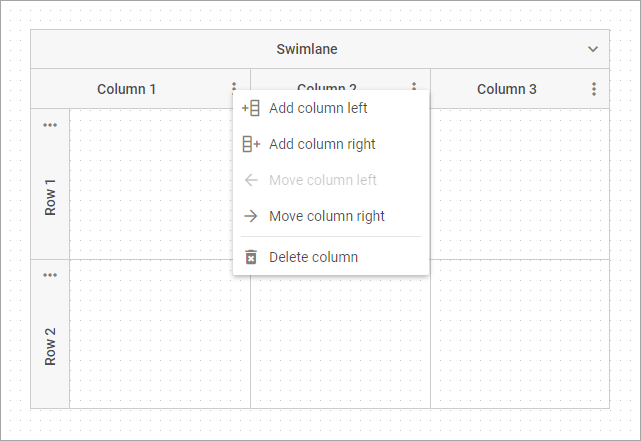
Обратите внимание, что некоторые параметры перемещения первых/последних столбцов и строк отключены внутренними настройками дорожки.
Редактирование атрибутов элемента
После выбора элемента в области сетки вы можете обновить его атрибуты с помощью боковых параметров панели редактирования редактора.
Настройка панели инструментов элемента
Вы можете настраивать персональную панель инструментов фигур, групп и дорожек в соответствии со своими потребностями с помощью свойства shapeToolbar редактора.
Включение/отключение линий привязки
Эта функция доступна только в режиме по умолчанию Editor
Начиная с v5.0, область сетки оснащена линиями привязки, которые упрощают процесс симметричного размещения фигур относительно друг друга.
Если вам нужно изменить ширину и цвет линий или полностью скрыть их, используйте свойство magnetic Editor.
Работа с несколькими элементами
Вы можете выбрать несколько элементов диаграммы, наводя на них курсор с зажатой левой кнопкой мыши. Вы также можете выбрать нужные элементы с помощью сочетания клавиш Shift+Left Click.
Вы можете одновременно выполнять действия со всеми выбранными элементами, а именно:
- копировать и вставлять элементы (только в режиме по умолчанию)
- перетаскивать элементы
- удалять элементы
- вставлять скопированные стили элемента
- выравнивать группу элементов (только в режиме по умолчанию)
Вы можете выбирать и удалять линии, только если редактор инициализирован в режиме по умолчанию.
Выравнивание нескольких элементов
Эта функция доступна только в режиме по умолчанию Editor.
Начиная с v5.0, вы можете выравнивать или распределять группу элементов, выбрав их и нажав нужный элемент управления на панели инструментов. Доступны следующие элементы управления:
| Элемент управления | Описание |
|---|---|
| Выровнять по левому краю | Выравнивает элементы по левому краю вдоль оси X |
| Выровнять по центру по горизонтали | Выравнивает элементы по центру вдоль оси X |
| Выровнять по правому краю | Выравнивает элементы по правому краю вдоль оси X |
| Распределить по горизонтали | Равномерно распределяет элементы вдоль оси X |
| Распределить по вертикали | Равномерно распределяет элементы вдоль оси Y |
| Выровнять по верхнему краю | Выравнивает элементы по верхнему краю вдоль оси Y |
| Выровнять по центру по вертикали | Выравнивает элементы по центру вдоль оси Y |
| Выровнять по нижнему краю | Выравнивает элементы по нижнему краю вдоль оси Y |