Управление элементами
Вы можете управлять элементами Diagram с помощью Diagram Editor. В этой статье рассматривается, как управлять элементами DHTMLX Diagram через API компонента.
Обзор
Эта статья содержит разделы, посвящённые следующим темам:
- как автоматически располагать фигуры в иерархическом порядке;
- как выполнять ряд операций с элементами, в частности:
- добавлять/обновлять/удалять элементы;
- проверять существование элемента в диаграмме и получать его;
- выбирать элемент;
- прокручивать к нужному элементу, чтобы сделать его видимым на экране, если в диаграмме много элементов;
- разворачивать/сворачивать элементы;
- находить элементы, соответствующие определённым критериям;
- фильтровать диаграмму, чтобы отображать определённые элементы;
- как управлять перетаскиванием дочерних элементов группы;
- как работать с дорожкой и её ячейками, а именно:
- устанавливать/сбрасывать активную дорожку;
- получать тип подзаголовка дорожки;
- добавлять/удалять/перемещать столбец/строку;
- получать id/индекс ячейки и проверять, какие действия можно выполнить над ячейкой.
Автоматическая расстановка фигур
Библиотека предоставляет возможность реализовать автоматическое размещение для фигур и соединителей диаграммы, инициализированной в режиме по умолчанию. Автоматическое размещение позволяет:
- сразу располагать связанные фигуры в симметричном порядке;
- располагать данные, загруженные в формате JSON или полученные с сервера, в иерархической структуре.
Чтобы выполнить автоматическое размещение, используйте метод autoPlace(). Метод может принимать один параметр:
config— (object) необязательный, объект с настройками конфигурации автоматического размещения. Объект может содержать следующие свойства:mode— (string) необязательный, режим соединения фигур,"direct"(по умолчанию) или"edges"graphPadding— (number) необязательный, задаёт расстояние между несвязанными диаграммами, по умолчанию 200placeMode— (string) необязательный, задаёт режим размещения фигур,"orthogonal"(по умолчанию) или"radial"itemPadding— (number) необязательный, минимальный отступ между элементами (минимальное значение — 1), по умолчанию 20levelPadding— (number) необязательный, минимальный отступ между уровнями иерархии (минимальное значение — 1), по умолчанию 20
Метод autoPlace() работает только в режиме диаграммы по умолчанию и только для фигур. Автоматическое размещение не работает, если вы используете группы или дорожки.
const diagram = new dhx.Diagram("diagram_container");
diagram.data.parse(data);

diagram.autoPlace({
    mode: "edges",
    graphPadding: 100,
    placeMode: "radial",
    itemPadding: 10,
    levelPadding: 10
});
Связанный пример: Diagram. Режим по умолчанию. Автоматическое размещение
Если не передать параметр в метод, будут применены настройки по умолчанию.
const diagram = new dhx.Diagram("diagram_container");
diagram.data.parse(data);

diagram.autoPlace();
Также есть возможность настроить параметры автоматического размещения с помощью конфигурационной опции autoplacement компонента Diagram и применения метода autoPlace(). В приведённом ниже примере показано, как сгенерировать и расположить радиальный набор данных с помощью автоматического размещения.
const diagram = new dhx.Diagram("diagram_container", {
    scale: 0.3,
    autoplacement: {
        placeMode: "radial",
        mode: "direct"
    }
});

diagram.data.parse(getNodes(120, 5));

diagram.autoPlace({
    itemPadding: 10,
    levelPadding: 10,
    graphPadding: 100,
});
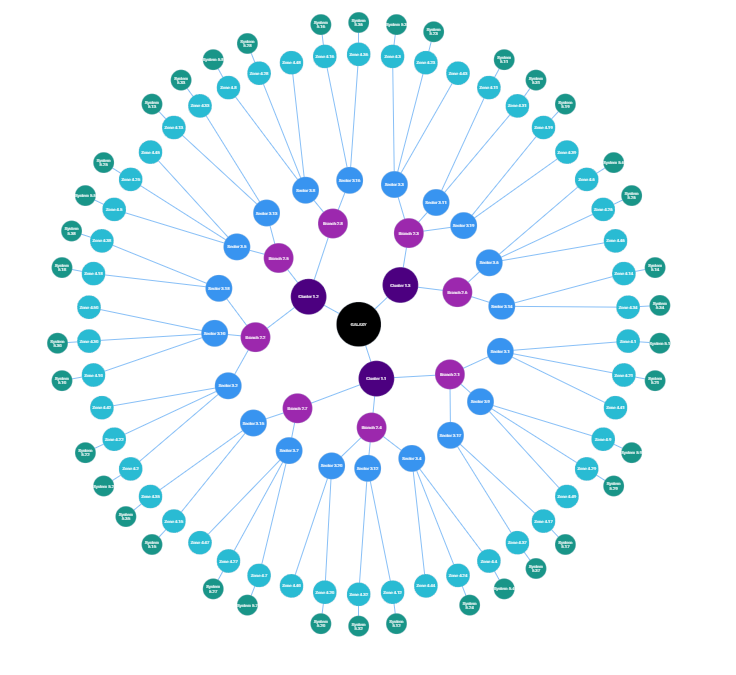
Связанный пример: Diagram. Режим по умолчанию. Расположение сгенерированного радиального набора данных с помощью автоматического размещения
Добавление элемента
Чтобы добавить новый элемент в диаграмму, примените метод add() объекта data.
diagram.data.add({ id: "3.2", text: "New Item", parent: "3" });
Например, мы добавили новый объект фигуры со следующими атрибутами:
id— (string|number) уникальный id фигурыtext— (string) текст, который будет отображаться в фигуреparent— (string|number) id родительской фигуры
Вы можете просмотреть все доступные свойства объектов фигур в разделе API.
Связанный пример: Diagram. Данные. Добавление/удаление элемента
Получение элемента
Вы можете получить объект элемента, передав его id в метод getItem() объекта data. Например:
const shape = diagram.data.getItem(1);
После получения элемента вы можете обращаться к его исходным свойствам следующим образом:
const shape = diagram.data.getItem(1);
const text = shape.text;
Получение id элемента
Если id элемента неизвестен, вы можете использовать метод getId(), чтобы получить его. Метод принимает индекс элемента в качестве параметра:
const id = diagram.data.getId(0); // -> возвращает "1"
Получение индекса элемента
Вы можете получить индекс элемента, передав его id в метод getIndex():
const id = diagram.data.getIndex("1"); // -> возвращает 0
Удаление элементов
Удаление одного элемента
Чтобы удалить ненужный элемент, используйте метод remove() объекта data и передайте id нужного элемента в качестве параметра:
diagram.data.remove("3.2");
Если диаграмма инициализирована в режиме org или mindmap, удаление фигуры также приведёт к удалению её соединителей и всех дочерних фигур.
Удаление всех элементов
При необходимости вы можете очистить диаграмму, удалив сразу все элементы. Для этого примените метод removeAll() объекта data:
diagram.data.removeAll();
Связанный пример: Diagram. Данные. Добавление/удаление элемента
Обновление элемента
Вы можете обновить внешний вид и содержимое элемента с помощью метода update() объекта data:
diagram.data.update("1", { text: "Some new text" });
В качестве параметров нужно передать два значения:
id— (string|number) id элементаconfig— (object) объект с обновлёнными свойствами конфигурации
Связанный пример: Diagram. Данные. Обновление элемента
Проверка существования элемента
Вы можете проверить, существует ли элемент в диаграмме, с помощью метода exists() коллекции data. Метод принимает id элемента в качестве параметра и возвращает true, если элемент существует:
const shapeExists = diagram.data.exists("1");
Выбор элементов
Выбор элемента
Чтобы выбрать элементы, сначала нужно включить выбор для диаграммы, а затем вызвать метод add() объекта selection, чтобы выбрать нужный элемент.
// диаграмма должна быть создана с параметром "select:true"
const diagram = new dhx.Diagram("diagram_container", {
    select: true
});
// загрузка данных
diagram.data.parse(data);

diagram.selection.add({ id: "1" }); // -> возвращает true, если элемент был выбран
console.log(diagram.selection.getIds()); // -> ["1"]

// добавляет элемент с id:"2" к уже выбранным элементам
diagram.selection.add({ id: "2", join: true });
console.log(diagram.selection.getIds()); // -> ["1", "2"]

// удаляет ранее выбранные элементы и добавляет элемент с id:"3"
diagram.selection.add({ id: "3" });
console.log(diagram.selection.getIds()); // -> ["3"]
Метод принимает в качестве аргумента объект со следующими параметрами:
id— (обязательный) id элемента, который нужно добавить в список выбораjoin— (необязательный) режим добавления выбранного элемента в список выбора. Если параметр установлен в false или не передан, ранее добавленные в список выбора элементы будут сброшеныbatch— (необязательный) список элементов для выбора (если известен заранее)
Метод возвращает:
true, если элемента не было в списке и он был успешно добавлен в негоfalse, если элемент не был добавлен в список по какой-либо причине, например, элемент уже был добавлен в список
Отмена выбора элемента
Чтобы удалить элемент из списка выбора, используйте метод remove() объекта selection:
console.log(diagram.selection.getIds()); // -> ["1", "2", "3"]
diagram.selection.remove({ id: "3" }); // -> возвращает true, если выбор элемента был отменён
console.log(diagram.selection.getIds()); // -> ["1", "2"]
Метод может принимать объект с id элемента, выбор которого нужно отменить, в качестве параметра. Он возвращает true, если элемент был успешно удалён из списка выбора.
Вы также можете вызвать метод без аргументов, чтобы очистить список выбора, как показано ниже:
console.log(diagram.selection.getIds()); // -> ["1", "2", "3"]
// удаляет все элементы из списка выбора
diagram.selection.remove();
console.log(diagram.selection.getIds()); // -> []
Получение id выбранных элементов
Вы можете получить список id выбранных на данный момент элементов с помощью метода getIds() объекта selection:
const ids = diagram.selection.getIds(); // -> ["1", "1.1" ...] или []
Метод возвращает массив id выбранных элементов и подэлементов или пустой массив, если в данный момент нет выбранных элементов.
Получение объекта выбранного элемента
Вы можете получить объект выбранного элемента с помощью метода getItem() объекта selection. Метод может принимать в качестве аргумента объект со следующим параметром:
id— (обязательный) — id нужного элемента
Вы также можете вызвать метод без параметра, чтобы получить объект последнего выбранного элемента. Ознакомьтесь с примерами ниже, чтобы изучить возможности метода:
// диаграмма должна быть создана с параметром "select:true"
const diagram = new dhx.Diagram("diagram_container", {
    select: true
});
// загрузка данных
diagram.data.parse(data);

console.log(diagram.selection.getIds()); // -> ["1", "2", "3"]
// получение последнего выбранного элемента
const item = diagram.selection.getItem();
// -> {id: "3", text: "Technical Director", title: "Jerry Wagner"}

// получение выбранного элемента по id
const item = diagram.selection.getItem({ id: "1" });
// -> {id: "1", text: "Chairman & CEO", title: "Henry Bennett"}

// попытка получить элемент, которого нет в списке выбора
const item = diagram.selection.getItem({ id: "4" });
// -> возвращает undefined, так как элемента с указанным id нет в списке выбора
Очистка списка выбора
Когда нужно очистить список выбора без вызова событий, используйте метод clear():
diagram.selection.clear();
Проверка, выбран ли элемент
Есть способ проверить наличие элемента в списке выбранных элементов Diagram через API. Для этого используйте метод includes() объекта selection:
diagram.selection.getIds(); // -> ["1", "2", "3"]
diagram.selection.includes({ id: "1" }) // возвращает true
diagram.selection.includes({ id: "4" }) // возвращает false
Метод принимает в качестве аргумента объект со следующими параметрами:
id— (string|number) обязательный, id проверяемого элемента
Связанный пример: Diagram. Выбор. Выбор элемента
Разворачивание/сворачивание элементов
Вы можете разворачивать и сворачивать как фигуру с дочерними фигурами, так и группу/дорожку с помощью соответствующих методов API: expandItem() и collapseItem().
Оба метода принимают два параметра:
id— (string|number) id элементаdir— (string) необязательный, определяет сторону, с которой дочерние элементы будут скрываться/показываться относительно родительской фигуры:"left","right"
// разворачивание элемента с id "3"
diagram.expandItem("3");

// сворачивание элемента с id "3"
diagram.collapseItem("3");
Атрибут dir можно использовать только в режиме mindmap Diagram (type:"mindmap").
const diagram = new dhx.Diagram("diagram_container", {
	type:"mindmap"
});
diagram.data.parse(data);

diagram.collapseItem("main", "left");
//или
diagram.expandItem("main", "left");
Отображение нужного элемента
Если у вас большая диаграмма со множеством элементов, вы можете сделать нужный элемент видимым.
Для этого примените метод showItem(), который принимает id элемента в качестве параметра:
diagram.showItem("2.1");
Связанный пример: Diagram. Прокрутка содержимого
Вы можете подробнее узнать о прокрутке в DHTMLX Diagram.
Поиск нужного элемента
Вы можете использовать API компонента Diagram, чтобы найти нужный элемент в диаграмме. Метод find() коллекции data поможет вам решить эту задачу.
Метод принимает критерии поиска в качестве параметра и возвращает первый объект фигуры, соответствующий указанным критериям:
// поиск фигуры по ключу атрибута
const shape = diagram.data.find({by:"text",match:"Manager"});
// ->{id:"2",text:"Manager",title:"Mildred Kim",img:"../avatar-2.png",type:"card", …}

// поиск фигуры с помощью функции
const shape = diagram.data.find((shape) => {
    if(shape.text==="Manager"||shape.text==="Marketer"){
        return true;
    }
});
Связанный пример: Diagram. Данные. Поиск нужной фигуры
Поиск всех элементов, соответствующих критериям поиска
Вы также можете найти все элементы, соответствующие заданным критериям, с помощью метода findAll() коллекции data. Метод принимает те же параметры, что и метод find(), и возвращает массив объектов элементов:
// поиск фигур по ключу атрибута
const shapes = diagram.data.findAll({by:"text",match:"Manager"});

// поиск фигур с помощью функции
const shapes = diagram.data.findAll((shapes) => {
    if(shapes.text==="Manager"||shapes.text==="Marketer"){
        return true;
    }
});
// ->{id:"2",text:"Manager",title:"Mildred Kim",img:"../avatar-2.png",type:"card", …}
// ->{id:"2.1",text:"Marketer",title:"Charles Little", img: "../avatar-4.png", …}
Фильтрация элементов
Вы можете отфильтровать диаграмму и отображать только элементы, соответствующие критериям фильтрации, с помощью метода filter() коллекции data. Метод показывает только отфильтрованные элементы и скрывает остальные.
Перетаскивание элементов группы
Настройки группы по умолчанию позволяют изменять порядок дочерних элементов в группе и перетаскивать элементы между группами.
При необходимости вы можете отключить перетаскивание дочерних элементов в другие группы и сделать возможным перетаскивание элементов только в пределах родительской группы. Кроме того, вы можете настроить поведение границ родительской группы и определить, должны ли они расширяться, когда пользователь перетаскивает дочерний элемент за пределы группы.
Подробнее о том, как настроить поведение элементов группы, читайте в соответствующей статье.
Работа с ячейками дорожки
Вы можете управлять ячейками дорожки с помощью CellManager API. Например, вы можете добавлять, перемещать, удалять ячейки в виде строк или столбцов, проверять ячейки и многое другое.
Рассмотрим дорожку со следующей конфигурацией:
const data = [
    {
        type: "$swimlane",
        id: "main",
        height: 500,
        width: 600,
        layout: [
            [1, 2, 3],
            [4, 5, 6],
            [7, 8, 9]
        ],
        header: {
            text: "Swimlane",
            position: "top"
        },
        subHeaderRows: {
            headers:[
                { text: "Subheader 1", id: "s1" },
                { text: "Subheader 2", id: "s2" },
                { text: "Subheader 3", id: "s3" }
            ]
        }
    }
];
и рассмотрим, как работать с ячейками дорожки с помощью доступных методов API.
Установка/сброс активной дорожки
Чтобы иметь возможность управлять ячейками дорожки, нужно установить активную дорожку. Это можно сделать либо с помощью метода setSwimlane() объекта cellManager:
diagram.cellManager.setSwimlane("main");
либо с помощью метода add() объекта selection:
diagram.selection.add("main");
После завершения работы с дорожкой или её ячейками вы можете применить метод resetSwimlane() объекта cellManager, чтобы снять выбор с дорожки:
diagram.cellManager.resetSwimlane();
Добавление столбца/строки
Вы можете добавить набор ячеек в дорожку либо в виде строки, либо в виде столбца. Для этого примените метод add() объекта cellManager и передайте методу два параметра:
- начальный индекс позиции ячейки, куда нужно добавить новый столбец/строку;
- направление добавления:
"up"|"down"для добавления строки,"left"|"right"для добавления столбца.
// добавление новой строки под указанной строкой
diagram.cellManager.add(0, "down");

// добавление нового столбца слева от указанного столбца
diagram.cellManager.add(0, "left");
Удаление столбца/строки
Чтобы удалить набор ячеек в виде строки или столбца из дорожки, используйте метод remove() объекта cellManager. Метод принимает два параметра:
- индекс позиции, из которой нужно удалить столбец/строку;
- тип удаляемого элемента:
"col"|"row"
// удаляет первую строку из дорожки
diagram.cellManager.remove(0, "row");

// удаляет второй столбец из дорожки
diagram.cellManager.remove(1, "col");
Перемещение столбца/строки
Вы можете изменить позицию столбца или строки в дорожке, применив метод move() объекта cellManager. Метод позволяет переместить столбец на одну позицию вправо или влево либо переместить строку на одну позицию вверх или вниз. Метод принимает два параметра:
- индекс текущей позиции столбца/строки, которую нужно переместить
- направление перемещения элемента:
"up"|"down"для перемещения строки,"left"|"right"для перемещения столбца
// перемещает первую строку на одну позицию вниз
diagram.cellManager.move(0, "down");

// перемещает третий столбец на одну позицию влево
diagram.cellManager.move(2, "left");
Проверка ячеек
Вы можете проверить, можно ли выполнить такие действия, как добавление, удаление или перемещение ячеек, над указанной ячейкой, с помощью метода validation() объекта cellManager:
// проверяет, можно ли переместить ячейку с индексом 0 вниз
diagram.cellManager.validation(0, "down", "move"); // true
Получение типа подзаголовка
Чтобы вернуть тип подзаголовка дорожки, используйте метод getSubHeaderType() объекта cellManager. Метод принимает id подзаголовка в качестве параметра:
diagram.cellManager.getSubHeaderType("s1"); // возвращает "row"
Получение id ячейки
Вы можете получить id первой ячейки столбца/строки, к которой принадлежит ячейка. Это можно сделать с помощью метода getCellId() объекта cellManager. Метод принимает два параметра:
- индекс первой ячейки строки/столбца;
- тип элемента:
"col"|"row".
// возвращает id первой ячейки первой строки
diagram.cellManager.getCellId(0, "row"); // возвращает 1

// возвращает id первой ячейки третьего столбца
diagram.cellManager.getCellId(2, "col"); // возвращает 3
Вы также можете получить id ячейки, которой принадлежит подзаголовок, с помощью метода getSubHeaderCellId() объекта cellManager. Метод принимает id подзаголовка дорожки в качестве параметра:
// возвращает id ячейки, которой принадлежит подзаголовок
diagram.cellManager.getSubHeaderCellId("s2"); // возвращает 4
Получение индекса ячейки
Когда нужно получить индекс ячейки дорожки, используйте метод getCellIndex() объекта cellManager. Метод принимает два параметра:
- id ячейки;
- тип элемента:
"col"|"row".
Все ячейки, принадлежащие одной строке (или столбцу), будут иметь одинаковый индекс.
layout: [
    [1, 2, 3],
    [4, 5, 6],
    [7, 8, 9],
],
// возвращает индекс ячейки с id=2, если ячейка принадлежит столбцу
diagram.cellManager.getCellIndex(2, "col"); // возвращает 1

// возвращает индекс ячейки с id=5, если ячейка принадлежит столбцу
diagram.cellManager.getCellIndex(8, "col"); // возвращает 1

// возвращает индекс ячейки с id=2, если ячейка принадлежит строке
diagram.cellManager.getCellIndex(2, "row"); // возвращает 0

// возвращает индекс ячейки с id=5, если ячейка принадлежит строке
diagram.cellManager.getCellIndex(8, "row"); // возвращает 2
Вы также можете получить индекс ячейки, которой принадлежит подзаголовок, с помощью метода getSubHeaderCellIndex() объекта cellManager. Метод принимает id подзаголовка дорожки в качестве параметра:
// возвращает индекс ячейки, которой принадлежит подзаголовок
diagram.cellManager.getSubHeaderCellIndex("s2"); // возвращает 1