항목 조작
Diagram Editor를 통해 Diagram 항목을 조작할 수 있습니다. 이 문서에서는 컴포넌트의 API를 통해 DHTMLX Diagram의 항목을 조작하는 방법을 살펴봅니다.
개요
이 문서에는 다음 내용을 다루는 섹션이 포함되어 있습니다.
- 계층 구조 순서로 도형을 자동으로 배치하는 방법;
- 항목에 대해 다양한 작업을 수행하는 방법, 특히 다음 사항:
- 항목 추가/업데이트/삭제;
- diagram에 항목이 존재하는지 확인하고 가져오기;
- 항목 선택;
- diagram에 항목이 많을 경우 화면에 표시되도록 필요한 항목으로 스크롤;
- 항목 확장/축소;
- 특정 기준에 맞는 항목 찾기;
- 특정 항목만 렌더링하도록 diagram 필터링;
- 그룹의 하위 항목에 대한 드래그 앤 드롭을 관리하는 방법;
- 스윔레인과 그 셀을 다루는 방법, 구체적으로:
- 활성 스윔레인 설정/재설정;
- 스윔레인 서브헤더의 유형 가져오기;
- 열/행 추가/제거/이동;
- 셀의 id/인덱스 가져오기 및 셀에서 수행 가능한 작업 확인.
도형 자동 배치
라이브러리는 기본 모드로 초기화된 diagram의 도형과 커넥터에 대해 자동 배치를 구현할 수 있는 기능을 제공합니다. 자동 배치를 사용하면 다음이 가능합니다.
- 연결된 도형을 한 번에 대칭적인 순서로 배치;
- JSON 형식으로 로드되거나 서버에서 로드된 데이터를 계층 구조로 배치.
자동 배치를 수행하려면 autoPlace() 메서드를 사용하세요. 이 메서드는 하나의 매개변수를 받을 수 있습니다.
config- (object) 선택 사항, 자동 배치의 구성 설정을 담은 객체입니다. 이 객체에는 다음 속성이 포함될 수 있습니다.mode- (string) 선택 사항, 도형 연결 모드로"direct"(기본값) 또는"edges"graphPadding- (number) 선택 사항, 연결되지 않은 diagram 간의 거리를 설정하며 기본값은 200placeMode- (string) 선택 사항, 도형 배치 모드를 설정하며"orthogonal"(기본값) 또는"radial"itemPadding- (number) 선택 사항, 항목 간 최소 패딩(최소값은 1)이며 기본값은 20levelPadding- (number) 선택 사항, 계층 레벨 간 최소 패딩(최소값은 1)이며 기본값은 20
autoPlace() 메서드는 diagram의 기본 모드에서 도형에 대해서만 작동합니다. 그룹이나 스윔레인을 사용하는 경우 자동 배치는 작동하지 않습니다.
const diagram = new dhx.Diagram("diagram_container");
diagram.data.parse(data);

diagram.autoPlace({
    mode: "edges",
    graphPadding: 100,
    placeMode: "radial",
    itemPadding: 10,
    levelPadding: 10
});
관련 샘플: Diagram. 기본 모드. 자동 배치
메서드에 매개변수를 전달하지 않으면 기본 설정이 적용됩니다.
const diagram = new dhx.Diagram("diagram_container");
diagram.data.parse(data);

diagram.autoPlace();
Diagram의 autoplacement 구성 옵션을 사용하고 autoPlace() 메서드를 적용하여 자동 배치 설정을 구성할 수도 있습니다. 아래 예시는 자동 배치를 사용하여 방사형 데이터세트를 생성하고 배치하는 방법을 보여줍니다.
const diagram = new dhx.Diagram("diagram_container", {
    scale: 0.3,
    autoplacement: {
        placeMode: "radial",
        mode: "direct"
    }
});

diagram.data.parse(getNodes(120, 5));

diagram.autoPlace({
    itemPadding: 10,
    levelPadding: 10,
    graphPadding: 100,
});
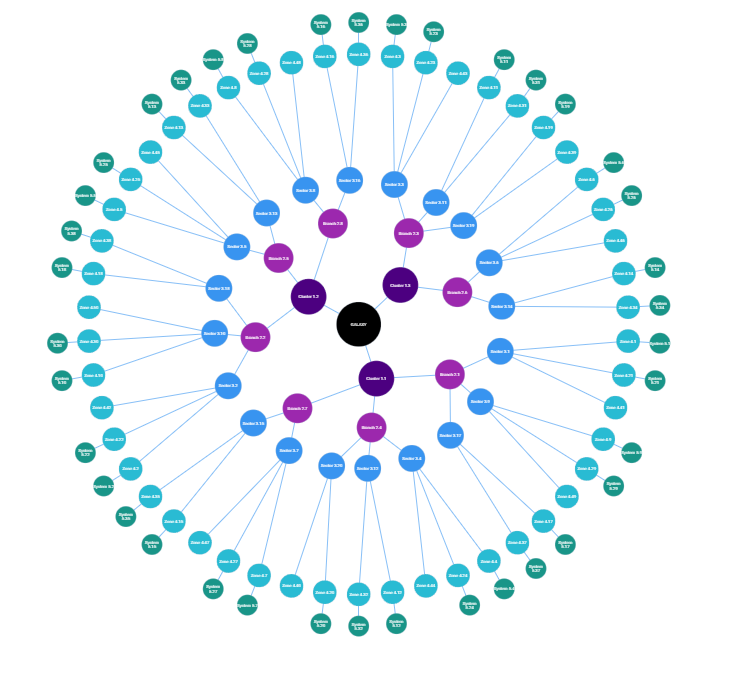
관련 샘플: Diagram. 기본 모드. 자동 배치를 사용하여 생성된 방사형 데이터세트 배치
항목 추가
diagram에 새 항목을 추가하려면 data 객체의 add() 메서드를 적용하세요.
diagram.data.add({ id: "3.2", text: "New Item", parent: "3" });
예를 들어, 다음 속성을 가진 새 도형 객체를 추가했습니다.
id- (string|number) 도형의 고유 idtext- (string) 도형에 렌더링될 텍스트parent- (string|number) 부모 도형의 id
도형 객체의 사용 가능한 모든 속성은 API 섹션에서 확인할 수 있습니다.
관련 샘플: Diagram. 데이터. 항목 추가/삭제
항목 가져오기
항목의 id를 data 객체의 getItem() 메서드에 전달하여 해당 항목의 객체를 가져올 수 있습니다. 예를 들면 다음과 같습니다.
const shape = diagram.data.getItem(1);
항목을 가져온 후에는 다음과 같이 원래 속성에 접근할 수 있습니다.
const shape = diagram.data.getItem(1);
const text = shape.text;
항목의 id 가져오기
항목의 id를 모를 경우, getId() 메서드를 사용하여 가져올 수 있습니다. 이 메서드는 항목의 인덱스를 매개변수로 받습니다.
const id = diagram.data.getId(0); // -> "1" 반환
항목의 인덱스 가져오기
항목의 id를 getIndex() 메서드에 전달하여 해당 항목의 인덱스를 가져올 수 있습니다.
const id = diagram.data.getIndex("1"); // -> 0 반환
항목 삭제
단일 항목 삭제
불필요한 항목을 삭제하려면 data 객체의 remove() 메서드를 사용하고 해당 항목의 id를 매개변수로 전달하세요.
diagram.data.remove("3.2");
diagram이 조직도 또는 마인드맵 모드로 초기화된 경우, 도형을 삭제하면 해당 도형의 커넥터와 모든 하위 도형도 함께 제거됩니다.
모든 항목 삭제
필요한 경우, 모든 항목을 한 번에 삭제하여 diagram을 지울 수 있습니다. 이를 위해 data 객체의 removeAll() 메서드를 적용하세요.
diagram.data.removeAll();
관련 샘플: Diagram. 데이터. 항목 추가/삭제
항목 업데이트
data 객체의 update() 메서드를 사용하여 항목의 모양과 내용을 업데이트할 수 있습니다.
diagram.data.update("1", { text: "Some new text" });
매개변수로는 다음 두 가지를 전달해야 합니다.
id- (string|number) 항목의 idconfig- (object) 업데이트된 구성 속성을 담은 객체
관련 샘플: Diagram. 데이터. 항목 업데이트
항목 존재 여부 확인
data 컬렉션의 exists() 메서드를 통해 diagram에 항목이 존재하는지 확인할 수 있습니다. 이 메서드는 항목의 id를 매개변수로 받으며, 항목이 존재하면 true를 반환합니다.
const shapeExists = diagram.data.exists("1");
항목 선택
항목 선택하기
항목을 선택하려면 먼저 diagram에 대해 선택 기능을 활성화한 다음, 원하는 항목을 선택하기 위해 selection 객체의 add() 메서드를 호출해야 합니다.
// diagram은 "select:true" 옵션으로 생성되어야 합니다
const diagram = new dhx.Diagram("diagram_container", {
    select: true
});
// 데이터 로드
diagram.data.parse(data);

diagram.selection.add({ id: "1" }); // -> 항목이 선택되었으면 true 반환
console.log(diagram.selection.getIds()); // -> ["1"]

// 이미 선택된 항목에 id가 "2"인 항목을 추가
diagram.selection.add({ id: "2", join: true });
console.log(diagram.selection.getIds()); // -> ["1", "2"]

// 이전에 선택된 항목을 제거하고 id가 "3"인 항목을 추가
diagram.selection.add({ id: "3" });
console.log(diagram.selection.getIds()); // -> ["3"]
이 메서드는 다음 매개변수를 가진 객체를 인자로 받습니다.
id- (필수) 선택 목록에 추가할 항목의 idjoin- (선택 사항) 선택된 요소를 선택 목록에 추가하는 모드입니다. 이 매개변수가 false로 설정되거나 전달되지 않으면, 이전에 선택 목록에 추가된 항목이 초기화됩니다batch- (선택 사항) 선택할 항목의 목록(미리 알고 있는 경우)
이 메서드는 다음을 반환합니다.
true- 요소가 목록에 없었고 성공적으로 추가된 경우false- 어떤 이유로든 요소가 목록에 추가되지 않은 경우(예: 요소가 이미 목록에 추가되어 있던 경우)
항목 선택 해제
선택 목록에서 항목을 제거하려면 selection 객체의 remove() 메서드를 사용하세요.
console.log(diagram.selection.getIds()); // -> ["1", "2", "3"]
diagram.selection.remove({ id: "3" }); // -> 항목이 선택 해제되었으면 true 반환
console.log(diagram.selection.getIds()); // -> ["1", "2"]
이 메서드는 선택 해제할 항목의 id를 담은 객체를 매개변수로 받을 수 있습니다. 항목이 선택 목록에서 성공적으로 제거되면 true를 반환합니다.
다음과 같이 인자 없이 메서드를 호출하여 선택 목록을 지울 수도 있습니다.
console.log(diagram.selection.getIds()); // -> ["1", "2", "3"]
// 선택 목록에서 모든 항목을 제거
diagram.selection.remove();
console.log(diagram.selection.getIds()); // -> []
선택된 항목의 id 가져오기
selection 객체의 getIds() 메서드를 사용하여 현재 선택된 항목들의 id 목록을 가져올 수 있습니다.
const ids = diagram.selection.getIds(); // -> ["1", "1.1" ...] or []
이 메서드는 선택된 항목과 하위 항목의 id 배열을, 현재 선택된 항목이 없으면 빈 배열을 반환합니다.
선택된 항목의 객체 가져오기
selection 객체의 getItem() 메서드를 사용하여 선택된 항목의 객체를 가져올 수 있습니다. 이 메서드는 다음 매개변수를 담은 객체를 인자로 받을 수 있습니다.
id- (필수) - 해당 항목의 id
매개변수 없이 메서드를 호출하여 마지막으로 선택된 항목의 객체를 가져올 수도 있습니다. 이 메서드의 기능을 살펴보려면 아래 예시를 확인하세요.
// diagram은 "select:true" 옵션으로 생성되어야 합니다
const diagram = new dhx.Diagram("diagram_container", {
    select: true
});
// 데이터 로드
diagram.data.parse(data);

console.log(diagram.selection.getIds()); // -> ["1", "2", "3"]
// 마지막으로 선택된 항목 가져오기
const item = diagram.selection.getItem();
// -> {id: "3", text: "Technical Director", title: "Jerry Wagner"}

// id로 선택된 항목 가져오기
const item = diagram.selection.getItem({ id: "1" });
// -> {id: "1", text: "Chairman & CEO", title: "Henry Bennett"}

// 선택 목록에 없는 항목을 가져오려고 시도
const item = diagram.selection.getItem({ id: "4" });
// -> 선택 목록에 지정된 id의 항목이 없으므로 undefined 반환
선택 목록 지우기
이벤트를 발생시키지 않고 선택 목록을 지워야 할 때는 clear() 메서드를 사용하세요.
diagram.selection.clear();
항목 선택 여부 확인
API를 통해 선택된 Diagram 항목 목록에 특정 항목이 있는지 확인하는 방법이 있습니다. 이를 위해 selection 객체의 includes() 메서드를 사용하세요.
diagram.selection.getIds(); // -> ["1", "2", "3"]
diagram.selection.includes({ id: "1" }) // true 반환
diagram.selection.includes({ id: "4" }) // false 반환
이 메서드는 다음 매개변수를 담은 객체를 인자로 받습니다.
id- (string|number) 필수, 확인할 항목의 id
관련 샘플: Diagram. 선택. 항목 선택
항목 확장/축소
하위 도형을 가진 도형이나 그룹/스윔레인은 해당 API 메서드인 expandItem()과 collapseItem()을 통해 확장하거나 축소할 수 있습니다.
두 메서드 모두 두 개의 매개변수를 받습니다.
id- (string|number) 항목의 iddir- (string) 선택 사항, 부모 도형을 기준으로 하위 항목이 숨겨지거나 표시될 방향을 정의합니다:"left","right"
// id가 "3"인 항목 확장
diagram.expandItem("3");

// id가 "3"인 항목 축소
diagram.collapseItem("3");
dir 속성은 Diagram의 마인드맵 모드(type:"mindmap")에서만 사용할 수 있습니다.
const diagram = new dhx.Diagram("diagram_container", {
	type:"mindmap"
});
diagram.data.parse(data);

diagram.collapseItem("main", "left");
// 또는
diagram.expandItem("main", "left");
필요한 항목 표시
항목이 많은 대규모 diagram이 있는 경우, 원하는 항목을 화면에 표시할 수 있습니다.
이를 위해 항목의 id를 매개변수로 받는 showItem() 메서드를 적용하세요.
diagram.showItem("2.1");
관련 샘플: Diagram. 콘텐츠 스크롤
DHTMLX Diagram의 스크롤에 대해 자세히 알아보기.
필요한 항목 찾기
Diagram 컴포넌트의 API를 사용하여 diagram에서 필요한 항목을 찾을 수 있습니다. data 컬렉션의 find() 메서드가 이 작업을 수행하는 데 도움이 됩니다.
이 메서드는 검색 조건을 매개변수로 받아 지정된 조건에 일치하는 첫 번째 도형 객체를 반환합니다.
// 속성 키로 도형 검색
const shape = diagram.data.find({by:"text",match:"Manager"});
// ->{id:"2",text:"Manager",title:"Mildred Kim",img:"../avatar-2.png",type:"card", …}

// 함수로 도형 검색
const shape = diagram.data.find((shape) => {
    if(shape.text==="Manager"||shape.text==="Marketer"){
        return true;
    }
});
관련 샘플: Diagram. 데이터. 필요한 도형 찾기
검색 조건에 맞는 모든 항목 찾기
data 컬렉션의 findAll() 메서드를 통해 설정된 조건에 맞는 모든 항목을 찾을 수도 있습니다. 이 메서드는 find() 메서드와 동일한 매개변수를 받으며 항목 객체의 배열을 반환합니다.
// 속성 키로 도형 검색
const shapes = diagram.data.findAll({by:"text",match:"Manager"});

// 함수로 도형 검색
const shapes = diagram.data.findAll((shapes) => {
    if(shapes.text==="Manager"||shapes.text==="Marketer"){
        return true;
    }
});
// ->{id:"2",text:"Manager",title:"Mildred Kim",img:"../avatar-2.png",type:"card", …}
// ->{id:"2.1",text:"Marketer",title:"Charles Little", img: "../avatar-4.png", …}
항목 필터링
data 컬렉션의 filter() 메서드를 통해 diagram을 필터링하고 필터 조건에 맞는 항목만 렌더링할 수 있습니다. 이 메서드는 필터링된 항목만 표시하고 나머지는 숨깁니다.
그룹 항목의 드래그 앤 드롭
그룹의 기본 설정을 사용하면 그룹 내 하위 항목의 순서를 변경하거나 그룹 간에 항목을 드래그할 수 있습니다.
필요한 경우, 하위 항목을 다른 그룹으로 드래그하는 것을 비활성화하고 부모 그룹 내에서만 항목을 드래그할 수 있도록 설정할 수 있습니다. 또한 부모 그룹 테두리의 동작을 조정하여 사용자가 하위 항목을 그룹 밖으로 드래그할 때 테두리가 확장될지 여부를 정의할 수 있습니다.
그룹 항목의 동작을 구성하는 방법에 대한 자세한 내용은 관련 문서를 참고하세요.
스윔레인 셀 다루기
CellManager API를 사용하여 스윔레인 셀을 관리할 수 있습니다. 예를 들어, 행이나 열로 셀을 추가, 이동, 제거하거나 셀을 검증하는 등 다양한 작업을 수행할 수 있습니다.
다음과 같은 구성의 스윔레인을 예로 들어보겠습니다.
const data = [
    {
        type: "$swimlane",
        id: "main",
        height: 500,
        width: 600,
        layout: [
            [1, 2, 3],
            [4, 5, 6],
            [7, 8, 9]
        ],
        header: {
            text: "Swimlane",
            position: "top"
        },
        subHeaderRows: {
            headers:[
                { text: "Subheader 1", id: "s1" },
                { text: "Subheader 2", id: "s2" },
                { text: "Subheader 3", id: "s3" }
            ]
        }
    }
];
그리고 사용 가능한 API 메서드를 사용하여 스윔레인의 셀을 다루는 방법을 살펴보겠습니다.
활성 스윔레인 설정/재설정
스윔레인의 셀을 조작하려면 먼저 활성 스윔레인을 설정해야 합니다. 이는 cellManager 객체의 setSwimlane() 메서드를 통해 수행할 수 있습니다.
diagram.cellManager.setSwimlane("main");
또는 selection 객체의 add() 메서드를 통해서도 수행할 수 있습니다.
diagram.selection.add("main");
스윔레인이나 그 셀에 대한 작업을 마친 후에는 cellManager 객체의 resetSwimlane() 메서드를 적용하여 스윔레인의 선택을 해제할 수 있습니다.
diagram.cellManager.resetSwimlane();
열/행 추가
스윔레인에 행 또는 열로 셀 집합을 추가할 수 있습니다. 이를 위해 cellManager 객체의 add() 메서드를 적용하고 다음 두 매개변수를 전달해야 합니다.
- 새 열/행이 추가될 셀 위치의 시작 인덱스;
- 추가 방향: 행을 추가할 경우
"up"|"down", 열을 추가할 경우"left"|"right".
// 지정된 행 아래에 새 행 추가
diagram.cellManager.add(0, "down");

// 지정된 열의 왼쪽에 새 열 추가
diagram.cellManager.add(0, "left");
열/행 제거
스윔레인에서 행 또는 열로 셀 집합을 제거하려면 cellManager 객체의 remove() 메서드를 사용하세요. 이 메서드는 두 개의 매개변수를 받습니다.
- 열/행이 제거될 위치의 인덱스;
- 제거할 항목의 유형:
"col"|"row"
// 스윔레인에서 첫 번째 행 제거
diagram.cellManager.remove(0, "row");

// 스윔레인에서 두 번째 열 제거
diagram.cellManager.remove(1, "col");
열/행 이동
cellManager 객체의 move() 메서드를 적용하여 스윔레인의 열이나 행 위치를 변경할 수 있습니다. 이 메서드를 사용하면 열을 한 칸 오른쪽이나 왼쪽으로, 행을 한 칸 위나 아래로 이동할 수 있습니다. 이 메서드는 두 개의 매개변수를 받습니다.
- 이동할 열/행의 현재 위치 인덱스
- 항목 이동 방향: 행을 이동할 경우
"up"|"down", 열을 이동할 경우"left"|"right"
// 첫 번째 행을 한 칸 아래로 이동
diagram.cellManager.move(0, "down");

// 세 번째 열을 한 칸 왼쪽으로 이동
diagram.cellManager.move(2, "left");
셀 검증
cellManager 객체의 validation() 메서드를 통해 지정된 셀에 대해 추가, 제거, 이동과 같은 작업이 가능한지 확인할 수 있습니다.
// 인덱스 0의 셀을 아래로 이동할 수 있는지 확인
diagram.cellManager.validation(0, "down", "move"); // true
서브헤더의 유형 가져오기
스윔레인의 서브헤더 유형을 반환하려면 cellManager 객체의 getSubHeaderType() 메서드를 사용하세요. 이 메서드는 서브헤더의 id를 매개변수로 받습니다.
diagram.cellManager.getSubHeaderType("s1"); // "row" 반환
셀의 id 가져오기
셀이 속한 열/행의 첫 번째 셀 id를 가져올 수 있습니다. 이는 cellManager 객체의 getCellId() 메서드를 통해 수행할 수 있습니다. 이 메서드는 두 개의 매개변수를 받습니다.
- 행/열의 첫 번째 셀 인덱스;
- 항목의 유형:
"col"|"row".
// 첫 번째 행의 첫 번째 셀 id 반환
diagram.cellManager.getCellId(0, "row"); // 1 반환

// 세 번째 열의 첫 번째 셀 id 반환
diagram.cellManager.getCellId(2, "col"); // 3 반환
cellManager 객체의 getSubHeaderCellId() 메서드를 사용하여 서브헤더가 속한 셀의 id를 가져올 수도 있습니다. 이 메서드는 스윔레인 서브헤더의 id를 매개변수로 받습니다.
// 서브헤더가 속한 셀의 id 반환
diagram.cellManager.getSubHeaderCellId("s2"); // 4 반환
셀의 인덱스 가져오기
스윔레인 셀의 인덱스를 가져와야 할 때는 cellManager 객체의 getCellIndex() 메서드를 사용하세요. 이 메서드는 두 개의 매개변수를 받습니다.
- 셀의 id;
- 항목의 유형:
"col"|"row".
같은 행(또는 열)에 속한 모든 셀은 동일한 인덱스를 갖습니다.
layout: [
    [1, 2, 3],
    [4, 5, 6],
    [7, 8, 9],
],
// 셀이 열에 속하는 경우, id=2인 셀의 인덱스 반환
diagram.cellManager.getCellIndex(2, "col"); // 1 반환

// 셀이 열에 속하는 경우, id=5인 셀의 인덱스 반환
diagram.cellManager.getCellIndex(8, "col"); // 1 반환

// 셀이 행에 속하는 경우, id=2인 셀의 인덱스 반환
diagram.cellManager.getCellIndex(2, "row"); // 0 반환

// 셀이 행에 속하는 경우, id=5인 셀의 인덱스 반환
diagram.cellManager.getCellIndex(8, "row"); // 2 반환
cellManager 객체의 getSubHeaderCellIndex() 메서드를 사용하여 서브헤더가 속한 셀의 인덱스를 가져올 수도 있습니다. 이 메서드는 스윔레인 서브헤더의 id를 매개변수로 받습니다.
// 서브헤더가 속한 셀의 인덱스 반환
diagram.cellManager.getSubHeaderCellIndex("s2"); // 1 반환