内联编辑
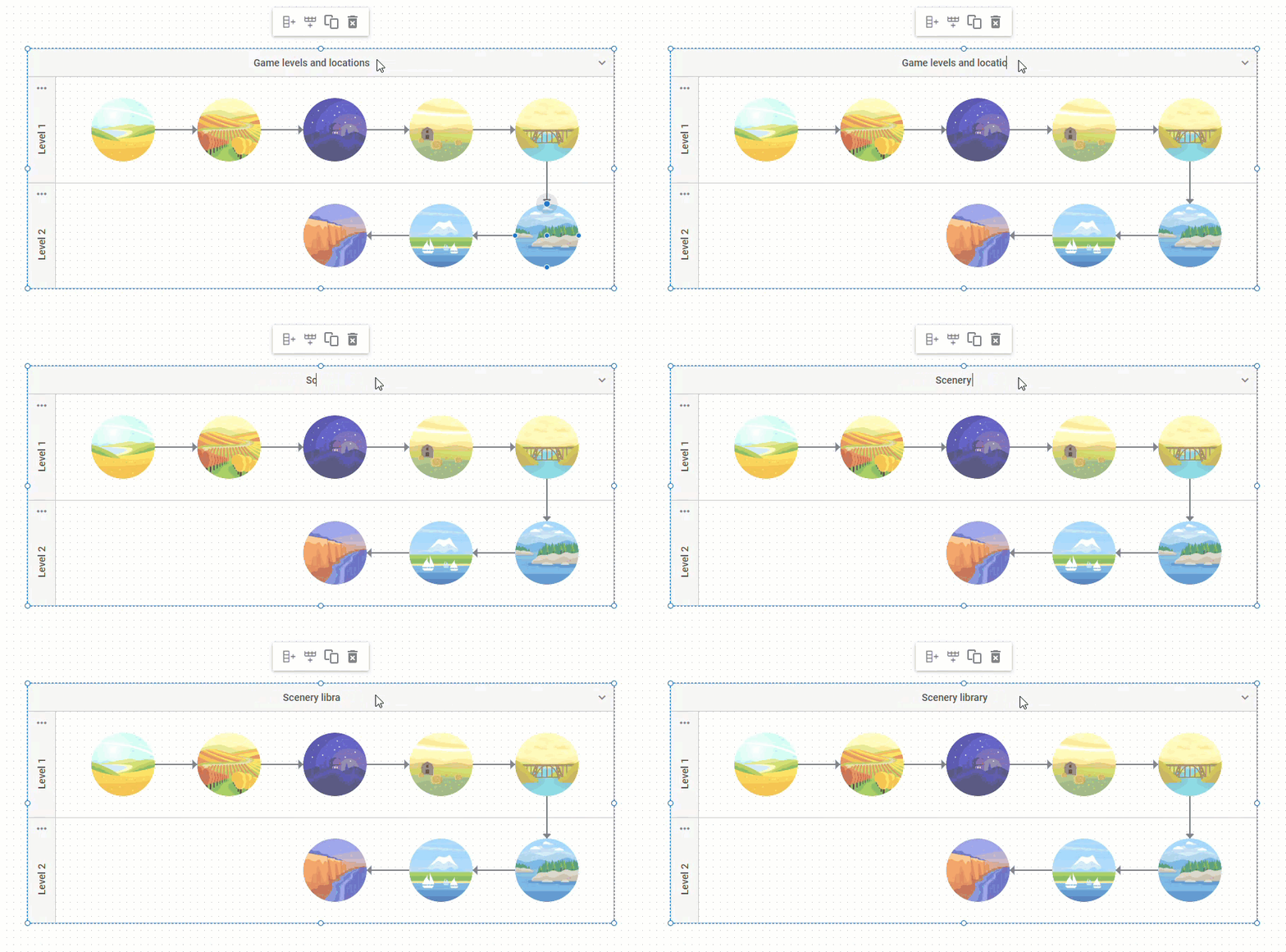
内联编辑允许您通过双击 Diagram 元素来编辑其文本内容。您可以在 Diagram 和编辑器中编辑这些元素。
对于线条,内联编辑仅在 Diagram 的默认模式下启用。
备注
内联编辑不适用于自定义形状。
此功能默认启用。要禁用内联编辑,请将您希望设为不可编辑的元素的 editable 属性设置为 false。
您可以在下方找到禁用 Diagram 元素内联编辑的示例:
线条标题
禁用编辑线条文本内容的功能
const data = [
    // 配置形状
    { "id": "shape_1", "type": "start", "x": 0, "text": "Start" },
    { "id": "shape_2", "type": "process", "x": 400, "text": "Step 1" },
    // 配置线条
    {
        "id": "line_1",
        "type": "line",
        "from": "shape_1",
        "to": "shape_2"
    },
    // 配置线条标题
    {
        "id": "title_1",
        "type": "lineTitle",
        "parent": "line_1",
        "text": "Some text",
        "editable": false // 禁用线条文本元素的内联编辑功能
    }
];
形状
禁用编辑形状文本内容的功能
const data = [
    { "id": 1, "x": 280, "y": 0, "text": "Start", "type": "start", "editable": false}
];
组
禁用编辑组标题文本内容的功能
const data = [
    {
        "type": "$group",
        "id": 1,
        "width": 400,
        "height": 200,
        "x": 0,
        "y": 0,
        "header": {
            "text": "Group 1",
            "editable": false
        }
    }
];
泳道
配置编辑泳道标题和子标题文本内容的功能
const data = [
    {
        "id": "main",
        "type": "$swimlane",
        "height": 730,
        "width": 1195,
        "header": {
            "closable": true,
            "text": "Waterfall diagram template",
            // 禁用标题的内联编辑功能
            "editable": false
        },
        "layout": [
            [1, 2, 3]
        ],
        "subHeaderCols": {
            "headers": [
                { "text": "September", "fill": "rgba(243, 92, 79, 0.4)" },
                // 启用该子标题的内联编辑功能
                { "text": "October", "fill": "rgba(155, 96, 248, 0.4)", "editable": true },
                { "text": "November", "fill": "rgba(255, 174, 18, 0.4)" }
            ],
            // 禁用所有子标题的内联编辑功能
            "editable": false
        }
    }
];
键盘快捷键
内联文本编辑器支持以下键盘快捷键:
| 快捷键 | 描述 |
|---|---|
Ctrl+Enter(Win)、CMD+Enter(macOS) | 为选中的元素打开内联文本编辑器。可作为双击操作的替代方式。仅适用于具有可编辑 text 属性的形状。 |
Shift+Enter | 插入换行符(\n),同时保持编辑器处于打开状态。 |
Delete(Del)、Backspace | 删除光标位置处的字符,不会删除元素本身。 |
Enter | 确认当前文本并关闭编辑器。由于编辑器会在您输入时动态应用更改,按 Enter 键即表示编辑已成功完成。 |
Escape | 放弃所有未保存的更改并关闭编辑器,将元素的文本恢复为编辑开始前的值。 |
API 事件
该库包含一组实用的 API 事件,您可以使用它们来控制编辑器打开/关闭时的行为,以及控制元素文本的编辑过程。