Toolbar
Die Toolbar ist der obere Bereich des Diagram Editors, der Benutzern hilft, den Bearbeitungsprozess zu steuern.

Um die Toolbar zu konfigurieren, können Sie die folgenden Eigenschaften verwenden:
-
css- wendet die benutzerdefinierte CSS-Klasse an -
navigationType- definiert die Aktion, die ein Toolbar-Element aktiviert. Sie können eine der folgenden Aktionen angeben:"click"- aktiviert ein Toolbar-Element, wenn ein Benutzer darauf klickt"pointer"- aktiviert ein Toolbar-Element, wenn ein Benutzer den Mauszeiger darüber bewegt
-
items- das Array vonitems(Steuerelementen), die auf der Toolbar angeordnet sind. Es gibt 2 Möglichkeiten, Toolbar-Elemente zu konfigurieren:
const editor = new dhx.DiagramEditor("editor_container", {
    type: "default",
    view: {
        // toolbar: true, // zeigt die Standard-Toolbar an
        // oder konfigurieren Sie die Toolbar über ein Objekt
        toolbar: {
            css: "custom_css",
            navigationType: "pointer",
            items: [
                {
                    type: "file",
                    items: [
                        "importJson",
                        {
                            type: "exportJson",
                            value: "Export to JSON"
                        },
                        {
                            id: "custom_id_1",
                            type: "menuItem",
                            value: "Server export",
                            icon: "dxi dxi-vault",
                            items: [
                                "exportPdf",
                                {
                                    id: "custom_id_2",
                                    type: "menuItem",
                                    value: "PNG",
                                    handler: editor => {
                                        editor.diagram.export.png();
                                        // eigene Logik hier
                                    }
                                }
                            ]
                        }
                    ]
                },
                "spacer",
                "scale"
            ]
        }
    }
});
Service-Elemente
Toolbar-Elemente werden durch Service-Elemente dargestellt. Sie können die folgenden Service-Elemente verwenden und konfigurieren:
-
file- bildet eine Gruppe von Service-Elementen zum Importieren und Exportieren von DateienDetails
Das Element
filehat die folgende Struktur:- file
- importJson
- export
    - exportJson
    - exportPdf
- exportPngDie Elementsammlung
filesieht folgendermaßen aus: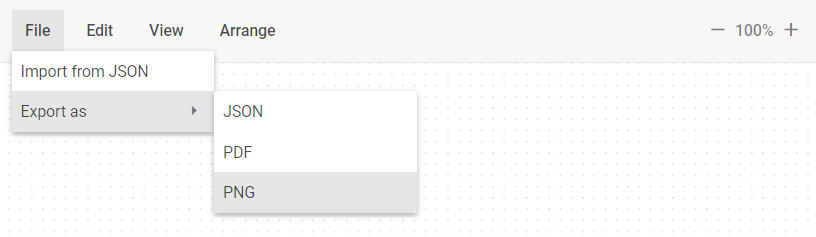
-
importJson- öffnet ein Dialogfeld zum Importieren einer Datei im JSON-Format -
export- bildet eine Gruppe von Service-Elementen zum Exportieren einer Datei im gewählten FormatDetails
Das Element
exporthat die folgende Struktur:- export
- exportJson
- exportPdf
- exportPng -
exportJson- exportiert eine Datei im JSON-Format -
exportPdf- exportiert eine Datei im PDF-Format -
exportPng- exportiert eine Datei im PNG-Format
-
edit- bildet eine Gruppe von Service-Elementen zum Verwalten und Bearbeiten von Shapes, Lines, Groups und SwimlanesDetails
Im Modus
defaulthat die Elementsammlungeditdie folgende Standardstruktur:- edit
- undo
- redo
- separator
- duplicate
- copy
- paste
- separator
- copyStyle
- pasteStyle
- separator
- selectAll
- selectNone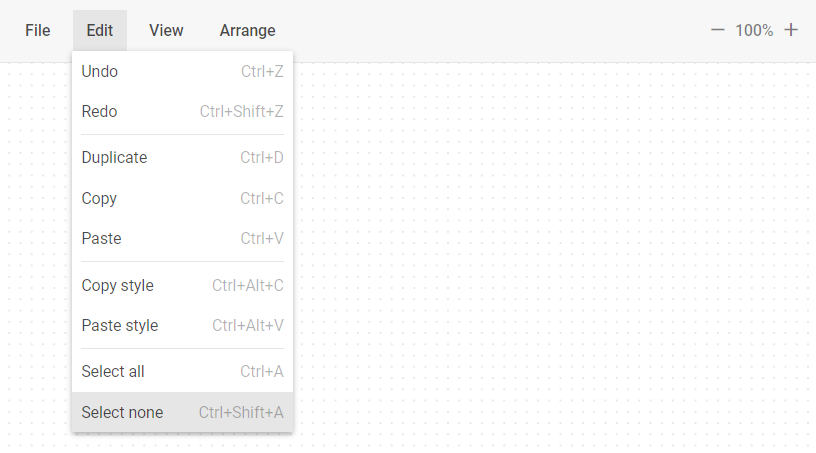
In den Modi
org/mindmaphat die Elementsammlungeditdie folgende Standardstruktur:- edit
- undo
- redo
- separator
- copyStyle
- pasteStyle
- separator
- selectAll
- selectNone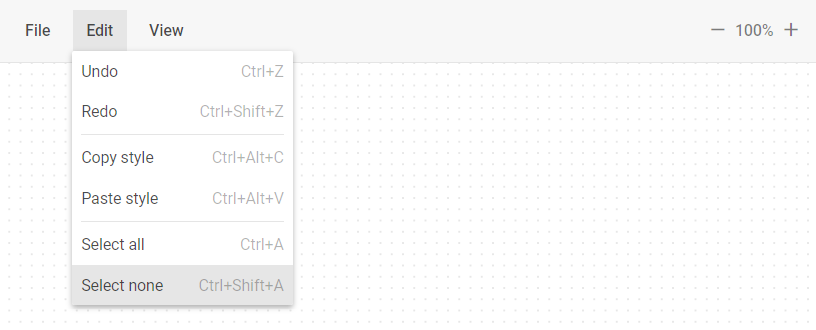
-
undo- geht einen Schritt im Änderungsverlauf zurück -
redo- geht einen Schritt im Änderungsverlauf vorwärts -
duplicate- dupliziert ausgewählte Elemente -
copy- kopiert ausgewählte Dateien in das Objektmodel -
paste- fügt kopierte Dateien aus dem Objektmodelein -
copyStyle- kopiert die Stile der ausgewählten Elemente in das Objektmodel -
pasteStyle- wendet die im Objektmodelgespeicherten Stile auf die ausgewählten Elemente an -
selectAll- wählt alle zur Auswahl verfügbaren Elemente aus -
selectNone- hebt die Auswahl aller verfügbaren Elemente auf
-
view- bildet eine Gruppe von Service-Elementen zur Verwaltung der Ansicht von Diagram-Editor-ElementenDetails
Im Modus
defaulthat die Elementsammlungviewdie folgende Standardstruktur:- view
- theme
    - themeLight
    - themeDark
    - themeLightContrast
    - themeDarkContrast
- separator
- shapebar
- editbar
- grid
- separator
- connectionPoints
- resizePoints
- magnetic
- separator
- zoomIn
- zoomOut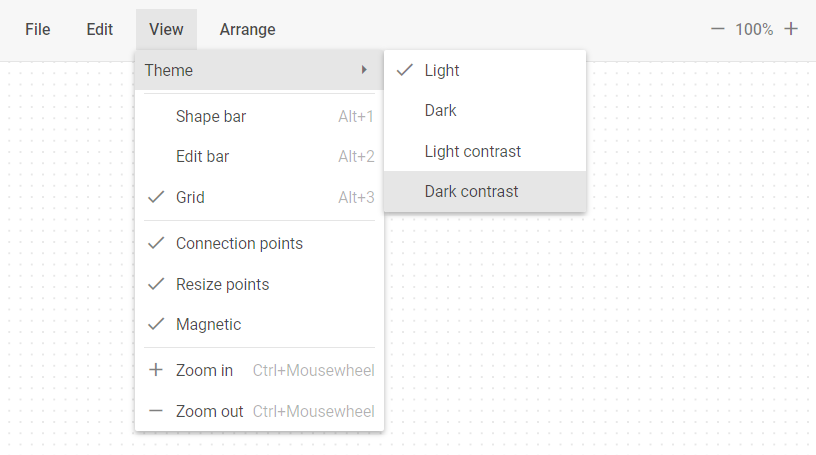
In den Modi
org/mindmaphat die Elementsammlungviewdie folgende Standardstruktur:- view
- theme
- themeLight
- themeDark
- themeLightContrast
- themeDarkContrast
- separator
- editbar
- separator
- grid
- separator
- resizePoints
- itemsDraggable
- separator
- zoomIn
- zoomOut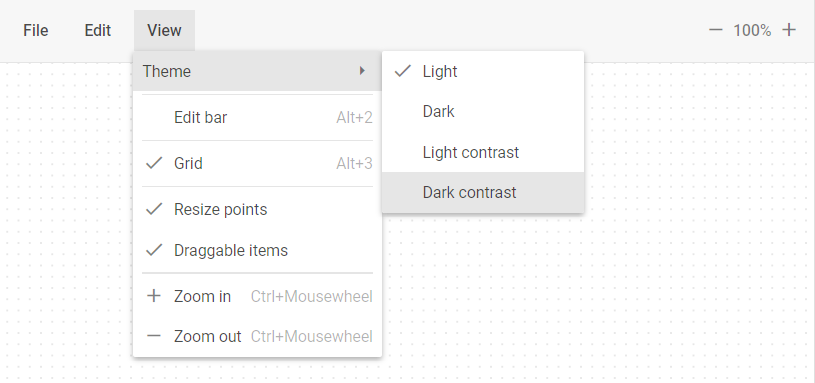
-
theme- bildet eine Gruppe von Service-Elementen zum Anwenden von ThemesDetails
Das Element
themehat die folgende Struktur:- theme
- themeLight
- themeDark
- themeLightContrast
- themeDarkContrast -
themeLight- wendet das Light-Theme an -
themeDark- wendet das Dark-Theme an -
themeLightContrast- wendet das LightContrast-Theme an -
themeDarkContrast- wendet das DarkContrast-Theme an -
shapebar- zeigt das PanelShapebaran oder blendet es aus -
editbar- zeigt das PanelEditbaran oder blendet es aus -
grid- zeigt dasgridim Grid-Bereich an oder blendet es aus -
connectionPoints- zeigt die Verbindungspunkte an oder blendet sie aus -
resizePoints- zeigt die Größenänderungspunkte an oder blendet sie aus -
magnetic- schaltet die Funktionmagneticein oder aus -
zoomIn- erhöht den Maßstabswert um 0.05 (5%) -
zoomOut- verringert den Maßstabswert um 0.05 (5%)
-
arrange- bildet eine Gruppe von Service-Elementen zum Anordnen von Diagram-Editor-ElementenDetails
Im Modus
defaulthat die Elementsammlungarrangedie folgende Standardstruktur:- arrange
- layout
    - layoutMode
        - layoutModeDirect
        - layoutModeEdges
    - separator
    - layoutOrthogonal
    - layoutRadial
- align
- alignHorizontalLeft
- alignHorizontalCenter
- alignHorizontalRight
- separator
- alignVerticalTop
- alignVerticalCenter
- alignVerticalBottom
- distribute
- distributeVertical
- distributeHorizontal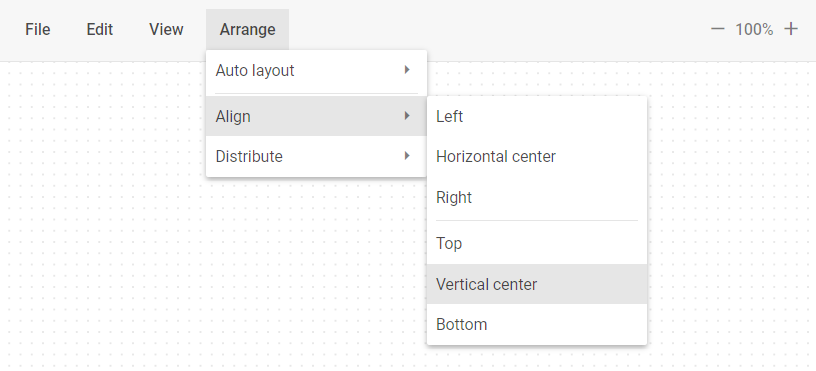
-
layout- bildet eine Gruppe von Service-Elementen zur automatischen Platzierung von Diagram-Editor-ElementenDetails
Das Element
layouthat die folgende Struktur:- layout
- layoutMode
    - layoutModeDirect
    - layoutModeEdges
- separator
- layoutOrthogonal
- layoutRadial -
layoutMode- bildet eine Gruppe von Service-Elementen zur Verwaltung des Modus für die automatische PlatzierungDetails
Das Element
layoutModehat die folgende Struktur:- layoutMode
- layoutModeDirect
- layoutModeEdges -
layoutModeDirect- wendet den Modusdirectfür die Elementverbinder an -
layoutModeEdges- wendet den Modusedgesfür die Elementverbinder an -
layoutOrthogonal- wendet den Modusorthogonalfür die Elementanordnung an -
layoutRadial- wendet den Modusradialfür die Elementanordnung an -
align- bildet eine Gruppe von Service-Elementen zur Verwaltung der Ausrichtung der Diagram-Editor-ElementeDetails
Das Element
alignhat die folgende Struktur:- align
- alignHorizontalLeft
- alignHorizontalCenter
- alignHorizontalRight
- separator
- alignVerticalTop
- alignVerticalCenter
- alignVerticalBottom -
alignHorizontalLeft- richtet Elemente horizontal links aus -
alignHorizontalCenter- richtet Elemente horizontal zentriert aus -
alignHorizontalRight- richtet Elemente horizontal rechts aus -
alignVerticalTop- richtet Elemente vertikal oben aus -
alignVerticalCenter- richtet Elemente vertikal zentriert aus -
alignVerticalBottom- richtet Elemente vertikal unten aus -
distribute- bildet eine Gruppe von Service-Elementen zum Verteilen der Diagram-Editor-ElementeDetails
Das Element
distributehat die folgende Struktur:- distribute
- distributeVertical
- distributeHorizontal -
distributeVertical- verteilt Elemente vertikal -
distributeHorizontal- verteilt Elemente horizontal
-
scale- das Steuerelement, mit dem Benutzer den Maßstabswert um 0.05 (5%) erhöhen oder verringern könnenDetails
Das Element
scalesieht folgendermaßen aus: -
separator- eine horizontale (zwischen Menüoptionen) oder vertikale (zwischen Toolbar-Steuerelementen) Linie, die Elemente/Elementgruppen voneinander trennt. -
spacer- ein Abstand auf der Toolbar, der zum Ausrichten von Steuerelementen verwendet wird
Basiselemente
Neben den Service-Elementen können Sie mithilfe des Objekt-Ansatzes auch die folgenden Basiselemente angeben und konfigurieren:
- Button
- Custom HTML
- Datepicker
- ImageButton
- Input
- MenuItem
- NavItem
- SelectButton
- Separator
- Spacer
- Title
Das folgende Beispiel zeigt, wie Sie das Steuerelement Button zur Toolbar hinzufügen:
const editor = new dhx.DiagramEditor("editor_container", {
    type: "org", // "default" | "org" | "mindmap"
    view: {
        // toolbar: true, // zeigt die Standard-Toolbar an
        // oder konfigurieren Sie die Toolbar über ein Objekt
        toolbar: {
            items: [
                {
                    type: "button",
                    value: "Best button"
                }
            ]
        }
    }
});
Zusätzlich zu den inneren Eigenschaften der Basiselemente (mit Ausnahme von Separator, Spacer und Title) können Sie auch die folgenden Eigenschaften verwenden:
checkIcon- (optional) - der Handler, der die CSS-Klasse des Icons zurückgibt. Er wird mit dem folgenden Argument aufgerufen:editor- das Diagram-Editor-Objekt
checkIcon?: (editor: IDiagramEditor) => string; // Nur für Basiselemente verwenden, die ein Icon enthalten
handler- (optional) - der Handler, der ausgeführt wird, wenn das EventclickoderinputChangeeintritt. Er wird mit den folgenden Argumenten aufgerufen:editor- das Diagram-Editor-Objektevent- ein natives Event
handler?: (editor: object, event: Event) => void;
Verwandtes Beispiel: Diagram mit Editor. Standardmodus. Anpassung von Karten, Editbar, Toolbar und Shapebar