迷你日历(日期选择器)
迷你日历(日期选择器)是一个实用的扩展,可以让你在页面的 HTML 容器中显示一个紧凑的月份视图。

Mini calendar without the scheduler
要在你的应用中使用迷你日历,请确保在页面上添加 minical 扩展。
在头部添加
要将迷你日历(日期选择器)添加到调度器的头部(如下图所示),请按照以下步骤操作:
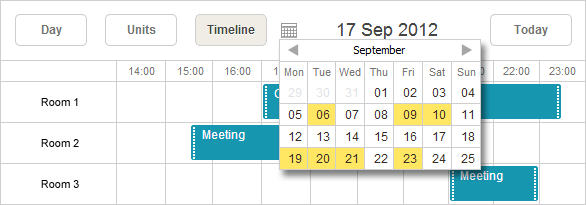
- 在页面上引入扩展文件:
scheduler.plugins({
    minical: true
});
- 定义迷你日历的容器,并将其添加到调度器的标记中:
<div className="dhx_cal_navline">
...
<div className="dhx_cal_date"></div>
<div className="dhx_minical_icon" id="dhx_minical_icon"
onclick="show_minical()"> </div>
</div>
- 实现初始化(使用 renderCalendar 方法)和销毁(使用 destroyCalendar 方法)迷你日历的逻辑:
function show_minical(){
    if (scheduler.isCalendarVisible()){
        scheduler.destroyCalendar();
    } else {
        scheduler.renderCalendar({
            position:"dhx_minical_icon",
            date:scheduler._date,
            navigation:true,
            handler:function(date,calendar){
                scheduler.setCurrentView(date);
                scheduler.destroyCalendar()
            }
        });
    }
}
Mini calendar in the scheduler header
在头部集成第三方日期选择器
本节展示如何将第三方迷你日历(日期选择器)集成到调度器的头部。
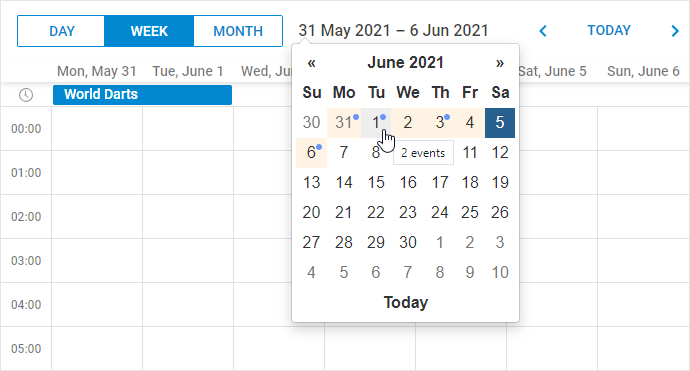
Related sample 3rd party Mini Calendar in the header
我们的示例使用 jQuery 和 Bootstrap Datepicker 来添加迷你日历。如果你使用其他库,需要相应调整代码,但整体思路类似:
- 点击日历头部时显示日期选择器
首先,在调度器头部内定义一个用于迷你日历(或其他控件)的 DIV 容器。采用 标记初始化方式 时,类似如下:
<div id="scheduler_here" className="dhx_cal_container">
<div className="dhx_cal_navline">
<div className="dhx_cal_prev_button"> </div>
<div className="dhx_cal_next_button"> </div>
<div className="dhx_cal_today_button"></div>
<div className="dhx_cal_date"></div>
{/*- HERE */}
<div className="input-group date">
<input type="text" className="form-control"/>
<div className="dhx_minical_icon input-group-addon" id="dhx_minical_icon"> </div>
</div>
{/*- end HERE */}
如果你使用 header config,可以像这样添加 自定义元素:
scheduler.config.header = [
"day",
"week",
"month",
{html:'<div className="input-group date">'+
'<input type="text" className="form-control"/>'+
'<div className="dhx_minical_icon input-group-addon" id="dhx_minical_icon"> </div>'+
'</div>'},
"date",
"prev",
"today",
"next"
];
scheduler.init("scheduler_here");
接下来,在调度器准备好后,设置点击调度器导航面板中的日期时显示日期选择器的事件:
scheduler.attachEvent("onSchedulerReady", function(){

    const $node = $('#scheduler_here .input-group.date').datepicker({
        autoclose: true,
        todayHighlight: true,
        todayBtn: "linked",
       });

       $("#scheduler_here").delegate(".dhx_cal_date", "click", function () {
           $node.datepicker("show");
       });

       $node.datepicker().on("show", function () {
        $node.datepicker("update", scheduler.getState().date);

           // 将弹出层居中显示在日期标签下方
        centerDatepicker($(".dhx_cal_date"));
    });
    ...

});
centerDatepicker 函数用于正确定位下拉日期选择器:
    ...
    function centerDatepicker(referenceElement) {

        if (!$('.datepicker-dropdown').is(':visible')) {
            return;
           }
        // 将弹出层居中显示在日期标签下方
        var offset = $(".dhx_cal_date").offset();
        var width = $(".dhx_cal_date").width();
        var popupWidth = $(".datepicker-dropdown").width();
        $(".datepicker-dropdown").css({
            top: offset.bottom + "px",
            left: (width - popupWidth) / 2 + "px"
        });
    }
- 用户选择日期时更新调度器当前日期
显示日期选择器后,当选择某天时更新调度器的日期:
    $node.datepicker().on("changeDate", function () {
        scheduler.setCurrentView($node.datepicker("getDate"));
    });
- 在日期选择器中高亮显示当前日期
为了突出显示调度器当前显示的日期,可以应用一个简单的 CSS 类:
.datepicker table .scheduler-date{
    background-color: #fff3e4;
}
调度器中可见的所有日期单元格都会添加此类:
    function fillDatepicker(scheduler) {
          // 重置高亮事件和活动日期
          ...
          $(".datepicker-dropdown").find("[data-date]").removeClass("scheduler-date");

          // 高亮调度器日期
          var visibleDates = getVisibleDates(scheduler);
          visibleDates.forEach(function (date) {
            $(".datepicker-dropdown").find(
                "[data-date='" + date + "']"
            ).addClass("scheduler-date");
          });
          ...
    }
要获取当前可见日期,可使用 scheduler.getState:
    function getVisibleDates(scheduler) {
        var minVisible = scheduler.getState().min_date;
        var maxVisible = scheduler.getState().max_date;

        var current = minVisible;
        var result = [];
        while (current.valueOf() < maxVisible.valueOf()) {
            var currentUTC = Date.UTC(
                current.getFullYear(),current.getMonth(),current.getDate()
            );
            result.push(currentUTC.valueOf());

            current = scheduler.date.add(current, 1, "day");
          }
         return result;
    }
- 在日期选择器中标记有事件的日期
为了高亮显示调度器中有事件的日期,可以添加另一个 CSS 类:
.datepicker table .has-event::after {
    content: " ";
    width: 6px;
    height: 6px;
    position: absolute;
    background-color: #6b96f7;
    border-radius: 4px;
}
这将高亮显示迷你日历中有事件的日期。
要在鼠标悬停日期时显示事件数量的提示,可以获取当前日期选择器所显示月份的事件:
    function getVisibleEvents(calendarDate, scheduler) {
          var min = scheduler.date.month_start(new Date(calendarDate));
          var max = scheduler.date.add(calendarDate, 1, "month");
          min = scheduler.date.week_start(min);
          if(scheduler.date.week_start(new Date(max)) < max){
             max = scheduler.date.week_start(new Date(max));
             max = scheduler.date.add(max, 1, "week");
          }
          var events = scheduler.getEvents(min, max);
          var days = {};

          events.forEach(function (event) {
             var eventDate = event.start_date;
             while(eventDate < event.end_date){
                   var day = Date.UTC(
                     eventDate.getFullYear(),
                     eventDate.getMonth(),
                    eventDate.getDate()
                   );

            if (!days[day.valueOf()]) {
                     days[day.valueOf()] = 0;
                   }
                   days[day.valueOf()]++;
                   eventDate = scheduler.date.add(eventDate, 1, "day");
                   eventDate = scheduler.date.day_start(eventDate);
             }
          });

          var result = [];
          for (var i in days) {
             result.push({ timestamp: i, count: days[i] });
          }
          return result;
       }
该方法从调度器中获取事件数据,因此只会高亮当前已加载的事件。如果你的应用使用动态加载,可能无法覆盖所有事件,因为只加载了一部分。
另一种方式是从服务器请求事件数据。
获得事件时间戳和数量后,可以如下更新日期选择器:
    function fillDatepicker(scheduler) {
        // 重置高亮事件和活动日期
        $(".datepicker-dropdown").find("[data-date]").removeClass("has-event");
        $(".datepicker-dropdown").find("[data-date]").removeAttr("title");
        ...

        // 高亮事件
        const eventCells = getVisibleEvents($node.datepicker("getDate"), scheduler);
        eventCells.forEach(function (cellEvents) {
            $(".datepicker-dropdown").find(
                "[data-date='" + cellEvents.timestamp + "']"
            ).addClass("has-event");
            $(".datepicker-dropdown").find(
                "[data-date='" + cellEvents.timestamp + "']"
            ).attr("title", cellEvents.count + " events");
          });
    }
- 保持显示的日期标签与调度器当前日期同步
最后,在窗口尺寸变化时重新居中日期选择器,并在用户更改日期时更新高亮:
    $(window).on('resize', function () {
        setTimeout(function(){
            centerDatepicker($(".dhx_cal_date"));
        }, 10);
    });
    $node.datepicker().on("changeDate", function () {
          scheduler.setCurrentView($node.datepicker("getDate"));
       });
    $node.datepicker().on("changeMonth", function () {
          refreshDatepicker(scheduler);
    });
    $node.datepicker().on("changeYear", function () {
        refreshDatepicker(scheduler);
    });
    $node.datepicker().on("changeDecade", function () {
        refreshDatepicker(scheduler);
    });
    $node.datepicker().on("changeCentury", function () {
        refreshDatepicker(scheduler);
    });
    function refreshDatepicker(scheduler) {
        // 使用 timeout 以确保在日期选择器弹窗更新后执行
        setTimeout(function () {
            fillDatepicker(scheduler);
        });
    }
如果你使用独立元素显示调度器当前日期,可以监听 onViewChange 事件并在其中更新标签:
scheduler.attachEvent("onViewChange", function (newMode , newDate){
    const state = scheduler.getState();
    const minDate = state.min_date;
    const maxDate = state.max_date;
    const dateToStr = scheduler.date.str_to_date("%d-%m-%Y");

    $(dateHeader).html(dateToStr(minDate) + " - " + dateToStr(minDate));
});
请注意,该处理器在示例代码中未使用,因为内置日期头会自动更新。只有在你 隐藏默认日期头 或需要在多个地方显示当前日期时,才需要这样做。
在弹窗(lightbox)中使用
迷你日历(日期选择器)也可以在弹窗中用于选择"开始"和"结束"日期。
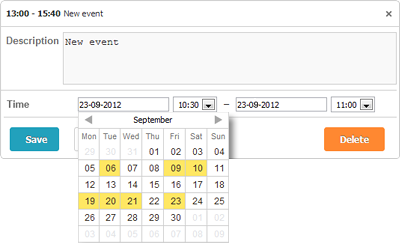
要在弹窗中添加迷你日历,请按照以下步骤操作:
- 在页面上启用扩展:
scheduler.plugins({
    minical: true
});
- 将 time 区块的 type 属性从 time 修改为 calendar_time:
// 默认弹窗配置
scheduler.config.lightbox.sections="["
  {name:"description", height:200, map_to:"text", type:"textarea", focus:true},
  {name:"time", height:72, type:"time", map_to:"auto"}
];
// 修改 type:"time" -> type:"calendar_time"
scheduler.config.lightbox.sections = [
  {name:"description", height:200, map_to:"text", type:"textarea", focus:true},
  {name:"time", height:72, type:"calendar_time", map_to:"auto" }
];
在调度器外部使用
迷你日历(日期选择器)可以放置在页面的任意位置。
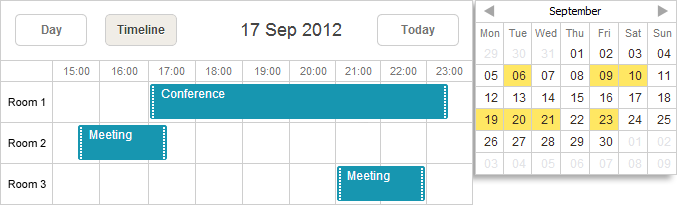
要在调度器外的 HTML 容器中添加迷你日历,请按照以下步骤操作:
- 在页面上启用扩展:
scheduler.plugins({
    minical: true
});
- 在页面上定义迷你日历的容器:
<div id="scheduler_here" className="dhx_cal_container" ...>
...
</div>

<div>
        <div id="cal_here"></div>
</div>
- 调用 renderCalendar 方法来渲染迷你日历:
const calendar = scheduler.renderCalendar({
    container:"cal_here",
    navigation:true,
    handler:function(date){
        scheduler.setCurrentView(date, scheduler._mode);
    }
});
Mini calendar outside the scheduler
模板与样式
模板
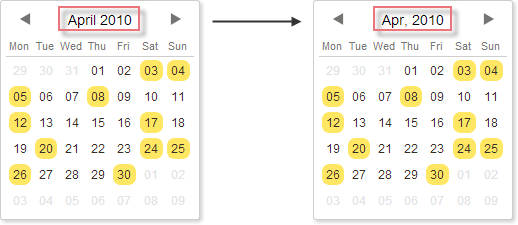
您可以通过使用 Mini Calendar Templates 文章中描述的各种模板,轻松更改日期在迷你日历(日期选择器)中的显示方式。
scheduler.templates.calendar_month = scheduler.date.date_to_str("%M, %Y");
scheduler.init('scheduler_here',new Date(2019,2,1),"day");
...
const calendar = scheduler.renderCalendar({..});
CSS 类
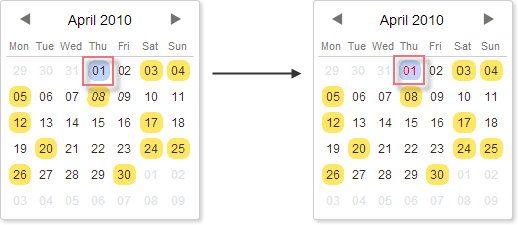
要调整迷你日历(日期选择器)中日期的外观,您可以覆盖以下 CSS 类:
| CSS 类 | 应用于 |
|---|---|
| .dhx_cal_container.dhx_mini_calendar .dhx_month_head | 单天的单元格 |
| .dhx_cal_container.dhx_mini_calendar .dhx_month_head.dhx_year_event | 带有分配事件的单天单元格 |
| .dhx_cal_container.dhx_mini_calendar .dhx_now .dhx_month_head | 当前日期的单天单元格 |
| .dhx_cal_container.dhx_mini_calendar .dhx_calendar_click | 当前活动日期的单天单元格 |
<style>
.dhx_cal_container.dhx_mini_calendar .dhx_calendar_click{
    color:red;
}
</style>
<script>
    const calendar = scheduler.renderCalendar({...});
</script>
使用 markCalendar() 方法标记日期
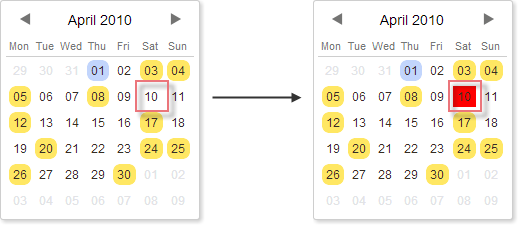
要为某一天分配特定的 CSS 类,可以使用 markCalendar 方法:
<style>
.my_style{
    background: red !important;
}
</style>
<script>
    const calendar = scheduler.renderCalendar({...});
     ...
    scheduler.markCalendar(calendar, new Date(2019,3,1), "my_style");
</script>
API
| destroyCalendar | 移除先前创建的迷你日历 |
| isCalendarVisible | 检查日历当前是否在调度器中打开 |
| linkCalendar | 确保当调度器的活动日期变化时,迷你日历的活动日期也会更新 |
| markCalendar | 为指定日期应用 CSS 类 |
| renderCalendar | 创建一个迷你日历 |
| unmarkCalendar | 移除指定日期的 CSS 类 |
| updateCalendar | 在迷你日历中显示指定日期 |
事件处理
迷你日历支持对典型用户交互的回调,如更改可见月份、悬停日期和点击日期。这些可以在配置对象的 events 属性中设置:
const dateToStr = (date) => date ? scheduler.templates.format_date(date) : null;
const calendar = scheduler.renderCalendar({
    container: "cal_here",
    navigation: true,
    events: {
        onBeforeMonthChange: function(oldDate, newDate) {
            scheduler.message(`Before change from ${dateToStr(oldDate)}
                to ${dateToStr(newDate)}`);
            return true;
        },
        onMonthChange: function(oldDate, newDate) {
            scheduler.message(`Changed from ${dateToStr(oldDate)}
                to ${dateToStr(newDate)}`);
        },
        onDateClick: function(date, e) {
            scheduler.setCurrentView(date);
            scheduler.message(`Selected date ${dateToStr(date)}`);
        },
        onDateMouseOver: function(date, e){
            scheduler.message(`Mouse over ${dateToStr(date)}`)

        }
    }
});