Мини-календарь (Date Picker)
Мини-календарь (date picker) - это удобное расширение, которое позволяет разместить компактный месячный просмотр внутри HTML-контейнера на вашей странице.
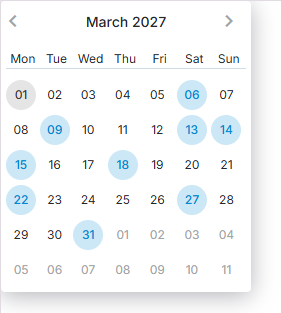
Мини-календарь без планировщика
Чтобы использовать мини-календарь в приложении, подключите на страницу расширение minical.
В заголовке
Чтобы разместить мини-календарь (выбор даты) в заголовке планировщика (как показано на изображении ниже), выполните следующие шаги:
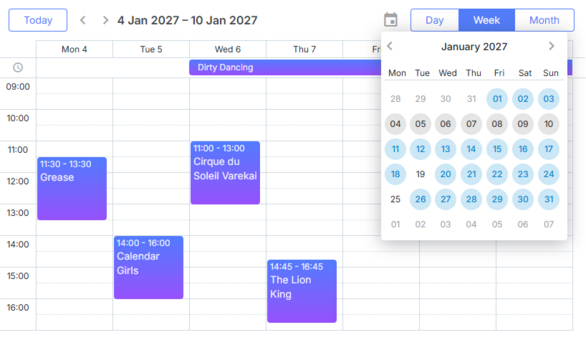
- Подключите файл расширения на страницу:
scheduler.plugins({
    minical: true
});
- Укажите контейнер для мини-календаря и добавьте его в разметку планировщика:
<div className="dhx_cal_navline">
...
<div className="dhx_cal_date"></div>
<div className="dhx_minical_icon" id="dhx_minical_icon"
onclick="show_minical()"> </div>
</div>
- Обеспечьте логику инициализации (метод renderCalendar) и уничтожения (метод destroyCalendar) мини-календаря:
function show_minical(){
    if (scheduler.isCalendarVisible()){
        scheduler.destroyCalendar();
    } else {
        scheduler.renderCalendar({
            position:"dhx_minical_icon",
            date:scheduler._date,
            navigation:true,
            handler:function(date,calendar){
                scheduler.setCurrentView(date);
                scheduler.destroyCalendar()
            }
        });
    }
}
Мини-календарь в заголовке планировщика
В заголовке (Сторонний Date Picker)
В этом разделе покажем, как добавить мини-календарь (выбор даты от сторонних библиотек) в заголовок планировщика.
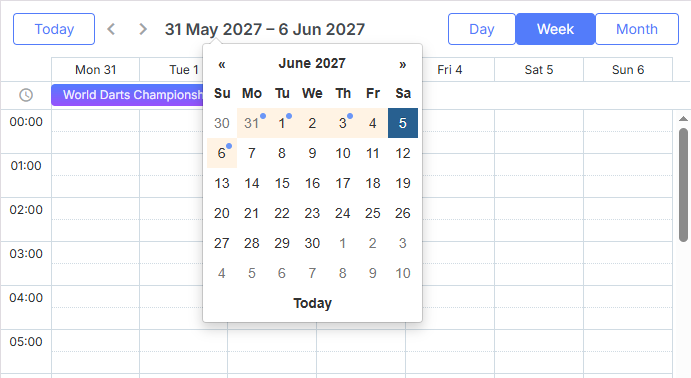
Related sample 3rd party Mini Calendar in the header
В нашем примере мы добавим мини-календарь на основе jQuery и Bootstrap Datepicker. Если вы используете другие библиотеки, вам потребуется изменить код, но общий подход останется тем же:
- Показать выбор даты при клике по заголовку календаря
Во-первых, нужно определить DIV‑контейнер для мини-календаря (или любого другого элемента управления) в заголовке планировщика. Если вы используете маркап-инициализацию, вы можете сделать это так, как показано в примере:
<div id="scheduler_here" className="dhx_cal_container" style={{width: '100%', height: '100%'}}>
<div className="dhx_cal_navline">
<div className="dhx_cal_prev_button"> </div>
<div className="dhx_cal_next_button"> </div>
<div className="dhx_cal_today_button"></div>
<div className="dhx_cal_date"></div>
{/*- HERE */}
<div className="input-group date" style={{display: 'none'}}>
<input type="text" className="form-control"/>
<div className="dhx_minical_icon input-group-addon" id="dhx_minical_icon"> </div>
</div>
{/*- end HERE */}
Если вы используете header config, вам нужно добавить настраиваемый элемент туда:
scheduler.config.header = [
"day",
"week",
"month",
{html:'<div className="input-group date" style={{display: 'none'}}>'+
'<input type="text" className="form-control"/>'+
'<div className="dhx_minical_icon input-group-addon" id="dhx_minical_icon"> </div>'+
'</div>'},
"date",
"prev",
"today",
"next"
];
scheduler.init("scheduler_here");
Чтобы отображать выбор даты при клике по дате в панели навигации планировщика, инициализируем обработчик клика сразу после готовности планировщика:
scheduler.attachEvent("onSchedulerReady", function(){

    const $node = $('#scheduler_here .input-group.date').datepicker({
        autoclose: true,
        todayHighlight: true,
        todayBtn: "linked",
       });

       $("#scheduler_here").delegate(".dhx_cal_date", "click", function () {
           $node.datepicker("show");
       });

       $node.datepicker().on("show", function () {
        $node.datepicker("update", scheduler.getState().date);

           // центрируем выпадающий список выборa даты под подписью даты
        centerDatepicker($(".dhx_cal_date"));
    });
    ...

});
centerDatepicker — вспомогательная функция, которую мы реализуем для отображения выпадающего выбора даты в нужном месте:
    ...
    function centerDatepicker(referenceElement) {

        if (!$('.datepicker-dropdown').is(':visible')) {
            return;
           }
        // центрируем выпадающее окно под меткой даты
        let offset = $(".dhx_cal_date").offset();
        let width = $(".dhx_cal_date").width();
        let popupWidth = $(".datepicker-dropdown").width();
        $(".datepicker-dropdown").css({
            top: offset.bottom + "px",
            left: (width - popupWidth) / 2 + "px"
        });
    }
- Переключать планировщик на выбранную дату, когда пользователь кликает по дате в date picker
После того как мы отображаем datepicker по запросу, необходимо менять дату планировщика при выборе дня в календаре:
    $node.datepicker().on("changeDate", function () {
        scheduler.setCurrentView($node.datepicker("getDate"));
    });
- Подсветить текущие даты в datepicker
Чтобы подсветить даты date picker'а, которые в данный момент отображаются в планировщике, используем простой CSS‑класс:
.datepicker table .scheduler-date{
    background-color: #fff3e4;
}
Все клетки date picker, которые сейчас видны в планировщике, будут получать этот класс:
    function fillDatepicker(scheduler) {
          // сброс подсветки событий и активных дат
          ...
          $(".datepicker-dropdown").find("[data-date]").removeClass("scheduler-date");

          // подсветка даты планировщика
          const visibleDates = getVisibleDates(scheduler);
          visibleDates.forEach(function (date) {
            $(".datepicker-dropdown").find(
                "[data-date='" + date + "']"
            ).addClass("scheduler-date");
          });
          ...
    }
Чтобы получить даты, которые в данный момент видны, можно использовать scheduler.getState:
    function getVisibleDates(scheduler) {
        const minVisible = scheduler.getState().min_date;
        const maxVisible = scheduler.getState().max_date;

        let current = minVisible;
        let result = [];
        while (current.valueOf() < maxVisible.valueOf()) {
            let currentUTC = Date.UTC(
                current.getFullYear(),current.getMonth(),current.getDate()
            );
            result.push(currentUTC.valueOf());

            current = scheduler.date.add(current, 1, "day");
          }
         return result;
    }
- Подсветить дни с событиями в date picker
Далее, мы хотим, чтобы date picker подсвечивал даты, на которые приходятся события планировщика. Для этого используем тот же подход, добавив CSS‑класс:
.datepicker table .has-event::after {
    content: " ";
    width: 6px;
    height: 6px;
    position: absolute;
    background-color: #6b96f7;
    border-radius: 4px;
}
Как видно из приведенного выше примера, мы подсвечиваем даты мини-календаря, которые содержат события. Чтобы показать тултип с количеством событий для даты, на которую usuário наводит курсор, нужно получить события месяцев, которые в данный момент отображаются в date picker:
    function getVisibleEvents(calendarDate, scheduler) {
          const min = scheduler.date.month_start(new Date(calendarDate));
          const max = scheduler.date.add(calendarDate, 1, "month");
          min = scheduler.date.week_start(min);
          if(scheduler.date.week_start(new Date(max)) < max){
             max = scheduler.date.week_start(new Date(max));
             max = scheduler.date.add(max, 1, "week");
          }
          const events = scheduler.getEvents(min, max);
          let days = {};

          events.forEach(function (event) {
             let eventDate = event.start_date;
             while(eventDate < event.end_date){
                   let day = Date.UTC(
                     eventDate.getFullYear(),
                     eventDate.getMonth(),
                    eventDate.getDate()
                   );

            if (!days[day.valueOf()]) {
                     days[day.valueOf()] = 0;
                   }
                   days[day.valueOf()]++;
                   eventDate = scheduler.date.add(eventDate, 1, "day");
                   eventDate = scheduler.date.day_start(eventDate);
             }
          });

          let result = [];
          for (let i in days) {
             result.push({ timestamp: i, count: days[i] });
          }
          return result;
       }
В примере выше мы получаем информацию о событиях из планировщика. Это означает, что мы сможем подсветить только те события, которые уже загружены в планировщик. Такой подход не всегда хорош при динамической загрузке, поскольку в плане загружаются лишь небольшая часть всех событий.
Альтернативный подход состоит в запросе данных о событиях с сервера.
Когда у нас есть данные о временных метках клеток, содержащих события, и количестве событий в каждой клетке, мы можем заполнить date picker этой информацией, как в примере:
    function fillDatepicker(scheduler) {
        // сброс подсветки событий и активных дат
        $(".datepicker-dropdown").find("[data-date]").removeClass("has-event");
        $(".datepicker-dropdown").find("[data-date]").removeAttr("title");
        ...

        // подсветка событий
        const eventCells = getVisibleEvents($node.datepicker("getDate"), scheduler);
        eventCells.forEach(function (cellEvents) {
            $(".datepicker-dropdown").find(
                "[data-date='" + cellEvents.timestamp + "']"
            ).addClass("has-event");
            $(".datepicker-dropdown").find(
                "[data-date='" + cellEvents.timestamp + "']"
            ).attr("title", cellEvents.count + " events");
          });
    }
- Синхронизация отображаемой метки даты с активной датой в планировщике
Наконец, нужно заново центрировать date picker при изменении размера окна и применить подсветку, когда пользователь меняет текущую дату в date picker:
    $(window).on('resize', function () {
        setTimeout(function(){
            centerDatepicker($(".dhx_cal_date"));
        }, 10);
    });
    $node.datepicker().on("changeDate", function () {
          scheduler.setCurrentView($node.datepicker("getDate"));
       });
    $node.datepicker().on("changeMonth", function () {
          refreshDatepicker(scheduler);
    });
    $node.datepicker().on("changeYear", function () {
        refreshDatepicker(scheduler);
    });
    $node.datepicker().on("changeDecade", function () {
        refreshDatepicker(scheduler);
    });
    $node.datepicker().on("changeCentury", function () {
        refreshDatepicker(scheduler);
    });
    function refreshDatepicker(scheduler) {
        // вызов через timeout, чтобы код сработал после обновления выпадающего окна datepicker
        setTimeout(function () {
            fillDatepicker(scheduler);
        });
    }
Если вы используете отдельный элемент для отображения активной даты планировщика, вам нужно будет поймать событие onViewChange планировщика и обновлять метку даты именно оттуда:
scheduler.attachEvent("onViewChange", function (newMode , newDate){
    const state = scheduler.getState();
    const minDate = state.min_date;
    const maxDate = state.max_date;
    const dateToStr = scheduler.date.str_to_date("%d-%m-%Y");

    $(dateHeader).html(dateToStr(minDate) + " - " + dateToStr(minDate));
});
Обратите внимание, что мы не используем этот обработчик в нашем примере кода, поскольку опираемся на встроенный заголовок даты планировщика, который обновляется автоматически. Такой код следует использовать только если вы скрываете заголовок даты по умолчанию, или если вам нужно отображать активную дату в нескольких местах.
В окне (lightbox)
Мини-календарь (выбор даты) можно использовать во всплывающем окне для выбора дат начала и конца.
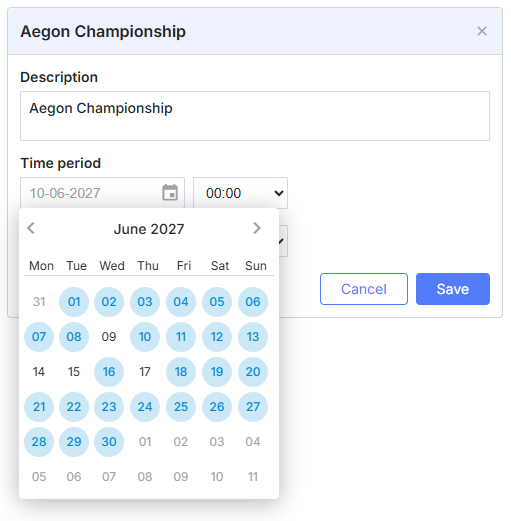
Чтобы разместить мини-календарь во всплывающем окне, выполните следующие шаги:
- Включите расширение на странице:
scheduler.plugins({
    minical: true
});
- Установите тип раздела time как calendar_time (вместо time):
// дефолтное определение lightbox
scheduler.config.lightbox.sections= [
  {name:"description", height:200, map_to:"text", type:"textarea", focus:true},
  {name:"time", height:72, type:"time", map_to:"auto"}
];
//изменить type:"time" -> type:"calendar_time"
scheduler.config.lightbox.sections = [
  {name:"description", height:200, map_to:"text", type:"textarea", focus:true},
  {name:"time", height:72, type:"calendar_time", map_to:"auto" }
];
Мини-календарь во всплывающем окне (lightbox)
Вне планировщика
Мини-календарь может располагаться в любом месте на странице.
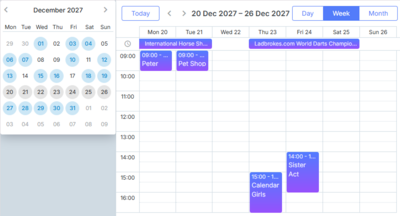
Чтобы разместить мини-календарь в каком‑либо HTML‑контейнере вне планировщика, выполните следующие шаги:
- Включите расширение на странице:
scheduler.plugins({
    minical: true
});
- Укажите контейнер для мини‑календаря на странице:
<div id="scheduler_here" className="dhx_cal_container" ...>
...
</div>

<div style='float: left; padding:10px;' >
        <div id="cal_here" style='width:250px;'></div>
</div>
- Вызовите метод renderCalendar для отрисовки мини-календаря на странице:
const calendar = scheduler.renderCalendar({
    container:"cal_here",
    navigation:true,
    handler:function(date){
        scheduler.setCurrentView(date, scheduler._mode);
    }
});
Мини-календарь вне планировщика
Шаблоны и стили
Шаблоны
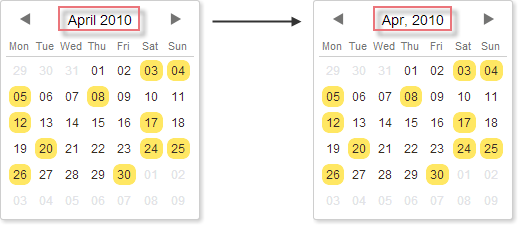
Чтобы настроить формат отображаемых дат в мини-календаре (выборе даты), можно воспользоваться набором шаблонов, перечисленных в статье Шаблоны мини‑календаря.
scheduler.templates.calendar_month = scheduler.date.date_to_str("%M, %Y");
scheduler.init('scheduler_here',new Date(2019,2,1),"day");
...
const calendar = scheduler.renderCalendar({..});
CSS‑классы
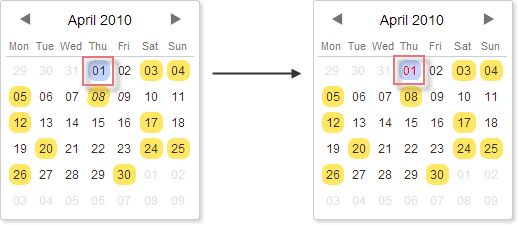
Чтобы настроить внешний вид дней в мини-календаре (выборе даты), можно переопределить следующие CSS‑классы:
| CSS класс | Применяется к |
|---|---|
| .dhx_cal_container.dhx_mini_calendar .dhx_month_head | ячейке дня |
| .dhx_cal_container.dhx_mini_calendar .dhx_month_head.dhx_year_event | ячейке дня с назначенным событием(ями) |
| .dhx_cal_container.dhx_mini_calendar .dhx_now .dhx_month_head | ячейке дня с текущей датой |
| .dhx_cal_container.dhx_mini_calendar .dhx_calendar_click | ячейке дня с выбранной активной датой |
<style>
.dhx_cal_container.dhx_mini_calendar .dhx_calendar_click{
    color:red;
}
</style>
<script>
    const calendar = scheduler.renderCalendar({...});
</script>
Пометка дней с помощью метода markCalendar()
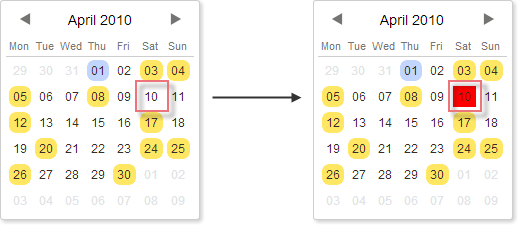
Чтобы присвоить дню пользовательский CSS‑класс, можно использовать метод markCalendar:
<style>
.my_style{
    background: red !important;
}
</style>
<script>
    const calendar = scheduler.renderCalendar({...});
     ...
    scheduler.markCalendar(calendar, new Date(2019,3,1), "my_style");
</script>
API
| destroyCalendar | удаляет ранее созданный мини‑календарь |
| isCalendarVisible | проверяет, открыт ли календарь в данный момент в планировщике |
| linkCalendar | 'говорит' о смене активной даты в мини‑календаре каждый раз, когда изменяется активная дата в планировщике |
| markCalendar | применяет CSS‑класс к указанной дате |
| renderCalendar | создает мини‑календарь |
| unmarkCalendar | удаляет CSS‑класс с указанной даты |
| updateCalendar | отображает указанную дату в мини‑календаре |
Обработчики событий
Мини‑календарь предоставляет обратные вызовы для распространённых действий пользователя, таких как изменение отображаемого месяца, наведение на дату и нажатие по датам. Эти обратные вызовы можно задать в свойстве events объекта конфигурации:
const dateToStr = (date) => date ? scheduler.templates.format_date(date) : null;
const calendar = scheduler.renderCalendar({
    container: "cal_here",
    navigation: true,
    events: {
        onBeforeMonthChange: function(oldDate, newDate) {
            scheduler.message(`Before change from ${dateToStr(oldDate)}
                to ${dateToStr(newDate)}`);
            return true;
        },
        onMonthChange: function(oldDate, newDate) {
            scheduler.message(`Changed from ${dateToStr(oldDate)}
                to ${dateToStr(newDate)}`);
        },
        onDateClick: function(date, e) {
            scheduler.setCurrentView(date);
            scheduler.message(`Selected date ${dateToStr(date)}`);
        },
        onDateMouseOver: function(date, e){
            scheduler.message(`Mouse over ${dateToStr(date)}`)

        }
    }
});