미니 달력(날짜 선택기)
미니 달력(날짜 선택기)은 페이지의 HTML 컨테이너에 작은 달 뷰를 렌더링할 수 있도록 하는 특수 확장 기능입니다.
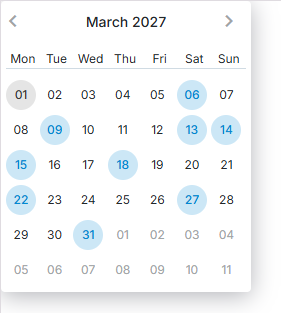
앱에서 미니 달력을 사용하려면 페이지에 minical 확장을 포함하세요.
헤더에서
스케줄러의 헤더에 미니 달력(날짜 선택기)을 배치하려면 아래의 절차를 따르십시오(아래 그림 참조):
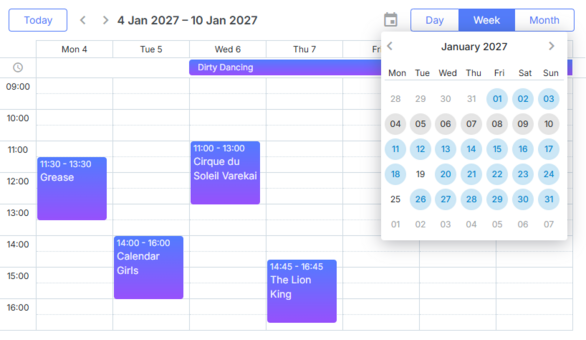
- 페이지에 확장 파일을 포함합니다:
scheduler.plugins({
    minical: true
});
- 미니 달력의 컨테이너를 지정하고 스케줄러 마크업에 추가합니다:
<div className="dhx_cal_navline">
...
<div className="dhx_cal_date"></div>
<div className="dhx_minical_icon" id="dhx_minical_icon"
onclick="show_minical()"> </div>
</div>
- 미니 달력을 초기화(renderCalendar)하고 파괴(destroyCalendar)하는 로직을 제공합니다:
function show_minical(){
    if (scheduler.isCalendarVisible()){
        scheduler.destroyCalendar();
    } else {
        scheduler.renderCalendar({
            position:"dhx_minical_icon",
            date:scheduler._date,
            navigation:true,
            handler:function(date,calendar){
                scheduler.setCurrentView(date);
                scheduler.destroyCalendar()
            }
        });
    }
}
헤더 안에서(Third-party Date Picker)
이 섹션에서는 스케줄러의 헤더에 타사 미니 달력(날짜 선택기)을 추가하는 방법을 보여드립니다.
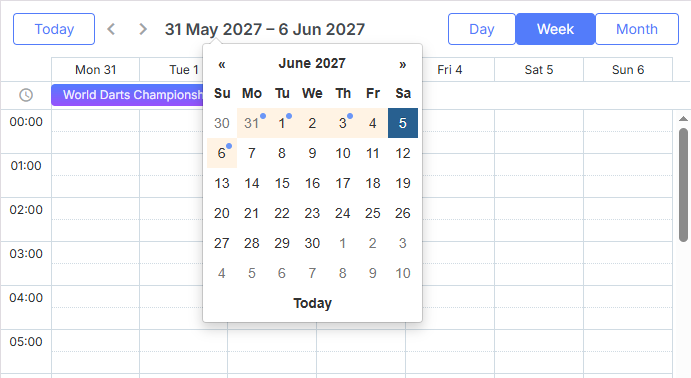
관련 샘플 3rd party Mini Calendar in the header
샘플에서는 jQuery와 Bootstrap Datepicker를 기반으로 미니 달력을 추가합니다. 다른 라이브러리를 사용하시는 경우에도 코드를 수정해야 할 수 있지만 주된 접근 방식은 동일하게 유지됩니다:
- 헤더를 클릭할 때 날짜 선택기를 표시
우선, 미니 달력의 DIV 컨테이너(또는 다른 컨트롤)를 스케줄러 헤더에 정의해야 합니다. 초기화에 대한 마크업 방식(markup approach)으로의 초기화을 사용하는 경우, 아래와 같이 할 수 있습니다:
<div id="scheduler_here" className="dhx_cal_container" style={{width: '100%', height: '100%'}}>
<div className="dhx_cal_navline">
<div className="dhx_cal_prev_button"> </div>
<div className="dhx_cal_next_button"> </div>
<div className="dhx_cal_today_button"></div>
<div className="dhx_cal_date"></div>
{/*- HERE */}
<div className="input-group date" style={{display: 'none'}}>
<input type="text" className="form-control"/>
<div className="dhx_minical_icon input-group-addon" id="dhx_minical_icon"> </div>
</div>
{/*- end HERE */}
만약 header config를 사용한다면, 커스텀 요소를 추가해야 합니다:
scheduler.config.header = [
"day",
"week",
"month",
{html:'<div className="input-group date" style={{display: 'none'}}>'+
'<input type="text" className="form-control"/>'+
'<div className="dhx_minical_icon input-group-addon" id="dhx_minical_icon"> </div>'+
'</div>'},
"date",
"prev",
"today",
"next"
];
scheduler.init("scheduler_here");
날짜를 탐색 패널의 날짜를 클릭하면 날짜 선택기를 표시하도록 하려면, 스케줄러가 준비되자마자 클릭 이벤트를 초기화합니다:
scheduler.attachEvent("onSchedulerReady", function(){

    const $node = $('#scheduler_here .input-group.date').datepicker({
        autoclose: true,
        todayHighlight: true,
        todayBtn: "linked",
       });

       $("#scheduler_here").delegate(".dhx_cal_date", "click", function () {
           $node.datepicker("show");
       });

       $node.datepicker().on("show", function () {
        $node.datepicker("update", scheduler.getState().date);

           // date 라벨 아래에 팝업 중앙 정렬
        centerDatepicker($(".dhx_cal_date"));
    });
    ...

});
centerDatepicker는 필요한 위치에 드롭다운 날짜 선택기를 렌더링하기 위해 우리가 구현하는 보조 함수입니다:
    ...
    function centerDatepicker(referenceElement) {

        if (!$('.datepicker-dropdown').is(':visible')) {
            return;
           }
        // date 라벨 아래에 팝업 중앙 정렬
        let offset = $(".dhx_cal_date").offset();
        let width = $(".dhx_cal_date").width();
        let popupWidth = $(".datepicker-dropdown").width();
        $(".datepicker-dropdown").css({
            top: offset.bottom + "px",
            left: (width - popupWidth) / 2 + "px"
        });
    }
- 사용자가 날짜 선택기에 날짜를 클릭하면 스케줄러를 선택된 날짜로 전환합니다
날짜 선택기를 필요에 따라 표시한 뒤, 달력에서 날짜를 선택하면 스케줄러의 날짜를 변경해야 합니다:
    $node.datepicker().on("changeDate", function () {
        scheduler.setCurrentView($node.datepicker("getDate"));
    });
- 날짜 선택기에 현재 날짜를 하이라이트
날짜 선택기에 현재 스케줄러에 표시된 날짜를 하이라이트하려면 간단한 CSS 클래스를 사용합니다:
.datepicker table .scheduler-date{
    background-color: #fff3e4;
}
달력 안의 모든 셀 중에서 현재 스케줄러에 표시되는 날짜는 이 클래스를 받게 됩니다:
    function fillDatepicker(scheduler) {
          // reset highlighted events and active dates
          ...
          $(".datepicker-dropdown").find("[data-date]").removeClass("scheduler-date");

          // highlight scheduler date
          const visibleDates = getVisibleDates(scheduler);
          visibleDates.forEach(function (date) {
            $(".datepicker-dropdown").find(
                "[data-date='" + date + "']"
            ).addClass("scheduler-date");
          });
          ...
    }
스케줄러에서 현재 보이는 날짜를 얻으려면 scheduler.getState를 사용할 수 있습니다:
    function getVisibleDates(scheduler) {
        const minVisible = scheduler.getState().min_date;
        const maxVisible = scheduler.getState().max_date;

        let current = minVisible;
        let result = [];
        while (current.valueOf() < maxVisible.valueOf()) {
            let currentUTC = Date.UTC(
                current.getFullYear(),current.getMonth(),current.getDate()
            );
            result.push(currentUTC.valueOf());

            current = scheduler.date.add(current, 1, "day");
          }
         return result;
    }
- 날짜 선택기에서 이벤트가 있는 날짜를 하이라이트
다음으로, 이벤트가 있는 날짜를 하이라이트하도록 합니다. 이를 위해서는 위와 동일한 방식으로 CSS 클래스를 추가합니다:
.datepicker table .has-event::after {
    content: " ";
    width: 6px;
    height: 6px;
    position: absolute;
    background-color: #6b96f7;
    border-radius: 4px;
}
위 예시에서 보듯, 미니 달력에서 이벤트가 있는 날짜를 하이라이트합니다.
마우스를 올려 놓으면 해당 날짜의 이벤트 수를 표시하는 툴팁을 보려면, 날짜 선택기에 현재 보이는 월의 이벤트를 가져와야 합니다:
    function getVisibleEvents(calendarDate, scheduler) {
          const min = scheduler.date.month_start(new Date(calendarDate));
          const max = scheduler.date.add(calendarDate, 1, "month");
          min = scheduler.date.week_start(min);
          if(scheduler.date.week_start(new Date(max)) < max){
             max = scheduler.date.week_start(new Date(max));
             max = scheduler.date.add(max, 1, "week");
          }
          const events = scheduler.getEvents(min, max);
          let days = {};

          events.forEach(function (event) {
             let eventDate = event.start_date;
             while(eventDate < event.end_date){
                   let day = Date.UTC(
                     eventDate.getFullYear(),
                     eventDate.getMonth(),
                    eventDate.getDate()
                   );

            if (!days[day.valueOf()]) {
                     days[day.valueOf()] = 0;
                   }
                   days[day.valueOf()]++;
                   eventDate = scheduler.date.add(eventDate, 1, "day");
                   eventDate = scheduler.date.day_start(eventDate);
             }
          });

          let result = [];
          for (let i in days) {
             result.push({ timestamp: i, count: days[i] });
          }
          return result;
       }
위 예제에서 이벤트 정보는 스케줄러로부터 가져옵니다. 즉, 이미 로드된 이벤트만 하이라이트할 수 있습니다. 동적 로딩을 사용하는 경우 전체 이벤트 중 일부만 스케줄러에 로드되므로 이 방식은 특히 성능에 불리할 수 있습니다.
대안은 서버로부터 이벤트 데이터를 요청하는 것입니다.
이벤트가 포함된 셀의 타임스탬프와 셀당 이벤트 수에 대한 데이터가 있을 때, 이를 이용해 날짜 선택기에 이 정보를 채워 넣을 수 있습니다, 예시는 다음과 같습니다:
    function fillDatepicker(scheduler) {
        // reset highlighted events and active dates
        $(".datepicker-dropdown").find("[data-date]").removeClass("has-event");
        $(".datepicker-dropdown").find("[data-date]").removeAttr("title");
        ...

        // highlight events
        const eventCells = getVisibleEvents($node.datepicker("getDate"), scheduler);
        eventCells.forEach(function (cellEvents) {
            $(".datepicker-dropdown").find(
                "[data-date='" + cellEvents.timestamp + "']"
            ).addClass("has-event");
            $(".datepicker-dropdown").find(
                "[data-date='" + cellEvents.timestamp + "']"
            ).attr("title", cellEvents.count + " events");
          });
    }
- 스케줄러의 활성 날짜와 날짜 선택기의 표시 라벨을 동기화
마지막으로, 창 크기가 바뀌거나 사용자가 날짜 선택기에서 현재 날짜를 바꿀 때 날짜 선택기를 다시 중심에 맞추고 하이라이트를 적용해야 합니다:
    $(window).on('resize', function () {
        setTimeout(function(){
            centerDatepicker($(".dhx_cal_date"));
        }, 10);
    });
    $node.datepicker().on("changeDate", function () {
          scheduler.setCurrentView($node.datepicker("getDate"));
       });
    $node.datepicker().on("changeMonth", function () {
          refreshDatepicker(scheduler);
    });
    $node.datepicker().on("changeYear", function () {
        refreshDatepicker(scheduler);
    });
    $node.datepicker().on("changeDecade", function () {
        refreshDatepicker(scheduler);
    });
    $node.datepicker().on("changeCentury", function () {
        refreshDatepicker(scheduler);
    });
    function refreshDatepicker(scheduler) {
        // call from timeout so code fires after the datepicker popup is updated
        setTimeout(function () {
            fillDatepicker(scheduler);
        });
    }
별도의 요소를 사용해 스케줄러의 활성 날짜를 표시하는 경우, onViewChange 이벤트를 캡처하고 거기서 날짜 레이블을 업데이트해야 합니다:
scheduler.attachEvent("onViewChange", function (newMode , newDate){
    const state = scheduler.getState();
    const minDate = state.min_date;
    const maxDate = state.max_date;
    const dateToStr = scheduler.date.str_to_date("%d-%m-%Y");

    $(dateHeader).html(dateToStr(minDate) + " - " + dateToStr(minDate));
});
참고로, 기본 날짜 헤더가 자동으로 업데이트되도록 코드를 구성하였으므로 본 코드 샘플에서는 이 핸들러를 사용하지 않습니다. 기본 날짜 헤더를 숨겼거나(active date를 여러 위치에 표시해야 하는 경우 등) 이 필요가 있을 때만 이러한 코드를 사용해야 합니다. 계속하여 사용하면 됩니다.
라이트박스에서
미니 달력(날짜 선택기)은 시작 날짜와 종료 날짜를 선택하기 위한 라이트박스에서도 사용할 수 있습니다.
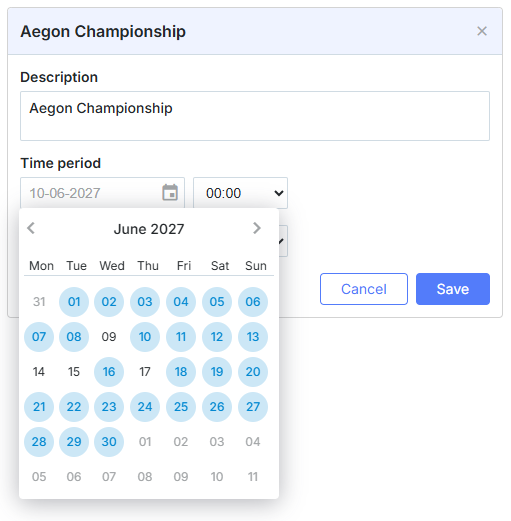
미니 달력을 라이트박스에 배치하려면 아래 절차를 따르세요:
- 페이지에서 확장을 활성화합니다:
scheduler.plugins({
    minical: true
});
- 시간 섹션의 type을 calendar_time으로 설정합니다(대신 time이 아닌):
//default lightbox definition
scheduler.config.lightbox.sections= [
  {name:"description", height:200, map_to:"text", type:"textarea", focus:true},
  {name:"time", height:72, type:"time", map_to:"auto"}
];
//change type:"time" -> type:"calendar_time"
scheduler.config.lightbox.sections = [
  {name:"description", height:200, map_to:"text", type:"textarea", focus:true},
  {name:"time", height:72, type:"calendar_time", map_to:"auto" }
];
스케줄러 밖에서
미니 달력(날짜 선택기)은 페이지의 어떤 위치에서도 사용할 수 있습니다.
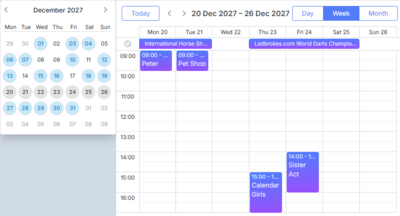
스케줄러 외부의 HTML 컨테이너에 미니 달력을 배치하려면 아래의 절차를 따르십시오:
- 페이지에서 확장을 활성화합니다:
scheduler.plugins({
    minical: true
});
- 페이지의 미니 달력 컨테이너를 지정합니다:
<div id="scheduler_here" className="dhx_cal_container" ...>
...
</div>

<div style='float: left; padding:10px;'>
        <div id="cal_here" style='width:250px;'></div>
</div>
- 페이지에 미니 달력을 렌더링(renderCalendar)하는 메서드를 호출합니다:
const calendar = scheduler.renderCalendar({
    container:"cal_here",
    navigation:true,
    handler:function(date){
        scheduler.setCurrentView(date, scheduler._mode);
    }
});
템플릿과 스타일
템플릿
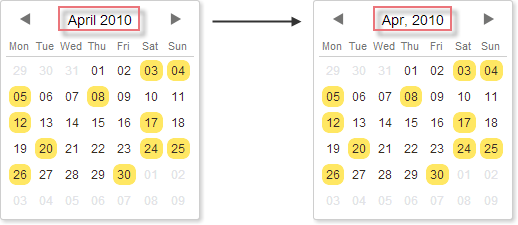
미니 달력(날짜 선택기)에 표시되는 날짜 형식을 사용자 정의하려면 미니 달력 템플릿(Mini Calendar Templates) 문서에 나열된 여러 템플릿을 사용할 수 있습니다.
scheduler.templates.calendar_month = scheduler.date.date_to_str("%M, %Y");
scheduler.init('scheduler_here',new Date(2019,2,1),"day");
...
const calendar = scheduler.renderCalendar({..});
CSS 클래스
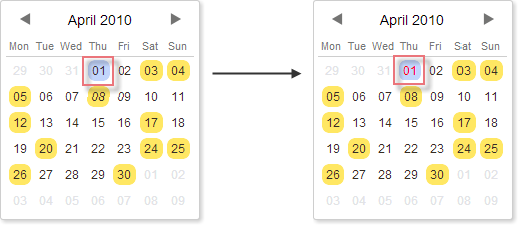
미니 달력(날짜 선택기)의 날짜 모양을 사용자 정의하려면 아래의 CSS 클래스를 재정의하면 됩니다:
| CSS class | Applied to |
|---|---|
| .dhx_cal_container.dhx_mini_calendar .dhx_month_head | a day's cell |
| .dhx_cal_container.dhx_mini_calendar .dhx_month_head.dhx_year_event | a day's cell with the assigned event(s) |
| .dhx_cal_container.dhx_mini_calendar .dhx_now .dhx_month_head | a day's cell with the current date |
| .dhx_cal_container.dhx_mini_calendar .dhx_calendar_click | a day's cell with the currently active date |
<style>
.dhx_cal_container.dhx_mini_calendar .dhx_calendar_click{
    color:red;
}
</style>
<script>
    const calendar = scheduler.renderCalendar({...});
</script>
Marking days with the markCalendar() method
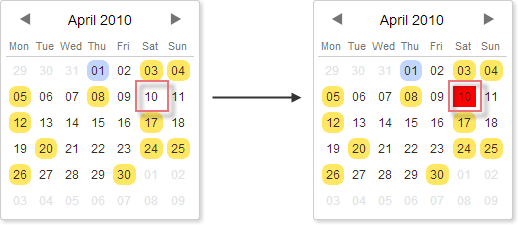
날짜에 사용자 정의 CSS 클래스를 지정하려면 markCalendar 메서드를 사용할 수 있습니다:
<style>
.my_style{
    background: red !important;
}
</style>
<script>
    const calendar = scheduler.renderCalendar({...});
     ...
    scheduler.markCalendar(calendar, new Date(2019,3,1), "my_style");
</script>
API
| destroyCalendar | destroys the previously created mini-calendar |
| isCalendarVisible | checks whether the calendar is currently opened in the scheduler |
| linkCalendar | 'says' to change the active date in the mini calendar each time the active date in the scheduler is changed |
| markCalendar | applies a CSS class to the specified date |
| renderCalendar | creates a mini calendar |
| unmarkCalendar | removes a CSS class from the specified date |
| updateCalendar | displays the specified date in the mini calendar |
이벤트 핸들링
미니 달력은 보이는 달을 변경하거나, 날짜 위에 마우스를 올리거나 날짜를 클릭하는 등의 일반적인 사용자 동작에 대한 콜백을 제공합니다. 이러한 콜백은 구성 객체의 events 속성에 지정할 수 있습니다:
const dateToStr = (date) => date ? scheduler.templates.format_date(date) : null;
const calendar = scheduler.renderCalendar({
    container: "cal_here",
    navigation: true,
    events: {
        onBeforeMonthChange: function(oldDate, newDate) {
            scheduler.message(`Before change from ${dateToStr(oldDate)}
                to ${dateToStr(newDate)}`);
            return true;
        },
        onMonthChange: function(oldDate, newDate) {
            scheduler.message(`Changed from ${dateToStr(oldDate)}
                to ${dateToStr(newDate)}`);
        },
        onDateClick: function(date, e) {
            scheduler.setCurrentView(date);
            scheduler.message(`Selected date ${dateToStr(date)}`);
        },
        onDateMouseOver: function(date, e){
            scheduler.message(`Mouse over ${dateToStr(date)}`)

        }
    }
});