Select
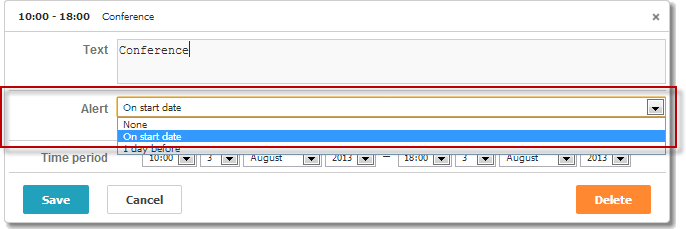
var alert_opts = [
    { key: 1, label: 'None' },
    { key: 2, label: 'On start date' },
    { key: 3, label: '1 day before' }
];

scheduler.locale.labels.section_select = 'Alert';

scheduler.config.lightbox.sections = [
    { name:"text", height:50, map_to:"text", type:"textarea", focus:true },
    { name:"select", height:40, map_to:"type", type:"select", options:alert_opts},
    { name:"time", height:72, type:"time", map_to:"auto"}
];
Basic select editor in the lightbox
Инициализация
Чтобы добавить элемент Select в lightbox, выполните следующие шаги:
- Добавьте секцию в конфигурацию lightbox:
scheduler.config.lightbox.sections =
    { name:"description", ... },
    { name:"alert", height:40,map_to:"type",type:"select", options:alert_opts},
    { name:"time", ...}
];
- Задайте подпись для секции:
scheduler.locale.labels.section_select = "Alert";
Basic select editor in the lightbox
Свойства
Ниже приведены основные свойства, которые часто используются для элемента 'select' (полный список смотрите здесь):
| name | (string) имя секции |
| height | (number) высота секции |
| map_to | (string) имя свойства данных, к которому привязана секция |
| type | (textarea,time,select,template,multiselect,radio,checkbox,combo) тип элемента управления, используемого в секции |
| options | (array of objects) определяет варианты выбора для элементов 'select', 'multiselect', 'radio' и 'combo'. Каждый объект представляет вариант и содержит:
|
| onchange | (function) функция-обработчик события, вызывается при изменении значения элемента управления Linking select controls in the lightbox |
Заполнение элемента управления данными
Обычно значения для элемента Select задаются через параметр options:
scheduler.config.lightbox.sections =
    {      name:"alert", type:"select",
        ...
        options:[
            { key: 1, label: 'None'},
            { key: 2, label: 'On start date'},
            { key: 3, label: '1 day before'}
    ]},
    ...
];
Каждый элемент массива options должен содержать два обязательных свойства:
- key - идентификатор варианта
- label - отображаемая подпись варианта
Динамическое изменение вариантов
Чтобы загрузить варианты с сервера, присвойте свойству options значение, возвращаемое методом serverList:
scheduler.config.lightbox.sections = [
    {name:"description", ...},
    {name:"type",map_to:"type",type:"select",options:scheduler.serverList("type")},
    {name:"time", ...}
];

scheduler.load("./data/types");
Подробнее о методе serverList можно узнать в соответствующей статье.
Ответ сервера для метода load должен содержать коллекцию с именем, соответствующим названию server list, в формате JSON пример:
{
   "data":[
      {
          "id":"1",
          "start_date":"2019-03-02 15:00:00",
          "end_date":"2019-03-04 16:00:00",
          "text":"Interview",
          "type":"1"
      },
      {
          "id":"2",
          "start_date":"2019-03-02 17:00:00",
          "end_date":"2019-03-04 18:00:00",
          "text":"Performance review",
          "type":"2"
      }
   ],
   "collections": {/*!*/
      "type":[/*!*/
         {"value":"1","label":"Interview"},/*!*/
         {"value":"2","label":"Performance review"},/*!*/
         {"value":"3","label":"Request"}/*!*/
      ]/*!*/
   }/*!*/
}
Populating a select editor from the server
Метод parse также может быть использован для загрузки вариантов после инициализации Gantt.
Чтобы обновить варианты элемента управления новыми значениями, используйте метод updateCollection:
scheduler.updateCollection("type", [
    {"key":"1","label":"Interview"},
    {"key":"2","label":"Performance review"},
    {"key":"3","label":"Request"}
]);
Более подробную информацию см. в статье scheduler.serverList.