Select
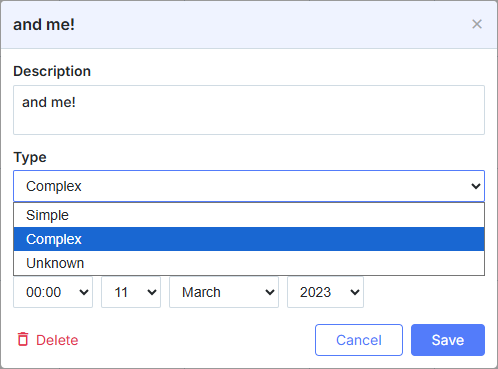
const alert_opts = [
    { key: 1, label: 'None' },
    { key: 2, label: 'On start date' },
    { key: 3, label: '1 day before' }
];

scheduler.locale.labels.section_select = 'Alert';

scheduler.config.lightbox.sections = [
    { name:"text", height:50, map_to:"text", type:"textarea", focus:true },
    { name:"select", height:40, map_to:"type", type:"select", options:alert_opts},
    { name:"time", height:72, type:"time", map_to:"auto"}
];
Basic select editor in the lightbox
Initialisierung
Um das Select-Steuerelement dem Lightbox hinzuzufügen, befolgen Sie diese Schritte:
- Fügen Sie den Abschnitt zur Lightbox-Konfiguration hinzu:
scheduler.config.lightbox.sections = [
    { name:"description", ... },
    { name:"alert", height:40,map_to:"type",type:"select", options:alert_opts},
    { name:"time", ...}
];
- Setzen Sie die Bezeichnung für den Abschnitt:
scheduler.locale.labels.section_select = "Alert";
Basic select editor in the lightbox
Eigenschaften
Hier sind einige wichtige Eigenschaften, die üblicherweise für das 'select'-Steuerelement gesetzt werden (die vollständige Liste finden Sie lightbox):
| name | (string) Der Name des Abschnitts |
| height | (number) Die Höhe des Abschnitts |
| map_to | (string) Der Name einer Daten-Eigenschaft, die dem Abschnitt zugeordnet wird |
| type | (textarea,time,select,template,multiselect,radio,checkbox,combo) Die Art des Abschnitts-Steuerelements |
| options | (array of objects) Definiert die Optionen des Steuerelements (für 'select', 'multiselect', 'radio', 'combo'-Steuerungen). Jedes Objekt im Array definiert eine einzelne Option und nimmt folgende Eigenschaften an:
|
| onchange | (function) Gibt die Funktion des 'onchange'-Ereignisses für den Abschnitts-Steuerung an Linking select controls in the lightbox |
Das Steuerelement mit Daten befüllen
Allgemein sollten Sie zum Festlegen der Werte für das Select-Steuerelement den [options]-Parameter verwenden:
scheduler.config.lightbox.sections = [
    {      name:"alert", type:"select",
        ...
        options:[
            { key: 1, label: 'None'},
            { key: 2, label: 'On start date'},
            { key: 3, label: '1 day before'}
    ]},
    ...
];
Items im [options]-Parameter müssen zwei Pflicht-Eigenschaften besitzen:
- key - die Option-ID
- label - die Option-Bezeichnung
Optionen dynamisch ändern
Um das Steuerelement vom Server zu befüllen, setzen Sie die [options]-Option auf den von der [serverList]-Methode zurückgegebenen Wert:
scheduler.config.lightbox.sections = [
    {name:"description", ...},
    {name:"type",map_to:"type",type:"select",options:scheduler.serverList("type")},
    {name:"time", ...}
];

scheduler.load("/api/types");
Die Details zur serverList-Methode finden Sie im entsprechenden Artikel.
Die Datenantwort für die [load]-Methode sollte eine Sammlung enthalten, deren Name der Serverliste im JSON folgendem Format angegeben ist:
{
   "data":[
      {
          "id":"1",
          "start_date":"2027-03-02 15:00:00",
          "end_date":"2027-03-04 16:00:00",
          "text":"Interview",
          "type":"1"
      },
      {
          "id":"2",
          "start_date":"2027-03-02 17:00:00",
          "end_date":"2027-03-04 18:00:00",
          "text":"Performance review",
          "type":"2"
      }
   ],
   "collections": {/*!*/
      "type":[/*!*/
         {"value":"1","label":"Interview"},/*!*/
         {"value":"2","label":"Performance review"},/*!*/
         {"value":"3","label":"Request"}/*!*/
      ]/*!*/
   }/*!*/
}
Die parse Methode kann auch verwendet werden, wenn Sie Optionen nach der Initialisierung des Schedulers laden möchten.
Wenn Sie die angegebenen Optionen des Steuerelements mit neuen Werten aktualisieren müssen, können Sie die updateCollection Methode verwenden:
scheduler.updateCollection("type", [
    {"key":"1","label":"Interview"},
    {"key":"2","label":"Performance review"},
    {"key":"3","label":"Request"}
]);
Details finden Sie im Artikel scheduler.serverList (api/method/serverlist.md).