Combo
Eine Combo-Box, bereitgestellt durch die DHTMLX Combo-Komponente.
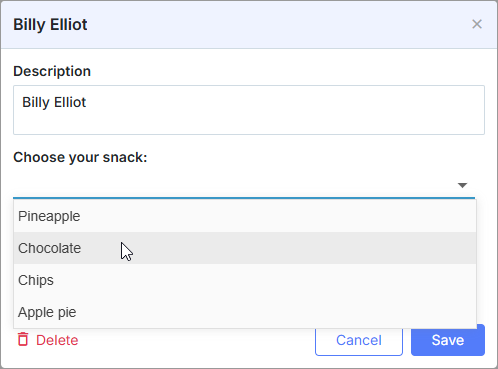
const holders = [
    { key: 1, label: 'James' },
    { key: 2, label: 'Alex' },
    { key: 3, label: 'Antony' },
    { key: 4, label: 'Andrew' }
];

scheduler.locale.labels.section_holder = "Holder";

scheduler.config.lightbox.sections = [
    { name:"description", height:50, map_to:"text", type:"textarea", focus:true },
    { name:"holders", options:holders, map_to:"holders", type:"combo",
    image_path:"../common/dhtmlxCombo/imgs/", height:30, filtering:true},
    { name:"time", height:72, type:"time", map_to:"auto"}
];
Initialisierung
Um die Combo-Steuerung zum Lightbox hinzuzufügen, befolgen Sie diese Schritte:
- Integrieren Sie die dhtmlxCombo-Dateien:
<script src="../codebase/dhtmlxscheduler.js" ...></script>
<link rel="stylesheet" href="../codebase/dhtmlxscheduler.css" ...>

<link rel="stylesheet" href="common/dhtmlxCombo/dhtmlxcombo.css" ..>
<script src="common/dhtmlxCombo/dhtmlxcombo.js" ...></script>
- Aktivieren Sie die editors Erweiterung auf der Seite:
scheduler.plugins({
    editors: true
});
- Fügen Sie die Sektion zur Lightbox-Konfiguration hinzu:
scheduler.config.lightbox.sections = [
    { name:"description", ... },
    { name:"holders", options:holders, map_to:"holders", type:"combo",
    image_path:"../common/dhtmlxCombo/imgs/", height:30, filtering:true},
    { name:"time", ...}
];
- Setzen Sie das Label für die Sektion:
scheduler.locale.labels.section_holders = "Holder";
Eigenschaften
Die folgenden Eigenschaften sind größtenteils wichtig und werden häufig für die 'combo'-Steuerung festgelegt (siehe die vollständige Liste hier):
| name | (string) der Name des Abschnitts |
| height | (number) die Höhe des Abschnitts |
| map_to | (string) der Name einer Daten-Eigenschaft, die dem Abschnitt zugeordnet wird |
| type | (textarea,time,select,template,multiselect,radio,checkbox,combo) der Typ des Abschnitts-Steuerelements |
| options | (array von Objekten) definiert die Auswahloptionen des Steuerelements (für 'select', 'multiselect, 'radio', 'combo'-Steuerungen). Jedes Objekt im Array spezifiziert eine einzelne Option und nimmt folgende Eigenschaften auf:
|
| image_path | (string) der Pfad zu den dhtmlxCombo-Bildern |
| filtering | (boolean, string) aktiviert die Auto-Filter-Unterstützung (Optionen werden beim Tippen gefiltert). Optional Der Parameter kann einen der folgenden Werte annehmen:
|
| script_path | (string) der Pfad zum serverseitigen Skript, das die Optionen des Combos vom Server lädt. Optional |
| cache | (boolean) aktiviert/deaktiviert das Caching der Skriptantworten (empfohlen, die Eigenschaft zu aktivieren). Optional |
Befüllung der Steuerung mit Daten
Im Allgemeinen sollten Sie, um Werte für die Combo-Steuerung festzulegen, den Parameter options verwenden:
scheduler.config.lightbox.sections =
    {
        name:"holders", type:"combo",
        ...
        options:[
            { key: 1, label: 'James' },
            { key: 2, label: 'Alex' },
            { key: 3, label: 'Antony' },
            { key: 4, label: 'Andrew' }
    ]},
    ...
];
Elemente im Parameter options müssen zwei Pflicht-Eigenschaften haben:
- key - (string) die Option-ID
- label - (string) die Bezeichnung der Option
Befüllung der Steuerung mit Daten vom Server
Um die Combo-Steuerung vom Server zu befüllen, verwenden Sie die Eigenschaft script_path, wobei der Pfad zum serverseitigen Skript angegeben wird, das Anfragen vom Server bearbeitet.
scheduler.config.lightbox.sections = [
    { name: "country", type: "combo", script_path: "data/combo_select", ... },
        ...
];
Die Eigenschaft script_path gibt eine URL an, von der das Combo seine Optionen lädt, d. h. wenn script_path angegeben ist, versucht das Combo, Daten von dieser URL per AJAX zu laden.
Der Combo-Auswahl-Selector basiert auf dhtmlxCombo, daher sollte der Server Daten zurückliefern, die damit kompatibel sind. Sie können in dem Artikel Loading Options nachlesen, wie Daten in das Combo eingefügt werden.
Die URL wird in zwei Fällen angefragt:
- Wenn das Lightbox-Fenster geöffnet wird und das Combo einen ausgewählten Wert hat – das Steuerelement sendet eine Anfrage an den Server und lädt eine Bezeichnung für die ausgewählte Option.
Die Anfrage enthält einen Query-Parameter id:
GET /url?id="1"
Die Antwort sollte ein Array mit nur dem Element mit der angegebenen id im folgenden Format zurückgeben:
[
   { "value": 1, "text": "Marketing"}
]
- Wenn der Benutzer Text in das Eingabefeld eingibt – das Steuerelement lädt gefilterte Werte. Die Client-Anwendung sendet eine Anfrage mit dem eingegebenen Text im Parameter mask der Abfrage:
GET /url?mask="al"
Die Server-Antwort sollte alle Elemente zurückgeben, die dem Maskenwert entsprechen:
[
   { "value": 1, "text": "Albania"},
   { "value": 3, "text": "Algeria"},
]
Beispiel eines Backend-Handlers (Node.js/Express):
app.get("/api/countries", async (req, res) => {
  const { id, mask } = req.query;
  // Abfrage Ihrer Datenquelle nach id oder mask
  const items = await countriesService.find({ id, mask });
  res.json(items); // [{ value: 1, text: "Albania" }, ...]
});
Populating a combo box from the server
Auto-Filtering-Modus
Der Auto-Filtering-Modus ist der Modus, in dem Optionen automatisch gefiltert werden, während der Benutzer tippt. Um den Modus zu aktivieren, setzen Sie die Eigenschaft filtering auf true:
scheduler.config.lightbox.sections = [
    { name:"holders", type:"combo", filtering:true, ... },
    ...
];
Hinweis: Sie können den Auto-Filtering-Modus verwenden, unabhängig von der Quelle, von der Sie Daten laden (Client- oder Server-Seite).
Weitere Informationen finden Sie in der Dokumentation zu dhtmlxCombo unter dhtmlxCombo. Filtering.