Template
Ein Container mit etwas HTML-Inhalt darin.
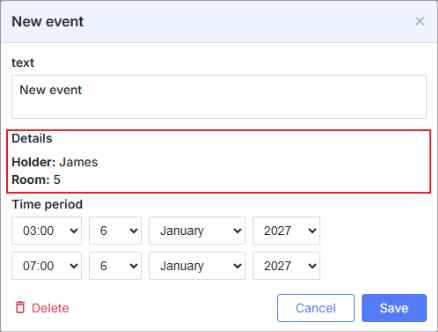
scheduler.locale.labels.section_template = 'Details';// sets the name of the section

scheduler.config.lightbox.sections = [
    { name:"text", height:50, map_to:"text", type:"textarea", focus:true},
    { name:"template", height: 40, type:"template", map_to:"my_template"},
    { name:"time", height:72, type:"time", map_to:"auto"}
];
scheduler.attachEvent("onEventCreated", function(id, e) {
    const ev = scheduler.getEvent(id);
    ev.my_template = "<b>Holder:</b>"+ ev.holder+"

<b>Room:</b>"+ ev.room;
});
Initialisierung
Um die Template-Steuerung zur Lightbox hinzuzufügen, folgen Sie diesen Schritten:
- Fügen Sie den Abschnitt zur Lightbox-Konfiguration hinzu:
scheduler.config.lightbox.sections = [
    { name:"text", ... },
       { name:"template", height: 40, type:"template", map_to:"my_template"},
    { name:"time", ...}
];
- Setzen Sie die Bezeichnung für den Abschnitt:
scheduler.locale.labels.section_template = 'Details';
- Stellen Sie den Inhalt der Steuerung mit Hilfe eines Ereignisses ein, z. B. des onBeforeLightbox Ereignisses:
scheduler.attachEvent("onBeforeLightbox", function(id) {
    const ev = scheduler.getEvent(id);
    ev.my_template = "<b>Holder:</b>"+ ev.holder+"

<b>Room:</b>"+ ev.room;
    return true;
});
Eigenschaften
Hier sind einige wichtige Eigenschaften, die häufig für das 'template'-Control gesetzt werden (die vollständige Liste ist lightbox verfügbar):
| name | (string) Name des Abschnitts |
| height | (number) Höhe des Abschnitts |
| map_to | (string) der Name einer Dateneigenschaft, die dem Abschnitt zugeordnet wird |
| type | (textarea,time,select,template,multiselect,radio,checkbox,combo) der Typ der Steuerung des Abschnitts |
Need help?
Got a question about the documentation? Reach out to our technical support team for help and guidance. For custom component solutions, visit the Services page.